Intégration de Google Analytics
Envoyez le même identifiant utilisateur à Google Analytics 4 et à Pushwoosh, et les deux outils considèrent une personne qui visite votre site web ou votre application comme un seul et même utilisateur. Vous pouvez alors envoyer des messages aux utilisateurs que vous analysez dans Google Analytics et créer des segments Pushwoosh à partir des données Google Analytics.
Aperçu de l’intégration
Anchor link toType d’intégration
Anchor link toDestination : les audiences Google Analytics et l’export BigQuery de Google Analytics deviennent des segments Pushwoosh. L’identifiant utilisateur est envoyé séparément à chaque outil depuis votre site web ou votre application. Pushwoosh n’envoie pas de données à Google Analytics.
Prérequis
Anchor link to- Un compte Pushwoosh et le SDK Pushwoosh (Web, Android ou iOS) sur le site web ou dans l’application depuis lesquels vous envoyez l’identifiant utilisateur.
- Une propriété Google Analytics 4 qui collecte les données du même site web ou de la même application.
Pour importer des audiences Google Analytics, vous avez également besoin de :
- Un compte de service Google Cloud et sa clé JSON. Consultez Create and delete service account keys.
- Google Analytics Data API et Admin API activées dans le projet de ce compte de service.
- Le rôle Viewer pour le compte de service sur la propriété Google Analytics. Consultez Add, edit, and delete users and user groups.
Pour interroger l’export BigQuery, vous avez également besoin de :
- La propriété Google Analytics 4 associée à BigQuery. Consultez Set up BigQuery Export.
- Une clé de compte de service disposant des rôles BigQuery Data Viewer et BigQuery Job User. Consultez BigQuery roles and permissions.
Comment fonctionne l’intégration ?
Anchor link toPushwoosh fait correspondre les utilisateurs par leur identifiant :
- Votre site web ou votre application envoie le même identifiant utilisateur à Google Analytics et à Pushwoosh.
- Pushwoosh lit les identifiants utilisateur depuis une audience Google Analytics ou depuis votre export BigQuery.
- Un utilisateur entre dans le segment lorsque son identifiant correspond à un User ID Pushwoosh.
Le segment est actualisé différemment selon la source :
- Un segment issu d’une audience est actualisé environ une fois par jour tant que vous l’utilisez.
- Un segment issu de BigQuery reflète l’activité jusqu’à la veille.
Configuration de l’intégration
Anchor link toLa configuration comporte deux parties. D’abord, vos développeurs envoient l’identifiant utilisateur depuis votre site web ou votre application. Ensuite, vous créez un segment à partir des données Google Analytics dans le Control Panel.
- Avec vos développeurs, choisissez l’identifiant utilisateur.
- Vos développeurs l’envoient à Google Analytics et à Pushwoosh depuis votre site web ou votre application mobile.
- Si vous le souhaitez, créez un segment Pushwoosh à partir des données Google Analytics. Vous pourrez ensuite l’utiliser comme n’importe quel autre segment.
Envoyer l’identifiant utilisateur à Google Analytics et à Pushwoosh
Anchor link toCette partie revient à vos développeurs. Partagez-leur les sections ci-dessous.
Choisir l’identifiant utilisateur
Anchor link toUtilisez un identifiant dont votre propre système dispose déjà pour chaque utilisateur, comme l’ID de compte issu de votre base de données. La même valeur est envoyée à Google Analytics comme identifiant utilisateur et à Pushwoosh comme User ID.
Définissez l’identifiant au moment où l’utilisateur se connecte ou est identifié d’une autre manière.
Envoyer l’identifiant utilisateur depuis votre site web
Anchor link toTransmettez l’identifiant à Google Analytics dans le paramètre user_id de votre balise Google. Si vous utilisez Google Tag Manager, définissez plutôt le champ user_id dans la configuration de votre balise Google. Consultez Send user IDs dans la documentation Google.
gtag('config', 'G-XXXXXXXXXX', { 'user_id': 'USER_ID'});Transmettez le même identifiant à Pushwoosh avec le Web Push SDK :
Pushwoosh.push((api) => { api.registerUser('USER_ID');});Envoyer l’identifiant utilisateur depuis votre application mobile
Anchor link toLes applications mobiles envoient des données à Google Analytics 4 via Firebase. Définissez l’identifiant avec setUserId de Firebase Analytics (consultez Set a user ID dans la documentation Firebase), puis définissez la même valeur avec le SDK Pushwoosh.
Android
Anchor link toFirebaseAnalytics.getInstance(context).setUserId("USER_ID");Pushwoosh.getInstance().setUserId("USER_ID");Analytics.setUserID("USER_ID")Pushwoosh.sharedInstance().setUserId("USER_ID")Créer un segment à partir des données Google Analytics
Anchor link toVous effectuez cette partie dans le Control Panel, une fois que vos développeurs envoient l’identifiant utilisateur. Pushwoosh peut transformer les données Google Analytics en segment de deux manières, toutes deux via les segments externes :
- Importer une audience Google Analytics : choisissez une audience que vous avez déjà créée dans Google Analytics. Ni SQL ni BigQuery ne sont nécessaires.
- Interroger l’export BigQuery : écrivez votre propre requête SQL sur les événements bruts que Google Analytics exporte vers BigQuery, pour les conditions qu’une audience ne peut pas exprimer.
Importer une audience Google Analytics
Anchor link toDemandez à votre développeur ou à votre administrateur Google Cloud d’effectuer ces étapes dans Google Cloud et Google Analytics :
- Préparez un compte de service et sa clé JSON. Consultez Create and delete service account keys dans la documentation Google Cloud.
- Dans le projet Google Cloud du compte de service, activez Google Analytics Data API et Google Analytics Admin API.
- Dans Google Analytics, accédez à Admin → Property access management et ajoutez l’adresse e-mail du compte de service avec le rôle Viewer. Un rôle accordé dans Google Cloud IAM ne donne pas accès à Google Analytics.
Effectuez ensuite ces étapes dans le Control Panel :
-
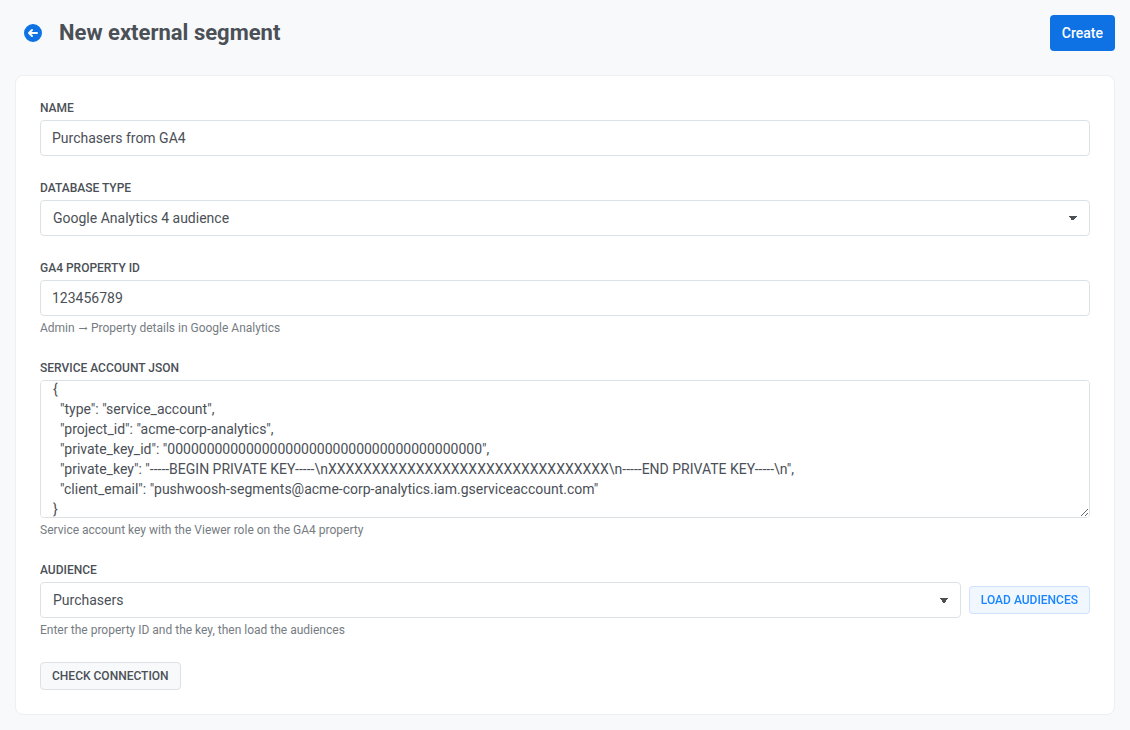
Créez un segment externe avec le Type de base de données défini sur Google Analytics 4 audience.
-
Saisissez l’ID de propriété GA4. Vous le trouverez dans Google Analytics sous Admin → Property details.
-
Collez la clé JSON de la première liste dans Service account JSON.
-
Cliquez sur Charger les audiences et choisissez l’Audience.
-
Cliquez sur Vérifier la connexion.
-
Cliquez sur Créer.
Pushwoosh actualise le segment lorsqu’il lit l’intégralité du segment, par exemple lorsque vous lui envoyez une campagne ou un journey, ou que vous calculez sa taille :
- Si les données ont moins de 24 heures, Pushwoosh les utilise telles quelles, car Google Analytics met à jour l’appartenance à l’audience environ une fois par jour.
- Si elles ont plus de 24 heures, Pushwoosh utilise les données actuelles et actualise le segment en arrière-plan.
- Si elles ont plus de 72 heures, Pushwoosh attend la fin de l’actualisation.
Vous ne pouvez pas actualiser le segment plus d’une fois par jour. S’il n’a pas été actualisé depuis plus d’un jour, calculez la taille du segment quelque temps avant l’envoi. Cela lance l’actualisation en arrière-plan, de sorte que l’envoi utilise des données plus récentes.
Interroger l’export BigQuery
Anchor link toSi vous exportez vos données Google Analytics 4 vers BigQuery, vous pouvez sélectionner des utilisateurs avec n’importe quelle condition SQL sur leurs événements, par exemple tous ceux qui ont effectué un achat au cours des 30 derniers jours.
Demandez à votre développeur ou à votre administrateur Google Cloud d’effectuer ces étapes dans Google Cloud et Google Analytics :
-
Associez votre propriété Google Analytics 4 à un projet BigQuery et activez l’export quotidien. Suivez Set up BigQuery Export dans la documentation Google.
Google Analytics écrit ensuite les événements de chaque jour dans une table nommée
events_YYYYMMDDd’un jeu de données nomméanalytics_<property ID>. L’identifiant utilisateur que vous avez envoyé dans les sections précédentes se trouve dans la colonneuser_id. -
Créez une clé de compte de service disposant des rôles BigQuery Data Viewer et BigQuery Job User. Vérifier la connexion et Vérifier la requête exécutent une tâche de requête de test dans votre projet ; elles échouent donc sans BigQuery Job User.
Ensuite, dans le Control Panel, créez un segment externe avec le Type de base de données défini sur Google BigQuery. Saisissez la clé de compte de service pour la connexion et une requête qui renvoie les identifiants des utilisateurs souhaités.
Par exemple, cette requête renvoie les utilisateurs qui ont effectué un achat au cours des 30 derniers jours. Remplacez my-project par l’ID de votre projet Google Cloud et analytics_123456789 par le nom de votre jeu de données :
SELECT DISTINCT user_idFROM `my-project.analytics_123456789.events_*`WHERE event_name = 'purchase' AND user_id IS NOT NULL AND _TABLE_SUFFIX >= FORMAT_DATE('%Y%m%d', DATE_SUB(CURRENT_DATE(), INTERVAL 30 DAY))Le segment reflète l’activité jusqu’à la veille, car Google Analytics exporte les données une fois par jour.
Comment savoir si l’intégration fonctionne ?
Anchor link to- Identifiant utilisateur : dans Pushwoosh, accédez à Audience → Explorateur d’utilisateurs et recherchez par User ID un identifiant que vous avez envoyé à Google Analytics. Si l’utilisateur est trouvé, les deux outils ont le même identifiant.
- Segments : dans Audience → Segments externes, le statut du segment est valide. Pour voir combien d’utilisateurs correspondent, vérifiez la taille du segment.
Dépannage
Anchor link toCharger les audiences ou Vérifier la connexion affiche une erreur
Anchor link toLes deux boutons se connectent avec la clé du compte de service et lisent la liste des audiences de la propriété, et le formulaire affiche l’erreur renvoyée par Google Analytics. Vérifiez que :
- Service account JSON est une clé de compte de service. Les autres fichiers d’identifiants Google sont refusés.
- ID de propriété GA4 est le numéro indiqué dans Admin → Property details.
- Le compte de service dispose du rôle Viewer dans Google Analytics, sous Admin → Property access management. Un rôle accordé dans Google Cloud IAM ne compte pas.
- Google Analytics Admin API est activée dans le projet Google Cloud du compte de service.
La liste des audiences est vide
Anchor link toLa propriété n’a encore aucune audience. Créez-en une dans Google Analytics sous Admin → Audiences, puis cliquez à nouveau sur Charger les audiences.
Personne n’entre dans le segment
Anchor link to- Assurez-vous que Google Analytics Data API est activée. Vérifier la connexion ne la teste pas, mais Pushwoosh en a besoin pour lire les membres de l’audience.
- Assurez-vous que votre site web ou votre application envoie le même identifiant utilisateur à Google Analytics et à Pushwoosh. Seuls les utilisateurs dont l’identifiant utilisateur Google Analytics correspond à un User ID Pushwoosh entrent dans le segment. Les utilisateurs que Google Analytics ne connaît que par leur identifiant client anonyme n’y entrent pas.
Vérifier la connexion ou Vérifier la requête échoue pour BigQuery
Anchor link toLes deux vérifications exécutent une tâche de requête de test dans votre projet Google Cloud sans lire aucune donnée. Vérifiez que :
- Le compte de service dispose des deux rôles BigQuery Data Viewer et BigQuery Job User. Sans BigQuery Job User, aucune des deux vérifications ne peut s’exécuter.
- La requête utilise l’ID de votre projet et le nom du jeu de données
analytics_<property ID>, et l’export a déjà écrit au moins une table quotidienneevents_YYYYMMDD. - La requête renvoie exactement une colonne, nommée
user_id.