Événements de conversion
Les événements de conversion sont les événements qui comptent comme conversions pour vos campagnes. Chacun d’eux peut également suivre des revenus, que Pushwoosh collecte dans un format uniforme pour l’attribution, l’analyse et la segmentation.
Que sont les événements de conversion
Anchor link toLes événements de revenus se présentent rarement sous une seule forme. Votre SDK peut déclencher PW_InAppPurchase, votre backend peut envoyer un événement personnalisé OrderPlaced, et Stripe ou Shopify livrent leurs propres événements webhook. Sans un format partagé, cibler ou rapporter les revenus signifie écrire une logique distincte pour chaque source.
Pushwoosh résout ce problème avec PW_Conversion, un événement intégré avec un ensemble de champs fixes :
value: le montant de la transactioncurrency: le code de devise ISO 4217transaction_idetproduct_id: identifiants optionnels
PW_Conversion couvre les achats, les renouvellements d’abonnement et les paiements provenant de plateformes tierces, quelle que soit l’origine de l’événement monétaire initial. Une fois que les revenus arrivent en tant que PW_Conversion, la segmentation RFM, les Customer Journeys, les tableaux de bord et ManyMoney AI lisent tous les mêmes données normalisées, quelle que soit la source qui les a produites.
Sur cette page, les événements de conversion désignent PW_Conversion ainsi que les événements par défaut et personnalisés que vous choisissez de compter comme conversions.
Conversions et revenus
Anchor link toChaque événement de conversion est comptabilisé dans l’onglet Conversions de Project overview, où vous voyez quelles campagnes y ont conduit. Un événement que vous choisissez est comptabilisé de l’une des deux manières suivantes :
- Conversion uniquement : Pushwoosh compte le nombre de fois où l’événement s’est produit après vos messages, par exemple
signup_completedoutrial_started. - Conversion avec revenus : Pushwoosh lit également le prix et la devise dans les attributs de l’événement et enregistre le montant en tant que
PW_Conversion.
PW_Conversion figure toujours dans la liste et suit toujours les revenus. Vous ne pouvez pas le retirer.
Comment les revenus atteignent Pushwoosh
Anchor link toVous obtenez un enregistrement PW_Conversion de trois manières :
- Envoyez-le directement depuis votre code : votre application ou votre backend envoie
PW_Conversionaprès un achat. - Suivez les revenus d’un événement existant dans le Control Panel : indiquez à Pushwoosh les attributs de prix et de devise d’un événement d’achat que vous envoyez déjà, et il génère des enregistrements
PW_Conversionsans modifier votre code. Vous pouvez suivre les revenus de plusieurs événements par application. - Envoyez les attributs
__amountet__currencysur n’importe quel événement : à la première arrivée d’un tel événement, Pushwoosh l’ajoute à vos événements de conversion avec le suivi des revenus déjà activé, sans aucune configuration dans le Control Panel. Consultez Automatic revenue mapping.
Cas d’utilisation
Anchor link toUne fois les événements de conversion configurés, ces données deviennent utilisables partout où les revenus sont importants dans Pushwoosh :
- Voyez quelles campagnes et quels parcours conduisent à des conversions et combien de revenus ils génèrent dans l’onglet Conversions de Project overview.
- Créez des segments RFM pour les utilisateurs à forte valeur en fonction du montant dépensé et de la récence, sans logique de revenus personnalisée pour chaque événement.
- Définissez
PW_Conversioncomme un Objectif de conversion dans un Customer Journey pour voir quels flux génèrent réellement des achats, et pas seulement des clics ou des ouvertures. - Visualisez les revenus dans les tableaux de bord et les rapports sans créer de logique personnalisée pour chaque événement d’achat.
- Combinez les revenus des événements d’achat du SDK et des webhooks de paiement (Stripe, Shopify) en un seul ensemble de données au lieu d’analyser chaque source séparément.
- Laissez ManyMoney AI utiliser les données de transaction réelles dans ses recommandations et ses optimisations de campagne.
Comment configurer les événements de conversion
Anchor link toLes événements de conversion sont configurés par application. Les revenus peuvent provenir de votre code, d’événements que vous envoyez déjà, ou des deux. Suivez les instructions correspondant à votre implémentation.
Envoyer PW_Conversion depuis votre code
Anchor link toCe chemin convient lorsque vous pouvez ajouter ou modifier du code d’événement dans votre application ou votre backend. Après chaque achat, envoyez PW_Conversion via la méthode postEvent. Ses revenus alimentent la segmentation RFM, les parcours et les tableaux de bord sans aucune configuration dans le Control Panel. Avec seulement PW_Conversion, l’onglet Conversions de Project overview affiche la bannière Découvrez quelles campagnes génèrent des conversions au lieu des statistiques. Pour voir les conversions dans cet onglet, choisissez au moins un autre événement comme décrit ci-dessous.
Ajoutez l’appel postEvent partout où un achat est finalisé dans votre application ou votre backend.
Exemple pour JavaScript :
Pushwoosh.postEvent("PW_Conversion", { value: 49.99, currency: "USD", transaction_id: "ord_18274", product_id: "sku_premium_m"});Une fois les événements de conversion configurés dans le Control Panel, des exemples pour JavaScript, Swift, Objective-C et Java sont également disponibles sous Voir le code sur la bannière Suivi des événements de conversion dans Audience > Events.
Attributs pour l’appel postEvent
Anchor link toLe tableau suivant répertorie les attributs que vous pouvez passer lors de l’envoi de PW_Conversion.
| Champ | Type | Requis | Description |
|---|---|---|---|
value | number | Oui | Le montant monétaire de la transaction. |
currency | string (ISO 4217) | Oui | Le code de devise de la transaction, par exemple USD ou EUR. |
transaction_id | string | Non | Un identifiant unique pour la transaction. Recommandé pour votre propre tenue de registres. Pushwoosh le stocke tel quel mais ne l’utilise pas pour dédupliquer les revenus par lui-même. |
product_id | string | Non | L’identifiant du produit ou du plan acheté. |
Choisir les événements de conversion et suivre leurs revenus
Anchor link toCe chemin convient lorsque les données de conversion ou d’achat transitent déjà par des événements que vous envoyez et que vous ne souhaitez pas modifier votre code. Vous pouvez choisir jusqu’à 100 événements par application, sans compter PW_Conversion. Si vous en sélectionnez davantage, Enregistrer échoue avec une erreur.
-
Allez dans Audience > Events et cliquez sur Configurer les événements sur la bannière Découvrez quelles campagnes génèrent des conversions. Vous pouvez aussi commencer depuis l’onglet Conversions de Project overview.

-
Dans Choisissez les événements de conversion, sélectionnez au moins un événement qui compte comme conversion et cliquez sur Suivant.
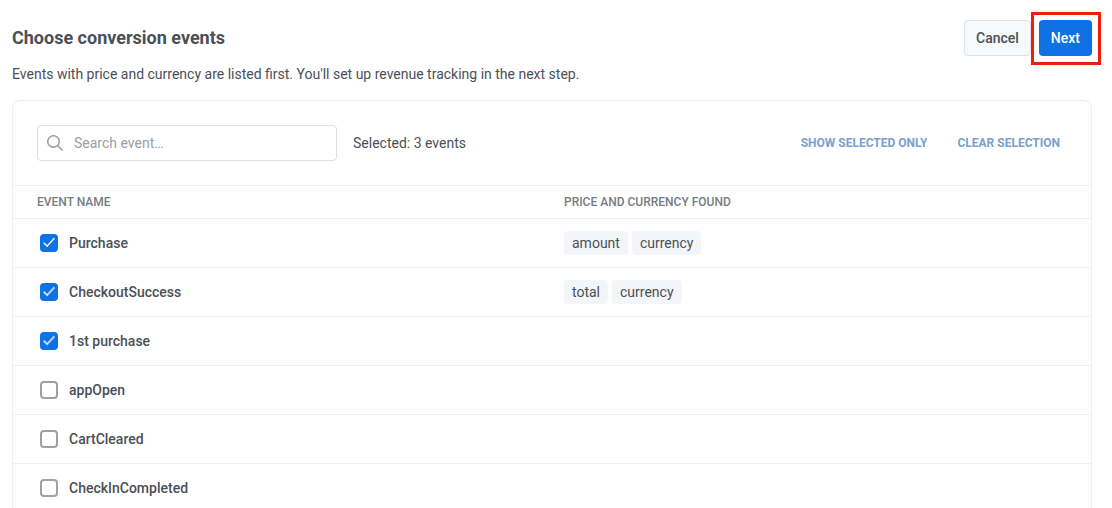
Les événements qui contiennent déjà un prix et une devise sont listés en premier, et la colonne Prix et devise trouvés affiche les noms de leurs attributs. Pushwoosh recherche ces événements une fois par jour.
-
Dans Liste des événements de conversion, configurez les revenus des événements qui contiennent un prix.
PW_Conversionapparaît en premier avec le badge Par défaut et suit toujours les revenus. Pour les événements dont le prix et la devise ont été trouvés, Pushwoosh renseigne ces attributs pour vous, et ils sont enregistrés avec la liste. Vous n’avez pas besoin d’ouvrir la boîte de dialogue pour eux.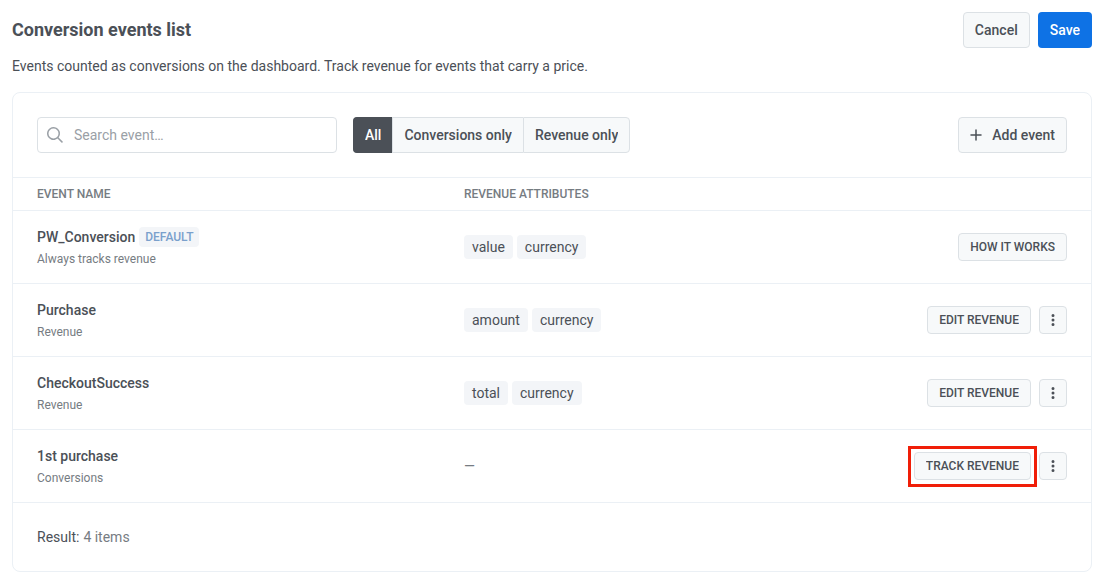
Pour configurer les revenus de tout autre événement, cliquez sur Suivre les revenus (ou sur Modifier les revenus pour les modifier) et remplissez la boîte de dialogue Suivi des revenus de l’événement :
- Dans Prix, sélectionnez l’attribut qui stocke le montant de la transaction.
- Dans Devise, sélectionnez l’attribut qui stocke le code de devise.
- Si vous le souhaitez, sélectionnez les attributs ID de transaction et ID de produit.
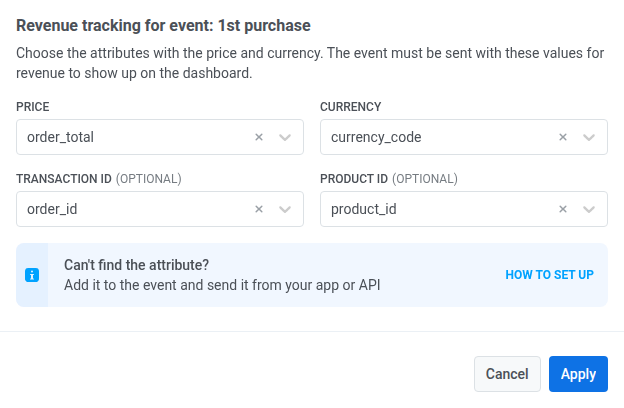
Cliquez sur Appliquer. Les événements sans revenus comptent toujours comme conversions.
-
Cliquez sur Enregistrer.
Pour modifier la liste ultérieurement, cliquez sur l’icône Paramètres des événements de conversion (engrenage) sur la bannière Suivi des événements de conversion dans Audience > Events. Vous pouvez alors :
- Ajouter un autre événement avec Ajouter un événement.
- Arrêter le suivi des revenus d’un événement avec Arrêter le suivi des revenus… dans le menu d’actions de l’événement. Il compte toujours comme conversion.
- Retirer un événement avec Retirer l’événement… dans le menu d’actions de l’événement. Il ne compte plus comme conversion.
Surveiller les événements de conversion
Anchor link toUne fois qu’au moins un événement est choisi, la bannière Suivi des événements de conversion dans Audience > Events résume l’activité de conversion pour l’application sélectionnée :
- Combien d’événements de conversion suivent des revenus, y compris
PW_Conversion. - Combien comptent uniquement comme conversions.
- Combien de fois tous les événements de conversion se sont déclenchés au cours des 7 derniers jours.

Depuis la bannière, vous pouvez :
- Cliquer sur l’icône Voir le code pour ouvrir les exemples d’intégration de
PW_Conversion. - Cliquer sur l’icône Paramètres des événements de conversion pour modifier la liste.
- Cliquer sur Tableau de bord des conversions pour voir quelles campagnes ont conduit à des conversions dans l’onglet Conversions de Project overview.