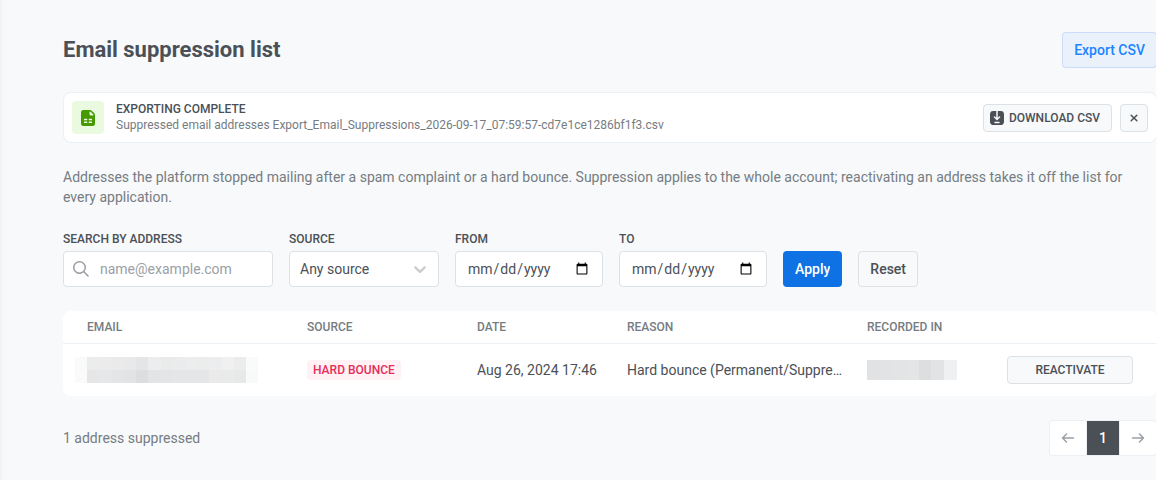
Liste de suppression d'e-mails
La liste de suppression d’e-mails affiche toutes les adresses e-mail auxquelles Pushwoosh a cessé d’envoyer des courriels après une plainte pour spam ou un hard bounce, sur l’ensemble de votre compte. La réactivation d’une adresse ici la retire de la liste pour tous les projets, et pas seulement celui à partir duquel vous l’avez ouverte.
Pour ouvrir la liste, allez dans Paramètres, puis sélectionnez Liste de suppression d’e-mails. L’ouverture de la liste nécessite l’autorisation Personal data dans votre rôle.
Filtrer et rechercher dans la liste
Anchor link toUtilisez les filtres au-dessus du tableau pour affiner la liste :
- Rechercher par adresse : une correspondance exacte sur une seule adresse e-mail, pas une recherche partielle.
- Source : Toute source, Plainte pour spam ou Hard bounce.
- Motif : Tous les motifs ou un seul motif de rebond, comme Boîte pleine. Les motifs ne concernent que les hard bounces : ce filtre n’est donc pas disponible lorsque Source est défini sur Plainte pour spam.
- De et À : limitez les résultats à une plage de dates.
Cliquez sur Appliquer pour exécuter les filtres, ou sur Réinitialiser pour les effacer.
Examiner les adresses supprimées
Anchor link toLe tableau liste les adresses correspondantes, de la plus récente à la plus ancienne, avec ces colonnes :
- E-mail : l’adresse supprimée.
- Source : Plainte pour spam ou Hard bounce.
- Date : date à laquelle la suppression a eu lieu.
- Motif : ce qui a causé la suppression.
- Un hard bounce affiche le motif du rebond, comme L’adresse n’existe pas, suivi du code SMTP renvoyé par le serveur de messagerie du destinataire, comme
5.1.1. Consultez Rebonds par raison pour savoir que faire selon chaque motif. - Une plainte pour spam, ou un hard bounce sans motif attribué, affiche un résumé lisible des commentaires du fournisseur.
- Le texte long est tronqué dans le tableau. Survolez le motif pour lire la réponse complète du fournisseur.
- Un hard bounce affiche le motif du rebond, comme L’adresse n’existe pas, suivi du code SMTP renvoyé par le serveur de messagerie du destinataire, comme
- Enregistré dans : le projet dans lequel la suppression a été enregistrée.
La liste est paginée à 50 adresses par page. Le nombre total d’adresses supprimées apparaît sous le tableau.
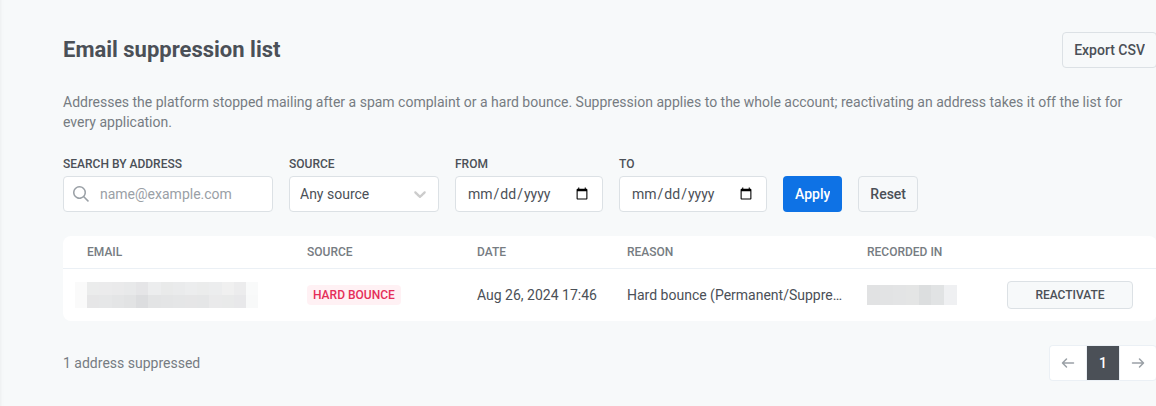
Réactiver une adresse depuis la liste
Anchor link to- Cliquez sur Réactiver dans la ligne de l’adresse.
- Si l’adresse a été supprimée pour une plainte pour spam, cochez la case confirmant que le destinataire a renouvelé son consentement. Ceci est obligatoire pour les plaintes pour spam, et la réactivation ne peut pas se poursuivre sans cela. Une réactivation pour hard bounce ignore cette étape.
- Optionnellement, ajoutez un Commentaire (jusqu’à 255 caractères).
- Cliquez sur Réactiver.
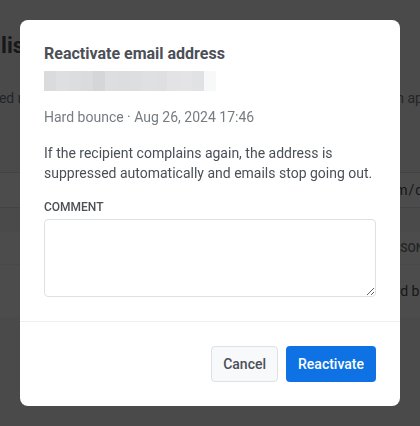
C’est la même réactivation que sur le profil d’un abonné : elle efface le tag Bounced Email, réenregistre l’appareil e-mail si une plainte l’avait supprimé, et est enregistrée en interne afin que le support puisse savoir qui a réactivé une adresse et quand. Consultez Réactiver une adresse e-mail supprimée pour plus de détails.
Exporter la liste en tant que fichier CSV
Anchor link to- Filtrez la liste pour n’afficher que les adresses que vous souhaitez exporter.
- Cliquez sur Exporter en CSV en haut de la page.
Le fichier contient les colonnes date, email, source, reason, recorded_in, bounce_category et smtp_code. Pour les plaintes pour spam, bounce_category et smtp_code sont vides.
Pushwoosh prépare le fichier en arrière-plan. Une bannière apparaît en haut de la page pendant que l’exportation est en cours, et un bouton Télécharger le CSV y apparaît une fois le fichier prêt.