Page de facturation
La page Facturation est l’endroit où vous pouvez consulter les frais de votre forfait Pushwoosh, l’historique de vos factures, vos méthodes de paiement enregistrées, et gérer votre abonnement.
Pour accéder à vos informations financières et à vos méthodes de paiement, naviguez vers Mon compte > Facturation. Dans le même menu, cliquez sur Mettre à niveau le forfait pour modifier votre abonnement. Pour comparer les forfaits et les tarifs, consultez la page de tarification de Pushwoosh.
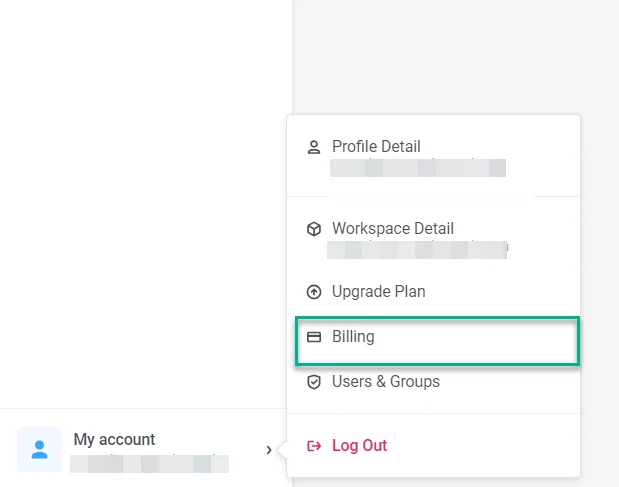
La page est organisée en plusieurs sections :
- Aperçu : Votre forfait, les frais estimés, le contact de facturation et l’utilisation.
- Factures : Historique de facturation avec téléchargements de PDF.
- Méthodes de paiement : Cartes enregistrées et méthode de paiement par défaut.
Aperçu
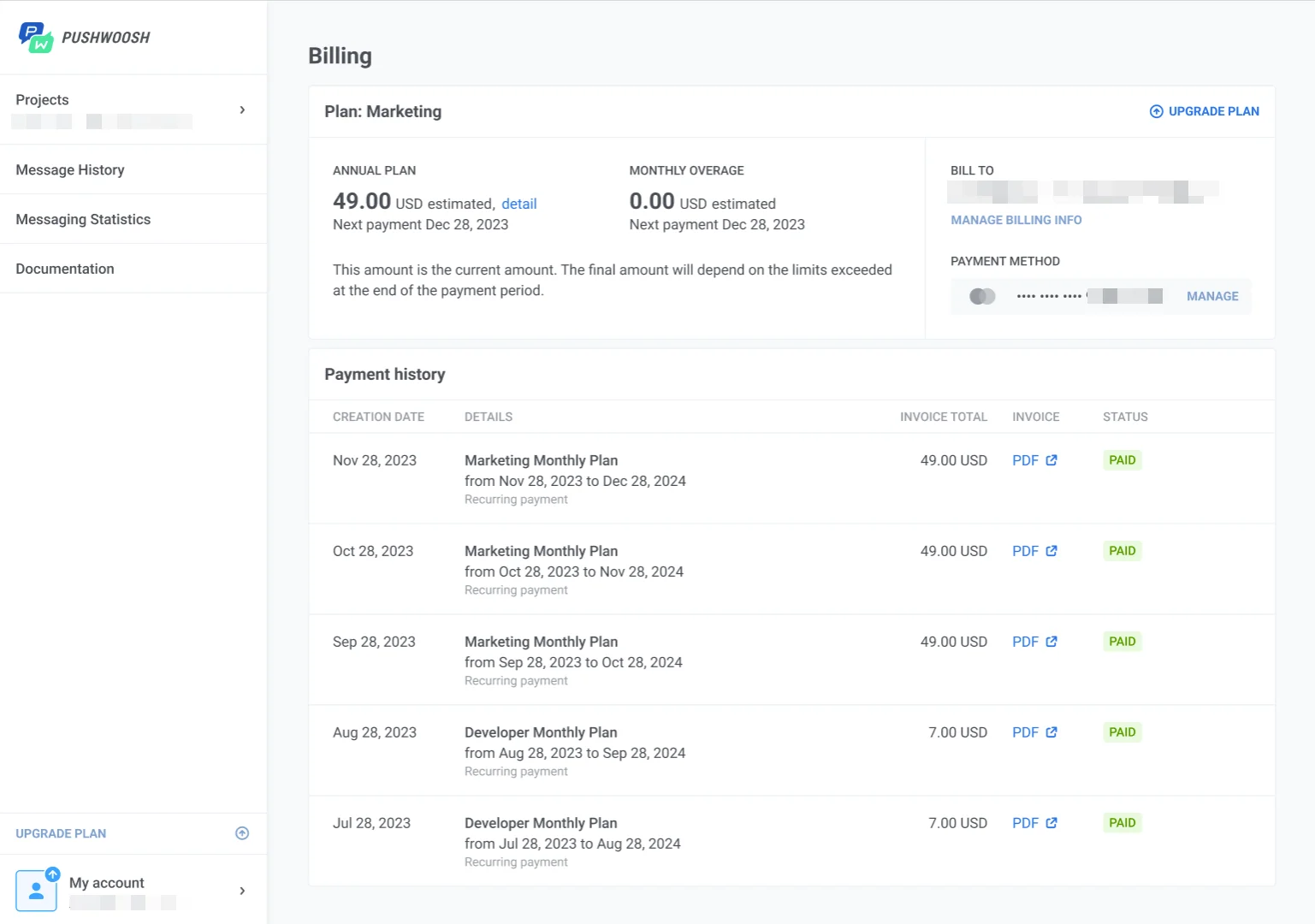
Anchor link toDans Aperçu, vous pouvez consulter les frais de votre forfait, les détails de facturation, l’utilisation et l’utilisation quotidienne des requêtes de ManyMoney AI.
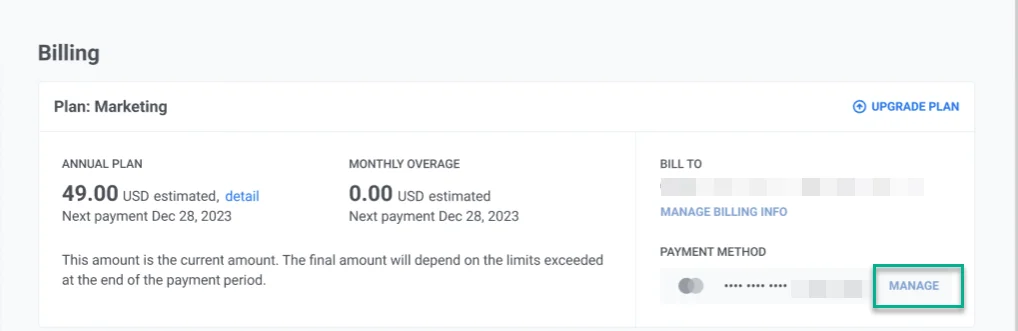
- Forfait : affiche le nom de votre forfait, le cycle de facturation et la date du prochain paiement. Vous pouvez également voir comment les frais sont calculés et le total estimé pour la période en cours.
- Informations de paiement : indique qui reçoit les factures et quelle carte est débitée par défaut.
- Utilisation : montre la part de votre forfait que vous avez utilisée au cours de la période de facturation actuelle, y compris les utilisateurs actifs mensuels et les envois d’e-mails par rapport à la limite de votre forfait.
- ManyMoney AI : affiche votre utilisation quotidienne des requêtes et quand la limite est réinitialisée.
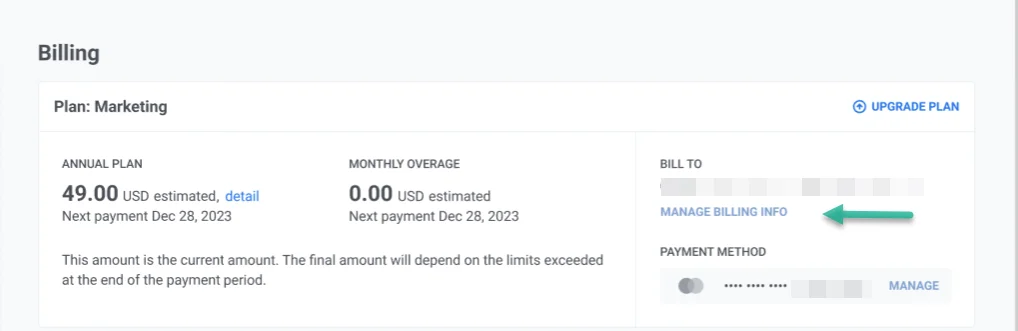
Comment gérer vos informations de facturation
Anchor link toSi la facturation n’est pas encore configurée, cliquez sur Ajouter des informations de facturation dans la section Informations de paiement.
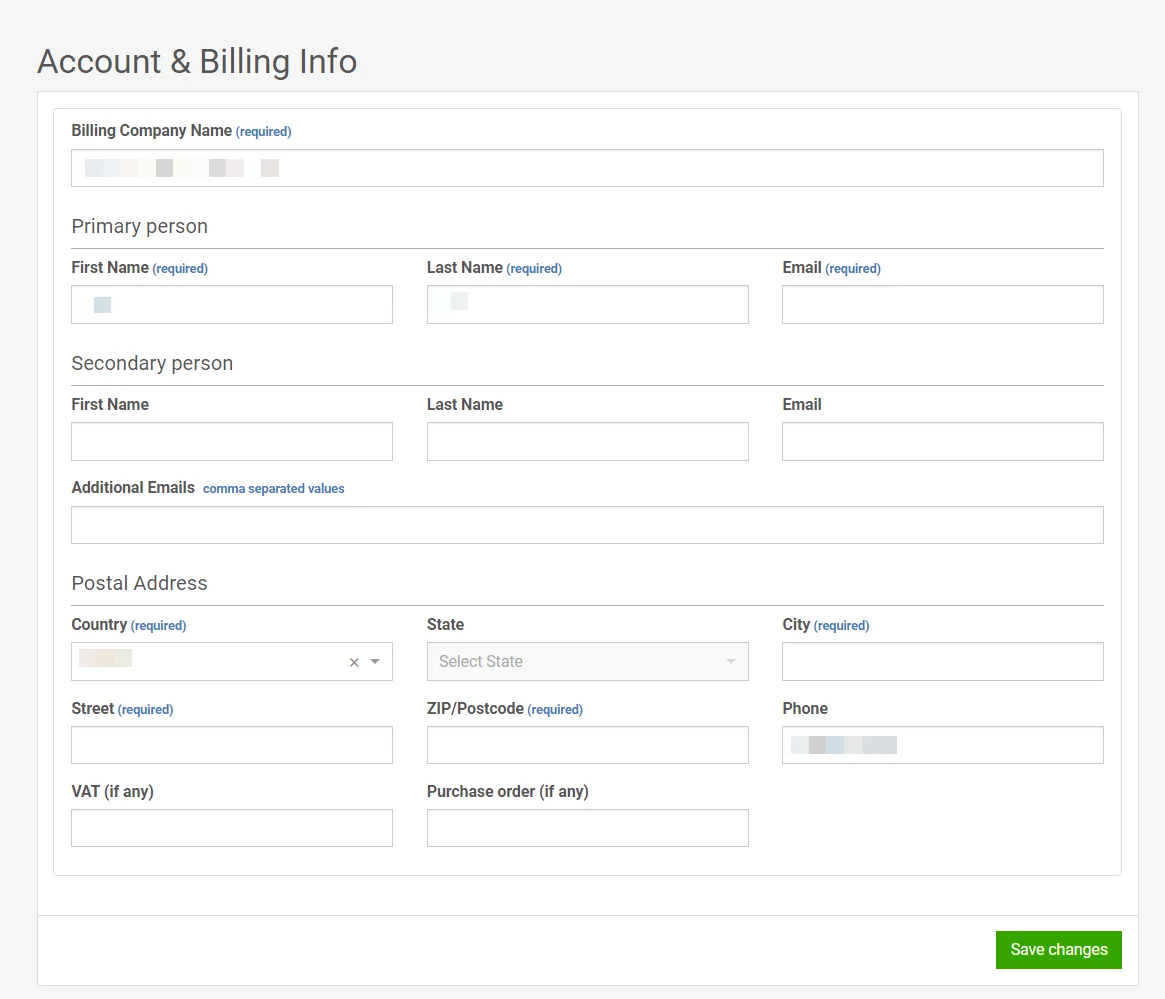
Pour mettre à jour les détails de facturation existants, cliquez sur Gérer les informations de facturation.
Dans la fenêtre des informations de facturation, saisissez le nom de votre entreprise de facturation, les coordonnées du contact principal et secondaire, et l’adresse postale, puis cliquez sur Enregistrer.
Factures
Anchor link toDans l’onglet Factures, vous pouvez consulter votre historique de facturation et télécharger les fichiers de factures pour chaque période facturée.
Chaque ligne affiche la date de création de la facture, le nom du forfait, la période de facturation, le montant facturé, le statut du paiement et un lien PDF pour ouvrir ou télécharger la facture.
Méthodes de paiement
Anchor link toPour gérer les cartes et les comptes de facturation, ouvrez l’onglet Méthodes de paiement.
Cliquez sur Ajouter une méthode et sélectionnez Carte de débit/crédit ou PayPal. Pour PayPal, finalisez l’autorisation dans la fenêtre qui s’ouvre. Pour une carte, remplissez le numéro de la carte, la date d’expiration, le nom du titulaire de la carte et le CVV/CVC, puis cliquez sur Enregistrer.
Après avoir ajouté une méthode, elle apparaît dans la liste des méthodes de paiement.

Pour supprimer une méthode, cliquez sur le menu à trois points à côté de celle-ci et sélectionnez Supprimer la méthode.