Intégration Figma
Le plugin Pushwoosh pour Figma envoie les frames de votre fichier de design directement vers la Médiathèque d’une application Pushwoosh. Les images de push, les bannières in-app et les en-têtes d’e-mail passent de Figma à votre contenu sans export, téléchargement ni nouvel envoi de fichiers.
Le plugin fonctionne dans l’éditeur Figma et en Dev Mode (le mode de Figma dans lequel les développeurs inspectent les designs).
Aperçu de l’intégration
Anchor link toType d’intégration
Anchor link toDestination : les images exportées depuis Figma sont envoyées vers la Médiathèque Pushwoosh.
Prérequis
Anchor link to- Un compte Pushwoosh. Si le plugin n’est pas disponible pour votre compte, contactez votre Customer Success Manager ou le support Pushwoosh.
- Un accès à l’application Pushwoosh vers laquelle vous souhaitez envoyer des images. Le plugin n’affiche que les applications que vous pouvez ouvrir dans le Control Panel.
- Un compte Figma et le plugin Pushwoosh de Figma Community.
Comment fonctionne l’intégration ?
Anchor link toChaque utilisateur Pushwoosh connecte le plugin avec ses propres identifiants. Vous lancez la connexion depuis le plugin, qui affiche un code court. Vous saisissez ce code dans le Control Panel Pushwoosh et autorisez l’accès. Dès lors, le plugin peut faire deux choses en votre nom :
- voir la liste de vos applications
- importer des images dans la Médiathèque de ces applications
Le plugin n’obtient jamais votre mot de passe Pushwoosh et ne peut rien lire ni modifier d’autre dans votre compte.
Connecter le plugin
Anchor link to-
Ouvrez le plugin Pushwoosh dans Figma Community et lancez-le dans votre fichier de design.
-
Dans Region, sélectionnez Europe (app.pushwoosh.com).
-
Cliquez sur Sign in to Pushwoosh. Le plugin affiche un code valable 10 minutes.
-
Cliquez sur Open Pushwoosh. Le Control Panel s’ouvre sur la page 3rd-party integrations avec le formulaire de saisie du code déjà ouvert.
Si le formulaire ne s’ouvre pas, par exemple parce que vous n’avez jamais utilisé le Control Panel dans ce navigateur, accédez à Settings > 3rd-party integrations et cliquez sur Enter code sur la carte Figma.

-
Saisissez le code du plugin et cliquez sur Continue.
-
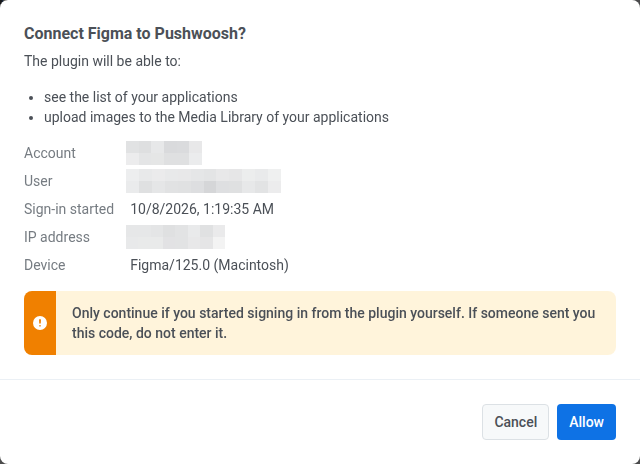
Vérifiez les détails de la demande de connexion : le compte et l’utilisateur auxquels le plugin se connecte, le moment où la connexion a commencé, l’adresse IP et l’appareil. Cliquez sur Allow uniquement si vous avez vous-même lancé la connexion depuis le plugin.
-
Revenez dans Figma. Le plugin se connecte de lui-même et affiche le nom et l’adresse e-mail de votre compte.
Si le code ne fonctionne pas :
- S’il expire avant que vous ne cliquiez sur Allow, le plugin vous l’indique. Cliquez à nouveau sur Sign in to Pushwoosh pour obtenir un nouveau code.
- Après cinq codes erronés, le Control Panel cesse d’accepter des codes pendant 10 minutes au maximum. Patientez, puis cliquez sur Sign in to Pushwoosh dans le plugin pour obtenir un nouveau code.
Envoyer des frames vers la Médiathèque
Anchor link to-
Sur le canevas Figma, sélectionnez un ou plusieurs frames. Vous pouvez aussi sélectionner d’autres calques, comme des groupes ou des composants.
-
Dans Application, sélectionnez l’application vers laquelle envoyer les images. Si la liste est vide, vous n’avez encore accès à aucune application. Demandez à un administrateur du compte de vous donner accès.
-
Dans Format, sélectionnez PNG ou JPG.
-
Dans Scale, sélectionnez 1×, 2× ou 3×. Chaque frame sélectionné est listé avec sa taille dans Figma et la taille de l’image exportée, par exemple
720×360 → 1440×720. -
Cliquez sur Send. Le bouton indique combien de frames seront envoyés, par exemple Send 3 frames.
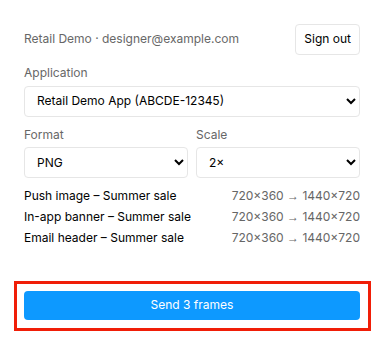
Une fois l’import terminé, chaque frame apparaît dans la Médiathèque de l’application sélectionnée. Pour coller immédiatement une image dans votre contenu, cliquez sur Copy URL à côté du frame dans le plugin.
Limites des images
Anchor link toLa Médiathèque accepte les images jusqu’à 25 mégapixels et 10 Mo. Le plugin vérifie ces deux limites avant l’envoi :
- 25 mégapixels : la limite s’applique à l’image exportée après mise à l’échelle. Un frame qui la dépasserait est signalé dans la liste, par exemple
over 25 MP, use 2×, et n’est pas envoyé. Sélectionnez une échelle plus petite pour l’envoyer. - 10 Mo : un PNG de plus de 10 Mo est envoyé au format JPG. Un JPG de plus de 10 Mo n’est pas envoyé.
Le JPG ne gère pas la transparence : les zones transparentes d’un frame deviennent blanches.
Envoyer un frame mis à jour
Anchor link toLorsque vous modifiez un frame et l’envoyez à nouveau vers la même application, le plugin l’importe comme nouvelle version de l’image envoyée précédemment. Le bouton l’indique, par exemple Send 3 frames (1 as new version), et le frame est marqué new version dans la liste.
La Médiathèque affiche la nouvelle version à la place de la précédente. La nouvelle version a sa propre URL : copiez-la à nouveau et mettez à jour le contenu dans lequel l’image doit changer.
Supprimer l’image dans la Médiathèque ne supprime que sa dernière version, et la version précédente reprend sa place. Consultez Supprimer une image originale.
Un frame est envoyé comme nouvelle image, et non comme nouvelle version, lorsque :
- vous envoyez une copie du frame, ou le même frame depuis un autre fichier Figma
- vous l’envoyez vers une autre application
- l’image précédente a été supprimée de la Médiathèque
Gérer les connexions
Anchor link toChaque connexion depuis le plugin est une connexion distincte liée à vos identifiants. Dès qu’au moins une connexion existe, la carte Figma passe dans Connected services et indique le nombre d’appareils connectés.
Pour voir ou supprimer vos connexions :
-
Accédez à Settings > 3rd-party integrations.
-
Sur la carte Figma, cliquez sur Manage.
-
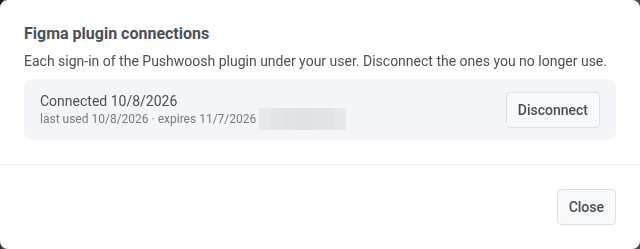
Consultez la liste. Chaque connexion indique quand elle a été établie, quand elle a été utilisée pour la dernière fois, quand elle expire et son adresse IP.
-
Cliquez sur Disconnect à côté d’une connexion que vous n’utilisez plus. Le plugin sur cet appareil cesse immédiatement de fonctionner et doit se reconnecter.
Une connexion expire après 30 jours sans utilisation et, dans tous les cas, 90 jours après que vous l’avez autorisée. Ensuite, reconnectez-vous depuis le plugin.
Mes coéquipiers peuvent-ils envoyer des images depuis ma connexion ?
Anchor link toNon. Chaque coéquipier connecte le plugin avec ses propres identifiants Pushwoosh, et chaque connexion ne voit que les applications auxquelles cette personne a accès. Déconnecter une connexion n’affecte pas celles des autres.
Quels formats et quelles tailles puis-je envoyer ?
Anchor link toPNG ou JPG, exportés en 1×, 2× ou 3×. Chaque image peut atteindre 25 mégapixels après mise à l’échelle et 10 Mo.