HubSpot : créer ou mettre à jour un contact
Utilisez HubSpot : créer ou mettre à jour un contact pour insérer ou mettre à jour (upsert) un contact HubSpot par e-mail à partir d’une étape de parcours : il crée un nouveau contact lorsque l’e-mail n’est pas trouvé, ou met à jour les propriétés listées lorsqu’il l’est. Ce point s’authentifie avec son propre jeton d’application privée HubSpot. Il n’utilise aucune intégration HubSpot au niveau du compte configurée ailleurs dans les Paramètres.
Cas d’utilisation typiques :
- Synchroniser l’activité du parcours dans le CRM : créez ou mettez à jour un contact pour que l’équipe commerciale voie la progression du parcours sans consulter Pushwoosh.
- Enrichir un contact : définissez des propriétés comme le forfait ou le dernier achat à mesure que les tags du participant sont mis à jour tout au long du parcours.
- Déclencher un workflow HubSpot : mettez à jour une propriété surveillée par un workflow HubSpot, depuis un parcours Pushwoosh.
Configurer le point
Anchor link to- Faites glisser HubSpot : créer ou mettre à jour un contact depuis la section Intégrations du panneau de gauche sur le canevas.
- Double-cliquez sur le point et saisissez un Nom d’étape.
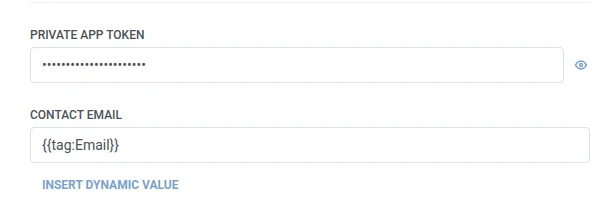
- Dans Jeton d’application privée, saisissez un jeton d’application privée HubSpot avec la permission d’écrire des contacts. Il est stocké masqué, comme un en-tête secret de webhook.
- Dans E-mail du contact, saisissez l’e-mail que HubSpot utilise pour trouver un contact existant. Il accepte les mêmes macros que les Propriétés, par exemple
{{tag:Email}}, afin que chaque participant insère ou mette à jour son propre contact au lieu qu’ils entrent tous en conflit sur une seule adresse fixe. Ne le répétez pas dans les Propriétés.
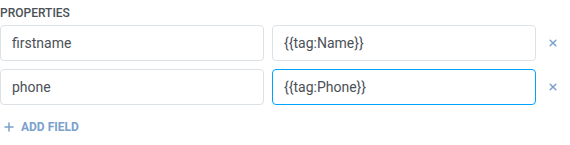
- Dans Propriétés, ajoutez une ligne par propriété HubSpot à définir. Saisissez le nom de propriété interne de HubSpot (par exemple
firstname,phone) et la valeur. Les noms ne doivent pas être vides et doivent être uniques. Une valeur peut être un texte fixe ou une macro de participant telle que{{tag:Name}}, les mêmes macros que dans le corps d’un Webhook. Ou cliquez sur Insérer une valeur dynamique pour choisir un attribut produit par une étape antérieure de ce parcours, par exemple une réponse LLM ou une valeur de Webhook mappée.
- Cliquez sur Enregistrer.
Réponse
Anchor link toLe participant continue vers l’étape que vous connectez ensuite sur le canevas.
Attributs après l’exécution de l’étape
Anchor link to| Attribut | Ce qu’il contient |
|---|---|
hubspot_contact_id | L’ID du contact HubSpot |
Comment l’utiliser dans les étapes ultérieures
Anchor link toLe participant a déjà continué vers l’étape suivante, indépendamment de cet attribut. Enregistrez-le dans un Tag avec Mettre à jour le profil utilisateur si vous avez besoin de faire un lien vers ce contact plus tard, par exemple via l’API propre à HubSpot.
Échecs et réponses inattendues
Anchor link toUne requête échouée retire le participant du parcours. Voir Erreurs et requêtes échouées.
Exemple de scénario : Synchroniser une nouvelle inscription dans HubSpot
Anchor link toUne équipe souhaite que chaque nouvelle inscription existe en tant que contact HubSpot, sans étape d’importation distincte.
- Ajoutez un élément Entrée basée sur un déclencheur et configurez-le pour qu’il se déclenche sur un événement
SignupCompleted. - Ajoutez HubSpot : créer ou mettre à jour un contact juste après. Définissez E-mail du contact sur
{{tag:Email}}. Dans Propriétés, définissezfirstnamesur{{tag:Name}}. - Cliquez sur Enregistrer.
Une fois que cela est exécuté, chaque nouvelle inscription existe en tant que contact HubSpot, créé ou mis à jour par e-mail afin qu’une inscription répétée ne crée pas de doublon.