Afficher du contenu pour des destinataires spécifiques
Une condition d’affichage affiche ou masque un bloc pour des destinataires spécifiques en fonction de leurs Tags. Chaque abonné reçoit le même e-mail, mais chacun ne voit que les blocs qui lui sont destinés.
Vous pouvez ajouter une condition d’affichage à n’importe quel bloc ou élément sur le canevas, à l’exception du Pied de page.
Pour définir une condition d’affichage :
- Sélectionnez le bloc ou l’élément sur le canevas.
- Dans le panneau de droite sous Condition d’affichage, activez Afficher ce bloc sous condition (Afficher cet élément sous condition si vous avez sélectionné un élément à l’intérieur d’un bloc).

- Dans le premier champ, choisissez un Tag.
- Définissez l’opérateur et la valeur (par exemple, est et true).
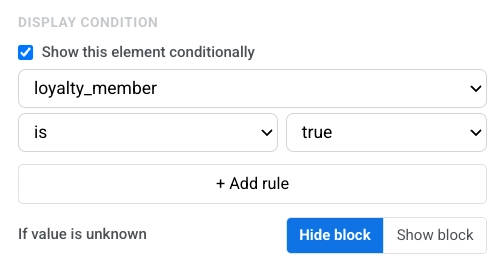
- Cliquez sur + Ajouter une règle pour ajouter d’autres règles. Choisissez Toutes les règles si chaque règle doit correspondre, ou N’importe quelle règle si au moins une suffit.
- Sous Si la valeur est inconnue, choisissez Masquer le bloc ou Afficher le bloc. Cela contrôle ce qui se passe lorsque le Tag n’a pas de valeur pour un destinataire.
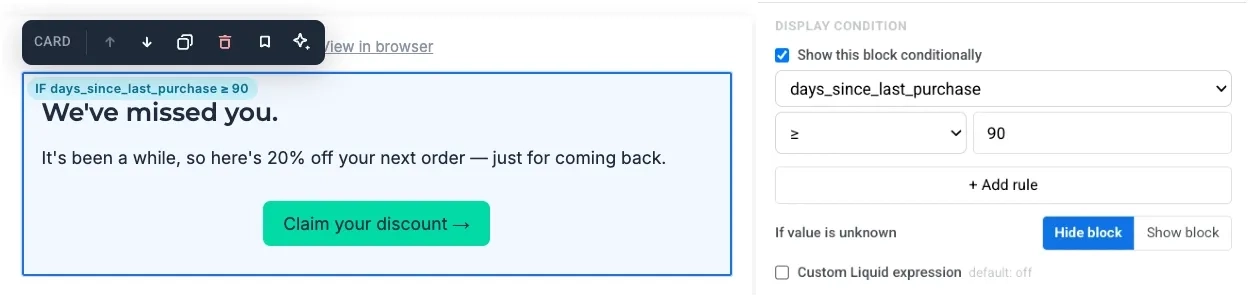
Lorsqu’une condition est active, le bloc affiche une puce sur le canevas avec un bref résumé de la règle : SI pour une condition autonome, ou SINON SI / SINON pour un bloc dans une chaîne de branches.
Afficher un contenu différent à des groupes différents
Anchor link toUne seule condition d’affichage ne contrôle qu’un seul bloc : l’éditeur l’affiche à certains destinataires et le masque aux autres. Elle ne remplace pas un bloc par un autre.
Utilisez Branche lorsque différents destinataires doivent voir différents blocs au même endroit, et que chaque destinataire ne doit voir qu’une seule variante.
Pour configurer une chaîne de branches :
- Placez deux blocs ou plus (ou des éléments à l’intérieur du même bloc) directement les uns à côté des autres sur le canevas.
- Sur le premier bloc, activez Afficher ce bloc sous condition (ou Afficher cet élément sous condition) et définissez la règle de Tag. Le premier bloc n’a pas de paramètre Branche. L’éditeur vérifie ce bloc en premier.
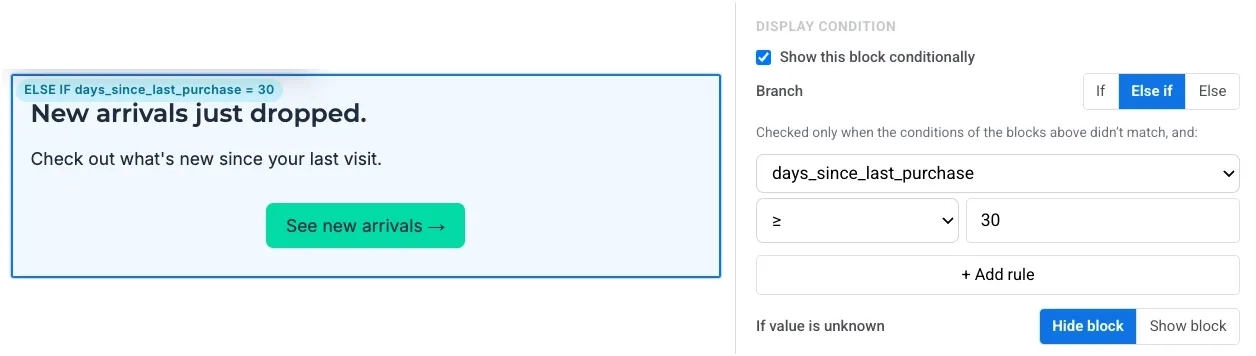
- Sur chaque bloc intermédiaire (chaque bloc sous le premier, sauf le dernier), activez la condition d’affichage, définissez une règle de Tag, et réglez Branche sur Sinon si. L’éditeur ne vérifie ce bloc que lorsque les conditions des blocs au-dessus ne correspondaient pas.
- Sur le dernier bloc, activez la condition d’affichage et réglez Branche sur Sinon. N’ajoutez pas de règle de Tag. Ce bloc est la solution de repli pour tous ceux qui ne correspondaient à aucun bloc ci-dessus.
L’éditeur vérifie les blocs de haut en bas et affiche le premier qui correspond. Tous les autres blocs de la chaîne restent masqués pour ce destinataire.
Scénario d’exemple : réengagement par dernier achat
Anchor link toUn e-mail de réengagement où chaque destinataire voit un contenu basé sur la date de son dernier achat.
| Bloc | Branche | Condition | Ce que le destinataire voit |
|---|---|---|---|
| Bloc 1 | Aucune | days_since_last_purchase ≥ 90 | Message « Vous nous manquez » avec une remise de reconquête |
| Bloc 2 | Sinon si | days_since_last_purchase ≥ 30 | Un rappel sur les nouveautés |
| Bloc 3 | Sinon | Aucune | Un bloc promotionnel standard |
Un destinataire inactif depuis 120 jours correspond à la fois au Bloc 1 et au Bloc 2, mais voit le message de reconquête car le Bloc 1 vient en premier. Quelqu’un d’inactif depuis 30 à 89 jours voit le rappel des nouveautés. Tous les autres voient le bloc promotionnel standard.
Pour configurer ce scénario :
- Ajoutez trois blocs Texte l’un après l’autre en tant que trois blocs distincts sur le canevas.
- Bloc 1 : activez Afficher ce bloc sous condition. Définissez
days_since_last_purchase≥90, laissez Si la valeur est inconnue sur Masquer le bloc, et ajoutez le texte de reconquête.
- Bloc 2 : activez la condition d’affichage. Définissez
days_since_last_purchase≥30, réglez Branche sur Sinon si, et ajoutez le texte sur les nouveautés.
- Bloc 3 : activez la condition d’affichage, réglez Branche sur Sinon, et ajoutez le texte promotionnel standard. N’ajoutez pas de règle de Tag.

Rédiger une condition Liquid personnalisée
Anchor link toLorsque le constructeur de règles ne suffit pas, rédigez vous-même la condition en Liquid.
- Sélectionnez le bloc ou l’élément sur le canevas.
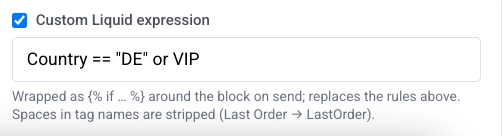
- Sous Condition d’affichage, activez Expression Liquid personnalisée.
- Saisissez votre condition. Par exemple, pour afficher un bloc aux destinataires en Allemagne ou aux abonnés VIP :
Country == "DE" or VIPL’éditeur enveloppe votre expression dans une balise if de Liquid autour du bloc lorsque l’e-mail est envoyé. Une expression personnalisée remplace toutes les règles définies dans le constructeur au-dessus.
Les noms de Tags avec des espaces sont convertis automatiquement. Par exemple, Last Order devient LastOrder.