Intégration Magento
Aperçu de l’intégration
Anchor link toMagento est une plateforme de commerce électronique de premier plan qui aide les entreprises à gérer les produits, les clients et les commandes à grande échelle. En intégrant Magento à Pushwoosh, vous pouvez synchroniser automatiquement les clients, les commandes et les paniers abandonnés pour permettre la messagerie en temps réel, la segmentation ciblée et l’automatisation du marketing cross-canal, vous aidant ainsi à engager les utilisateurs et à augmenter les conversions directement à partir de l’activité de votre boutique.
Type d’intégration
Anchor link toDestination : Cette intégration envoie des données de votre boutique Magento vers Pushwoosh.
Prérequis
Anchor link toAvant de continuer, assurez-vous de ce qui suit :
-
Accès au panneau d’administration de Magento
-
Un compte Pushwoosh valide
-
Votre jeton d’accès API et votre code d’application Pushwoosh
-
Composer installé sur votre serveur Magento
-
Configuration système requise :
- PHP 7.4 / 8.x
- Magento 2.3 / 2.4
- Elasticsearch 7
- RabbitMQ
Glossaire
Anchor link toMappage des noms d’entités s’ils sont différents :
| Magento | Pushwoosh |
|---|---|
| Client | Utilisateur |
Liste des entités synchronisées :
Anchor link to- Clients
- Commandes
- Paniers abandonnés
Cas d’utilisation
Anchor link to-
Envoyer des notifications push basées sur les événements de création de commande et d’abandon de panier.
-
Segmenter les clients en fonction de leurs attributs (par exemple, localisation, anniversaire) et envoyer des campagnes ciblées.
-
Envoyer des notifications promotionnelles basées sur le navigateur.
Configurer l’intégration
Anchor link toInstallation
Anchor link to- Exécutez la commande Composer suivante à la racine de votre projet Magento :
composer require pushwoosh/magento2-integration- Une fois le paquet installé, exécutez la configuration de Magento pour installer le module :
bin/magento setup:upgradebin/magento setup:di:compilebin/magento cache:cleanConfiguration post-installation
Anchor link toAprès avoir terminé l’installation :
-
Connectez-vous au panneau d’administration de Magento.
-
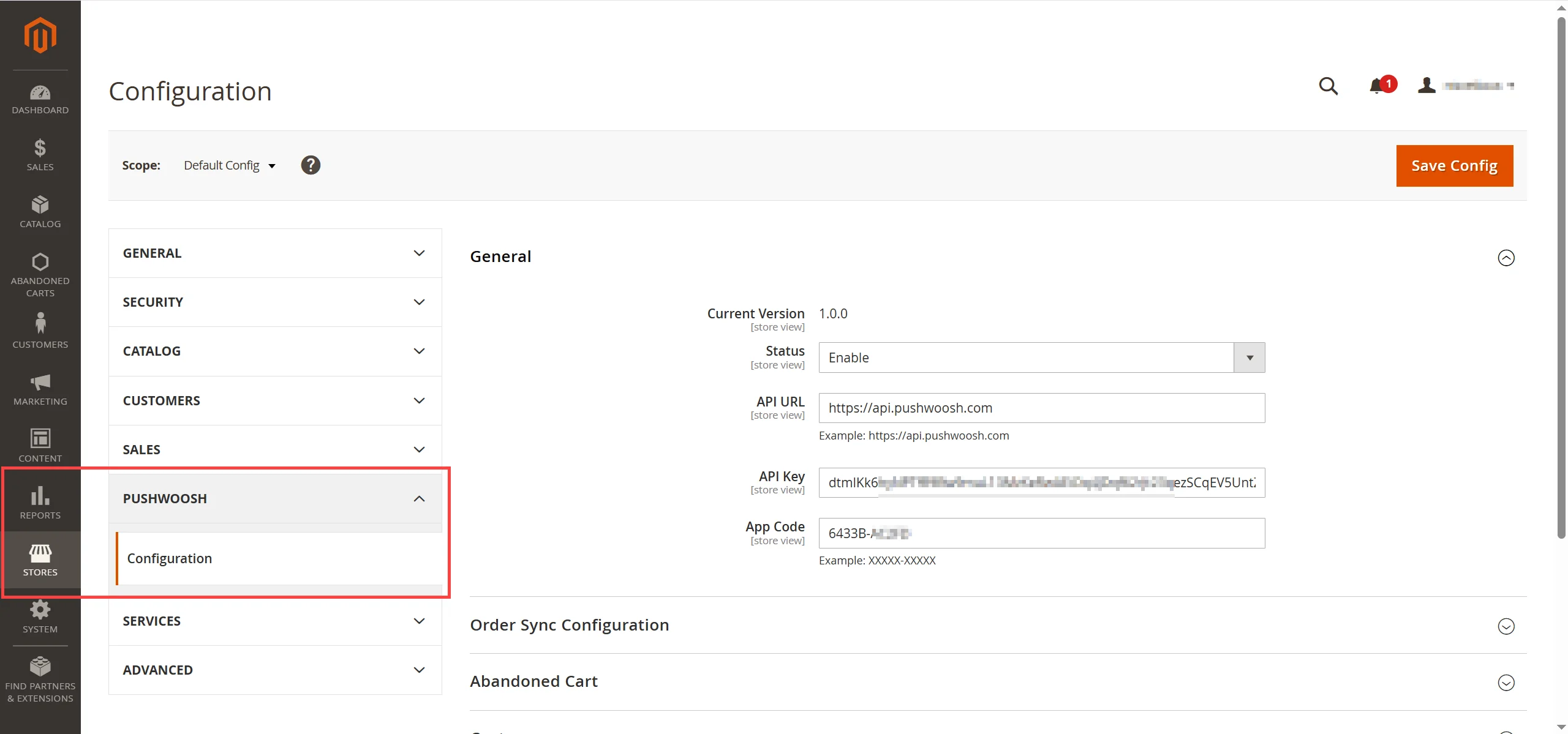
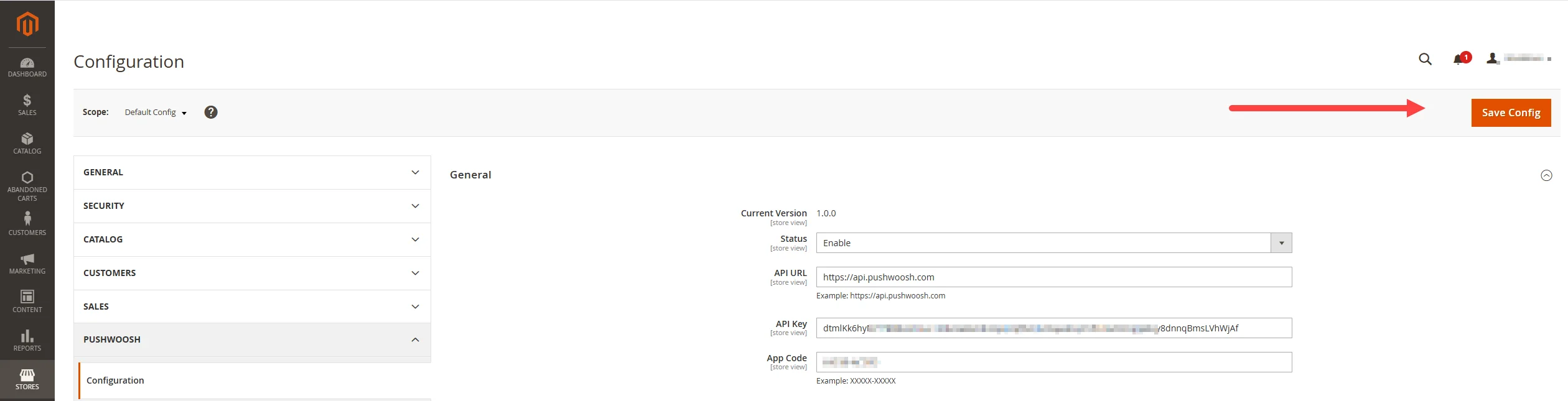
Naviguez vers Magasins > Configuration > Pushwoosh > Configuration.
Paramètres généraux
Anchor link toDans la section Général, configurez les champs suivants :
- Statut : Réglez-le sur
Activerpour activer l’intégration. - URL de l’API : Saisissez le point de terminaison de l’API Pushwoosh :
https://api.pushwoosh.com/ - Clé API : Collez votre clé API Pushwoosh requise pour authentifier les requêtes. En savoir plus sur la clé d’accès API de Pushwoosh
- Code de l’application : Saisissez le code de l’application Pushwoosh correspondant à votre application mobile ou web.
Vous trouverez ci-dessous les options de configuration disponibles pour la synchronisation des clients, des commandes et des paniers abandonnés.
Configuration de la synchronisation des commandes
Anchor link toDéfinissez comment les données de commande sont synchronisées entre votre boutique Magento et Pushwoosh.
Remplissez les champs suivants :
| Activer la synchronisation des commandes | Réglez sur Oui pour activer la synchronisation automatique des commandes. Si activé, le processus suivra la planification cron définie. Réglez sur Non pour désactiver la synchronisation automatique. |
| Paramètres Cron | Disponible uniquement si la synchronisation des commandes est activée. Définissez quand la tâche cron doit s’exécuter à l’aide des champs suivants : Minute, Heure, Jour, Mois, Jour de la semaine. Cron est un planificateur basé sur le temps utilisé pour exécuter des tâches automatiquement à des intervalles spécifiés. |
| Nombre de commandes à synchroniser | Spécifiez le nombre de commandes à traiter lors de chaque exécution de synchronisation. |
| Synchronisation des commandes en temps réel | Réglez sur Oui pour synchroniser les commandes immédiatement après leur passation. |
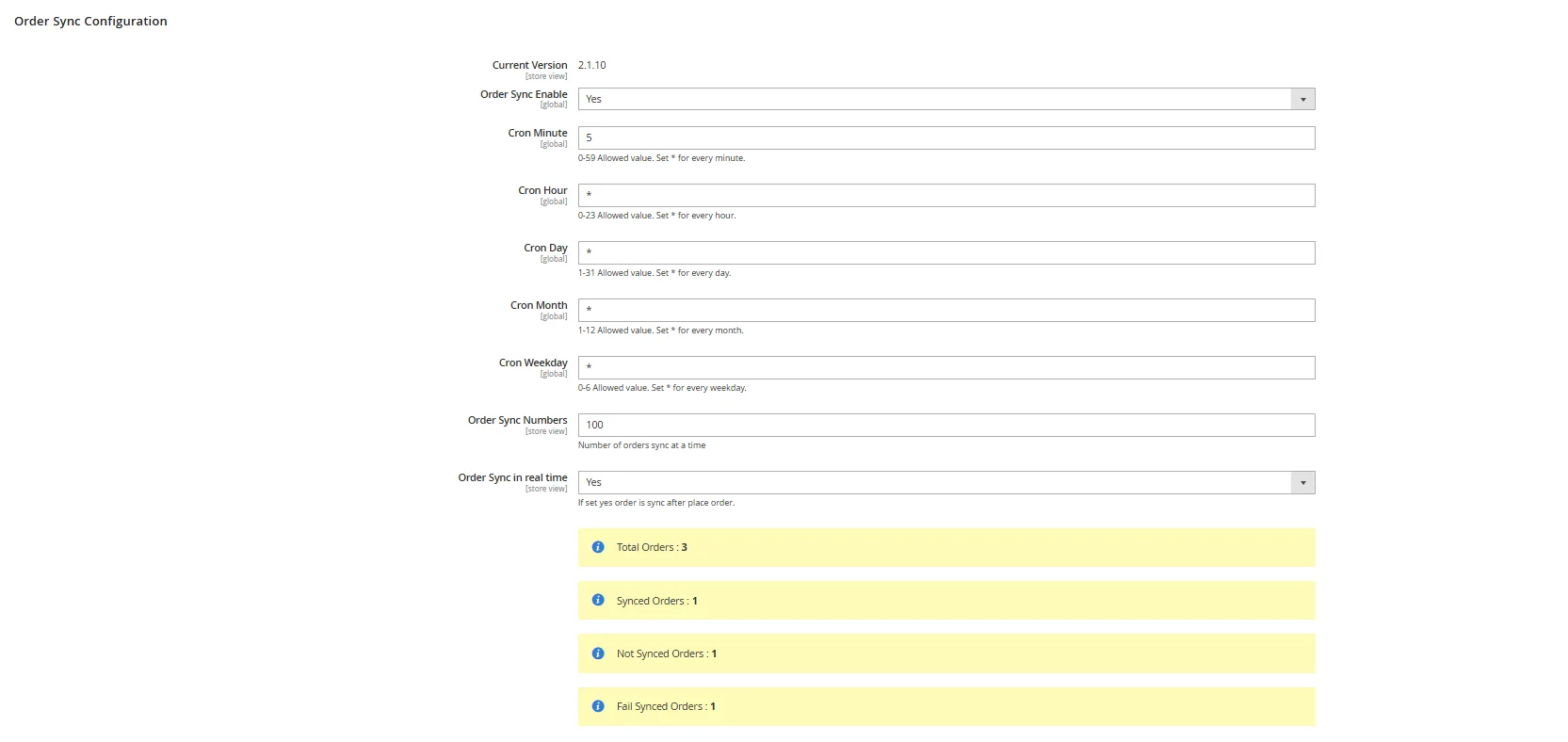
Ici, vous pouvez également voir l’état de la synchronisation des commandes :
- Total des commandes : Affiche le nombre total de commandes évaluées pour la synchronisation.
- Commandes synchronisées : Nombre de commandes synchronisées avec succès avec Pushwoosh.
- Commandes non synchronisées : Commandes qui n’ont pas encore été synchronisées.
- Commandes dont la synchronisation a échoué : Commandes pour lesquelles les tentatives de synchronisation ont échoué.
Configuration de la synchronisation des paniers abandonnés
Anchor link toConfigurez la synchronisation des données des paniers d’achat abandonnés entre votre boutique Magento et Pushwoosh.
Remplissez les champs suivants :
| Synchronisation des paniers abandonnés | Réglez sur Oui pour activer la synchronisation automatique des données de paniers abandonnés. Si activé, la synchronisation s’exécute selon la planification cron définie. |
| Configuration de la planification Cron | Définissez quand la synchronisation doit s’exécuter à l’aide des champs suivants : Minute, Heure, Jour, Mois, Jour de la semaine. Cron est un planificateur de tâches basé sur le temps qui exécute des tâches automatiquement à des intervalles spécifiés. |
| Nombre de paniers abandonnés | Spécifiez le nombre de paniers abandonnés qui seront traités lors de chaque exécution de synchronisation. |
| Temps d’inactivité minimum | Définissez le temps d’inactivité minimum (en minutes) pour qu’un panier soit considéré comme abandonné. Par exemple, 60 signifie que les paniers inactifs pendant au moins 60 minutes seront éligibles à la synchronisation. |
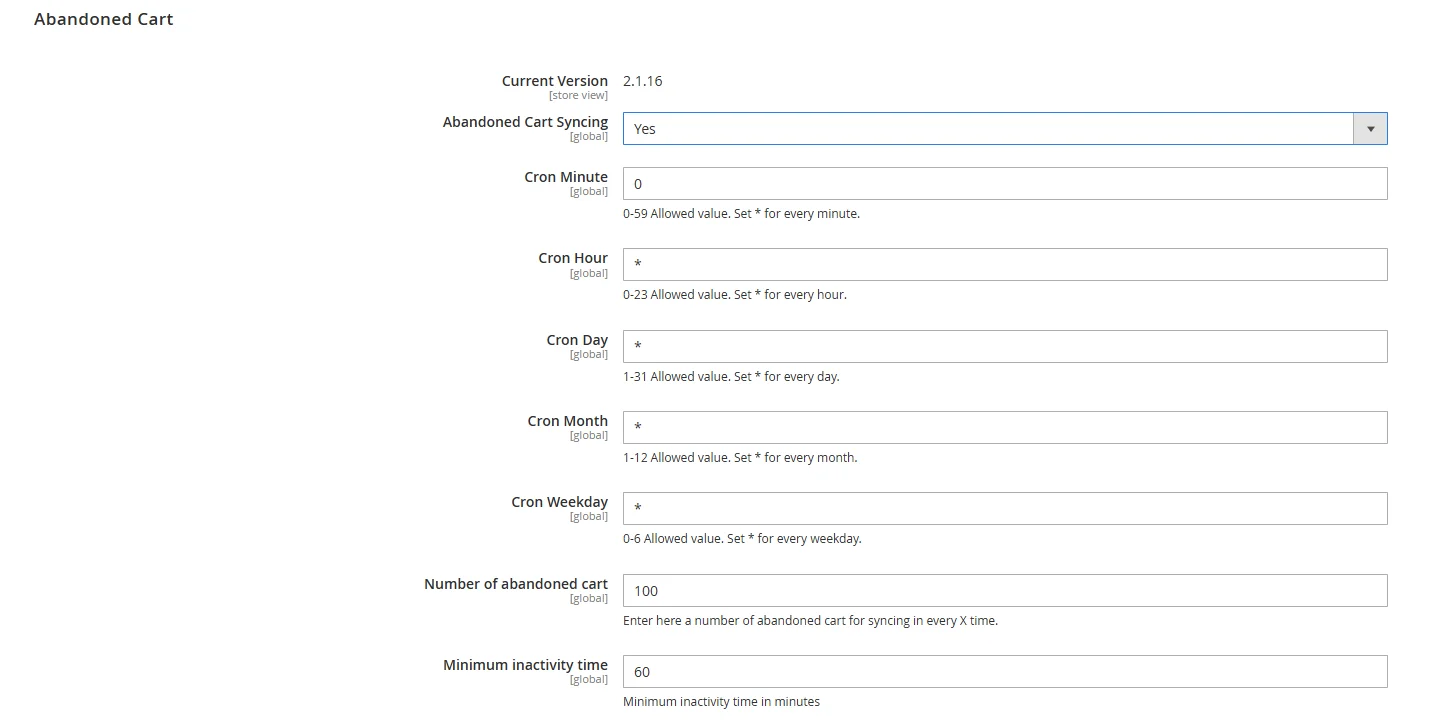
Ici, vous pouvez également voir des métriques en temps réel sur l’activité de synchronisation :
- Total des paniers abandonnés : Nombre total de paniers identifiés comme abandonnés.
- Paniers abandonnés synchronisés : Nombre de paniers synchronisés avec succès avec Pushwoosh.
- Paniers abandonnés non synchronisés : Nombre de paniers qui n’ont pas encore été synchronisés.
- Paniers abandonnés dont la synchronisation a échoué : Nombre de paniers pour lesquels la synchronisation a échoué.
Configuration de la synchronisation des clients
Anchor link toConfigurez la synchronisation des données clients de votre boutique Magento vers Pushwoosh pour permettre la segmentation de l’audience et la messagerie personnalisée en fonction des attributs des clients.
Remplissez les champs suivants :
| Synchronisation des clients | Réglez sur Oui pour activer la synchronisation de tous les enregistrements clients existants et nouveaux. La synchronisation suivra la planification cron définie et utilisera les mappages d’attributs spécifiés. |
| Configuration de la planification Cron | Définissez quand la synchronisation doit s’exécuter à l’aide des champs suivants : Minute, Heure, Jour, Mois, Jour de la semaine. Cron est un planificateur de tâches basé sur le temps utilisé pour exécuter des tâches automatiquement à des intervalles spécifiés. |
| Mappage des champs personnalisés du client | Mappez les attributs clients de Magento aux champs personnalisés de Pushwoosh pour un transfert de données précis. Exemples : Date de naissance → Anniversaire, Prénom → firstName |
| Nombre de clients | Définissez le nombre maximum de clients à synchroniser par exécution de cron. |
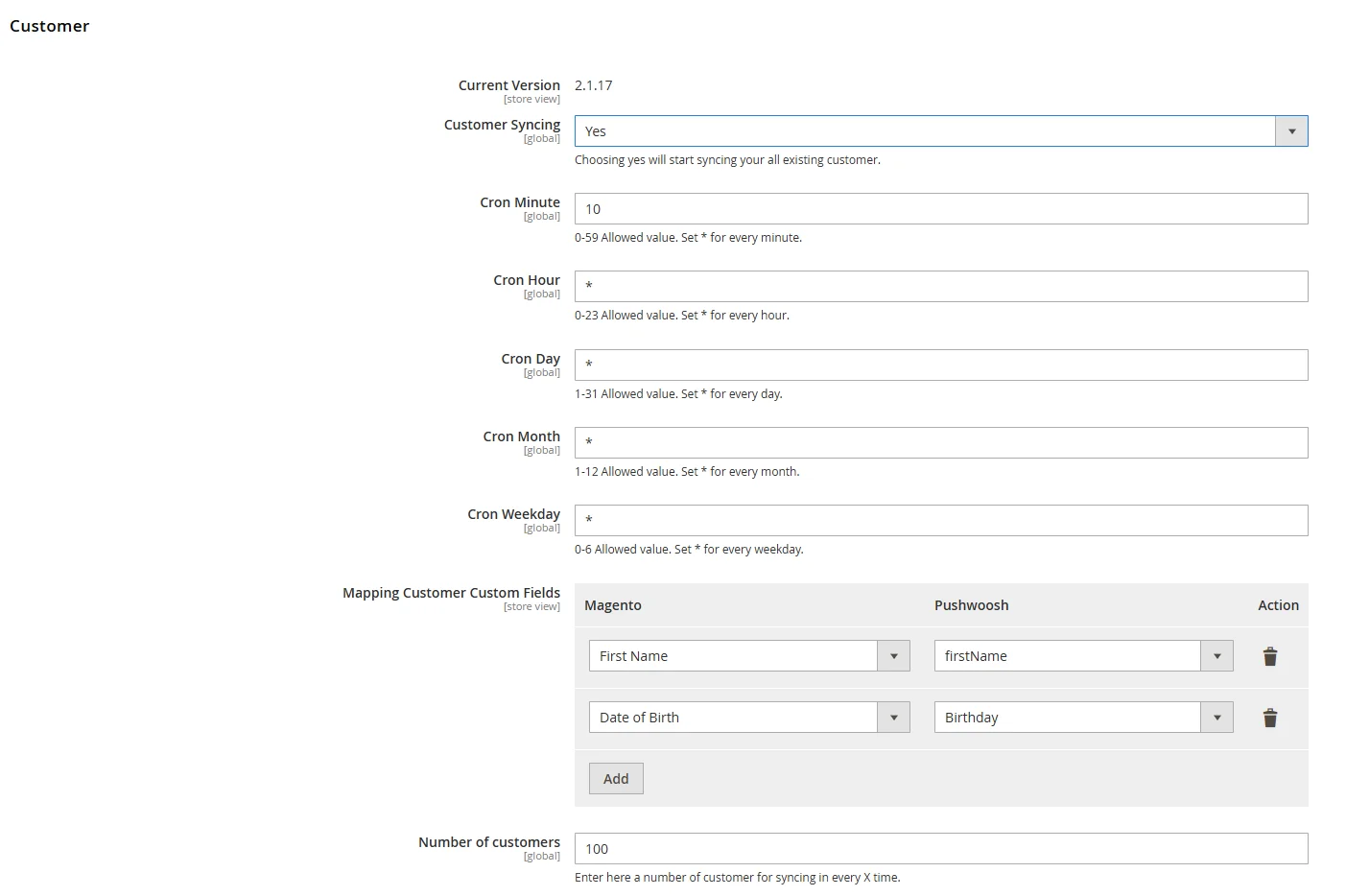
Ici, vous pouvez également voir les statistiques de synchronisation :
- Total des clients : Nombre total d’enregistrements clients identifiés pour la synchronisation.
- Clients synchronisés : Nombre de clients synchronisés avec succès avec Pushwoosh.
- Clients non synchronisés : Clients en attente de synchronisation.
- Clients dont la synchronisation a échoué : Clients qui n’ont pas pu être synchronisés en raison d’erreurs.
Configuration des notifications web
Anchor link toRéglez sur Oui pour activer les notifications push web pour les visiteurs de votre boutique. Réglez sur Non pour désactiver cette fonctionnalité.
Lorsqu’elle est activée, votre boutique Magento peut envoyer des messages en temps réel aux utilisateurs via leur navigateur. Les notifications peuvent être utilisées pour des offres promotionnelles, des mises à jour de statut de commande, des rappels de panier abandonné et d’autres communications marketing.

Enregistrer la configuration
Anchor link toUne fois tous les champs requis remplis, cliquez sur le bouton Enregistrer la configuration situé dans le coin supérieur droit. Videz le cache de Magento si vous y êtes invité pour appliquer les modifications.
Options de synchronisation manuelle
Anchor link toSynchroniser les clients sélectionnés avec Pushwoosh
Anchor link toSi vous préférez ne pas synchroniser tous les clients automatiquement, vous pouvez synchroniser manuellement des clients individuels ou sélectionnés.
- Dans le panneau d’administration de Magento, naviguez vers Clients > Tous les clients.
- Localisez et sélectionnez le ou les clients que vous souhaitez synchroniser.
- Dans le menu déroulant Actions au-dessus de la liste des clients, choisissez Synchroniser avec Pushwoosh.
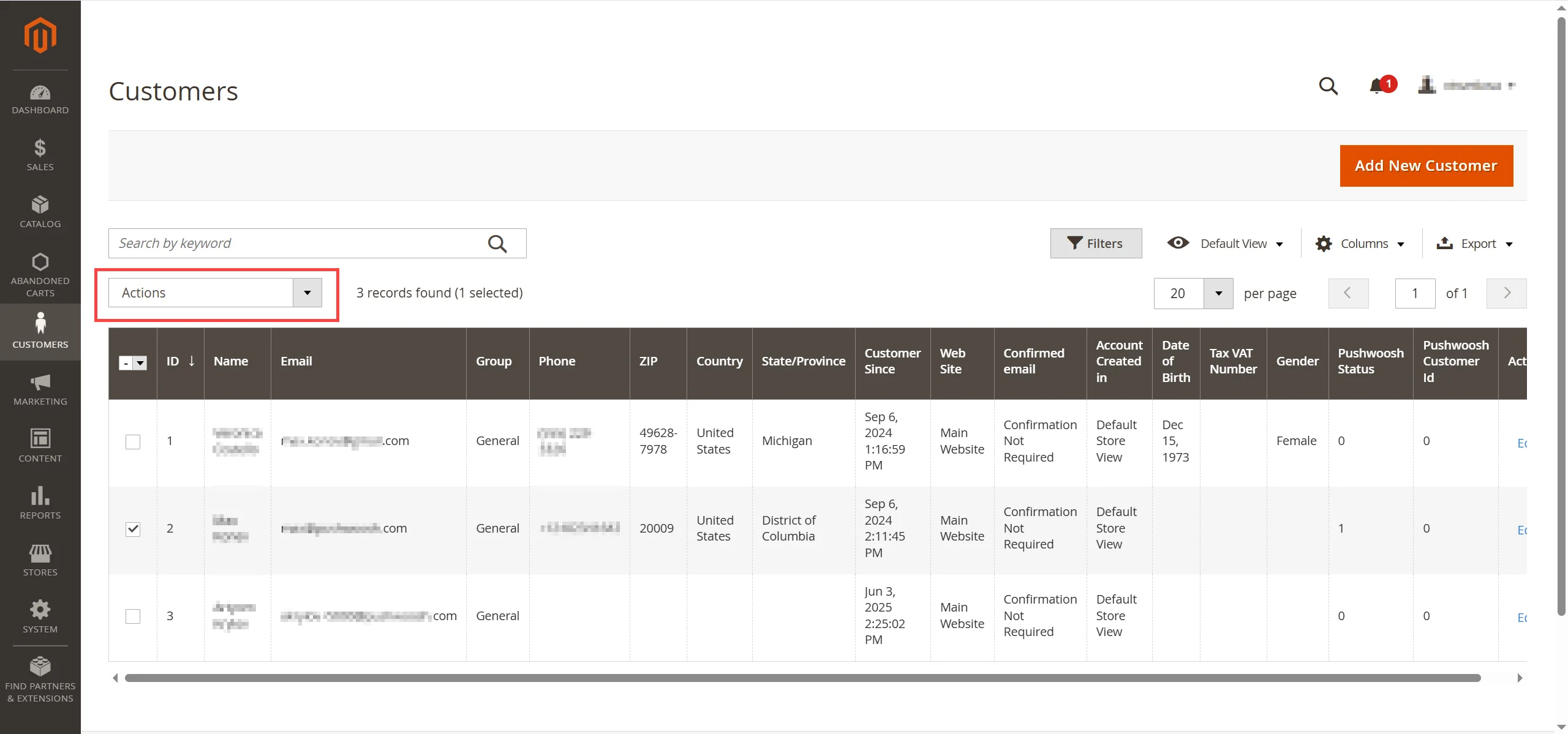
Une fois la synchronisation terminée, les données du client apparaîtront dans la section User Explorer de votre compte Pushwoosh, avec toutes les informations pertinentes transférées depuis Magento.
Synchroniser les commandes sélectionnées avec Pushwoosh
Anchor link toSi vous préférez ne pas synchroniser toutes les commandes automatiquement, vous pouvez synchroniser manuellement des commandes spécifiques. Pour cela :
-
Dans le panneau d’administration de Magento, naviguez vers Ventes > Commandes.
-
Sélectionnez une ou plusieurs commandes dans la liste.
-
Dans le menu déroulant Actions, choisissez Synchroniser avec Pushwoosh.
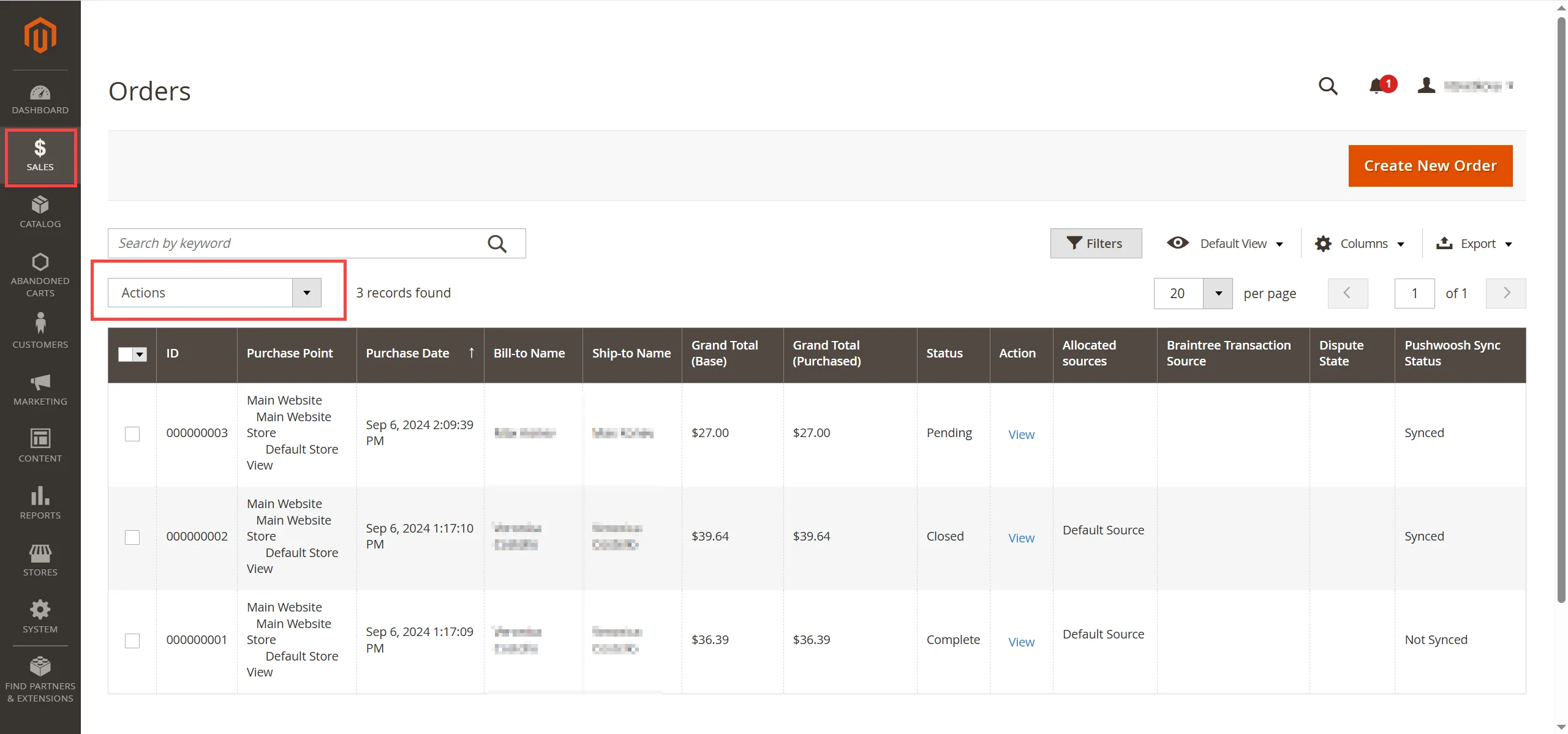
Après la synchronisation, la commande apparaîtra dans la section Événements du profil utilisateur dans User Explorer de Pushwoosh en tant qu’événement PW_OrderCreated ou PW_OrderUpdated (si le statut de la commande a changé), y compris des informations détaillées sur la commande.
Synchroniser les paniers abandonnés sélectionnés
Anchor link toPour synchroniser manuellement les paniers abandonnés sélectionnés :
- Dans le panneau d’administration de Magento, allez à la section Paniers abandonnés.
- Sélectionnez le panier que vous souhaitez synchroniser.
- Dans le menu déroulant Actions, choisissez Synchroniser avec Pushwoosh.
Remarque : Assurez-vous d’avoir configuré la période d’inactivité requise dans les paramètres de Synchronisation des paniers abandonnés pour déterminer quand un panier est considéré comme abandonné.
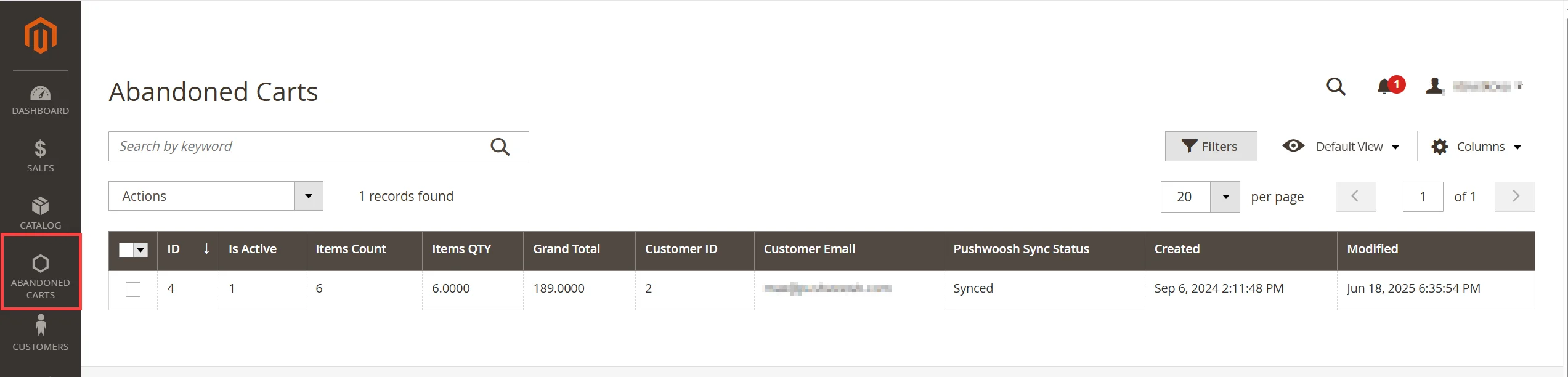
Après la synchronisation, les données du panier abandonné apparaîtront dans la section Événements du profil utilisateur dans User Explorer de Pushwoosh en tant qu’événement PW_AbandonedCart avec des informations détaillées.
De plus, deux tags seront définis sur le profil de l’utilisateur :
- Date du panier abandonné →
PW_AbandonedCartDate - ID du panier abandonné →
PW_AbandonedCartID
Ces tags peuvent être utilisés pour envoyer des rappels de panier abandonné. Pour la configuration complète de la campagne par e-mail avec le bloc Produits et Customer Journey, consultez Comment configurer une campagne de panier abandonné. Vous pouvez également utiliser le Contenu connecté dans les modèles d’e-mail.
Vérifier que l’intégration fonctionne
Anchor link toPour confirmer que l’intégration fonctionne correctement :
- Créez un client de test dans Magento.
- Synchronisez manuellement le client avec Pushwoosh.
- Ouvrez User Explorer dans votre tableau de bord Pushwoosh et trouvez le client.
Si le client apparaît dans User Explorer, cela indique que la synchronisation a réussi.