Délai
L’élément Délai fait attendre les utilisateurs pendant une durée spécifiée. Après le délai, ils passent à l’étape suivante. Le délai peut être une période fixe, une heure spécifique ou une date. Il peut également être basé sur la valeur d’un Tag ou un attribut d’événement.
Options de délai
Anchor link toDurée fixe
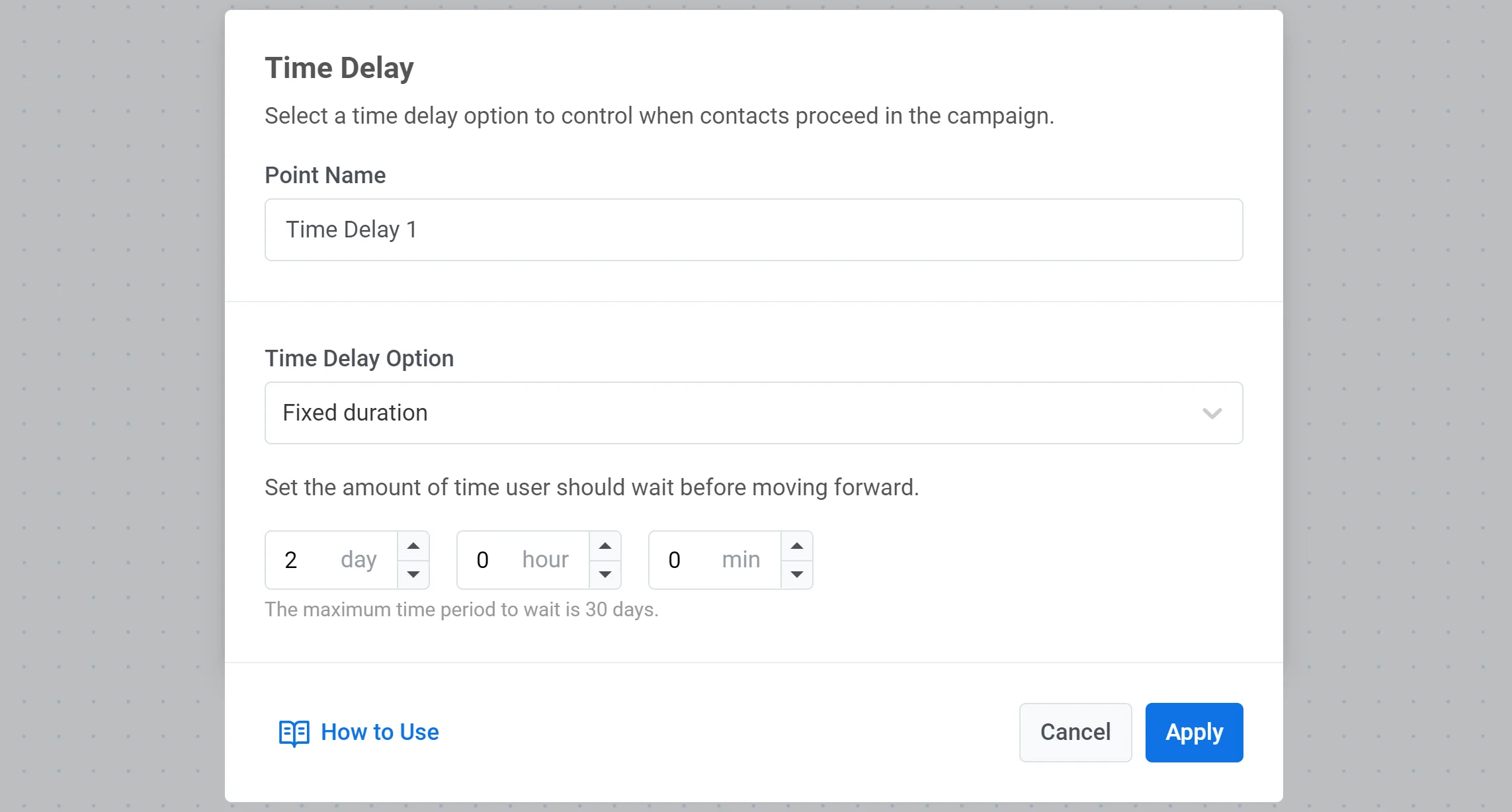
Anchor link toLorsqu’il est défini sur une période fixe, l’élément Délai permet aux utilisateurs de poursuivre leur parcours uniquement lorsque le temps spécifié s’est écoulé.
Par exemple, si un délai est fixé à 8 heures, un utilisateur qui atteint cet élément de parcours attendra 8 heures avant de passer à l’étape suivante.
Heure spécifique
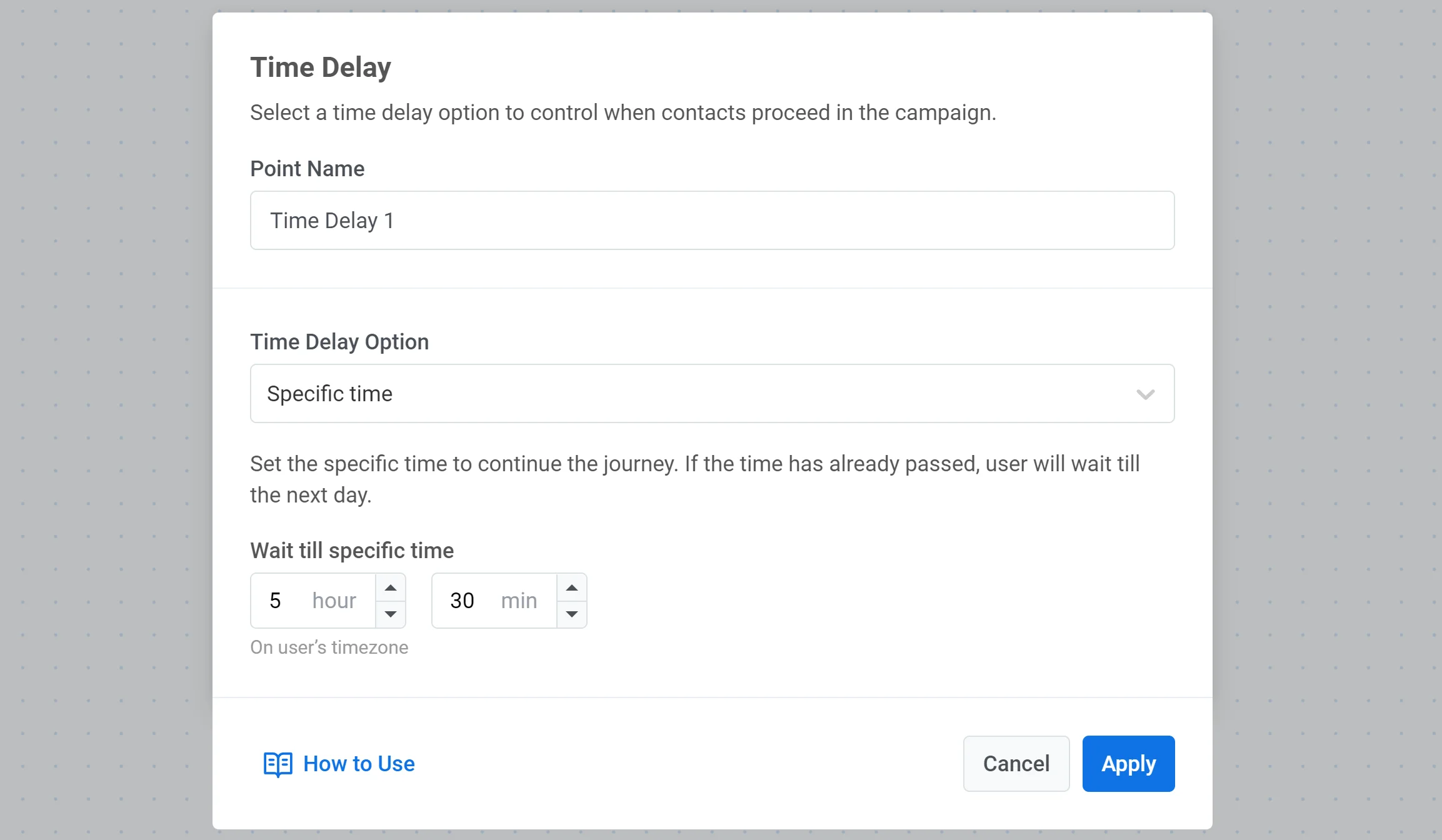
Anchor link toVous pouvez définir une heure exacte pour que les utilisateurs avancent. Les utilisateurs qui atteignent l’élément de délai continueront à l’heure spécifiée.
Par exemple, si un utilisateur arrive à un élément de délai tôt le matin et que vous avez défini le délai pour attendre jusqu’à 17h30, ces utilisateurs passeront au point suivant du parcours à 17h30 selon le fuseau horaire de leur appareil.
Date
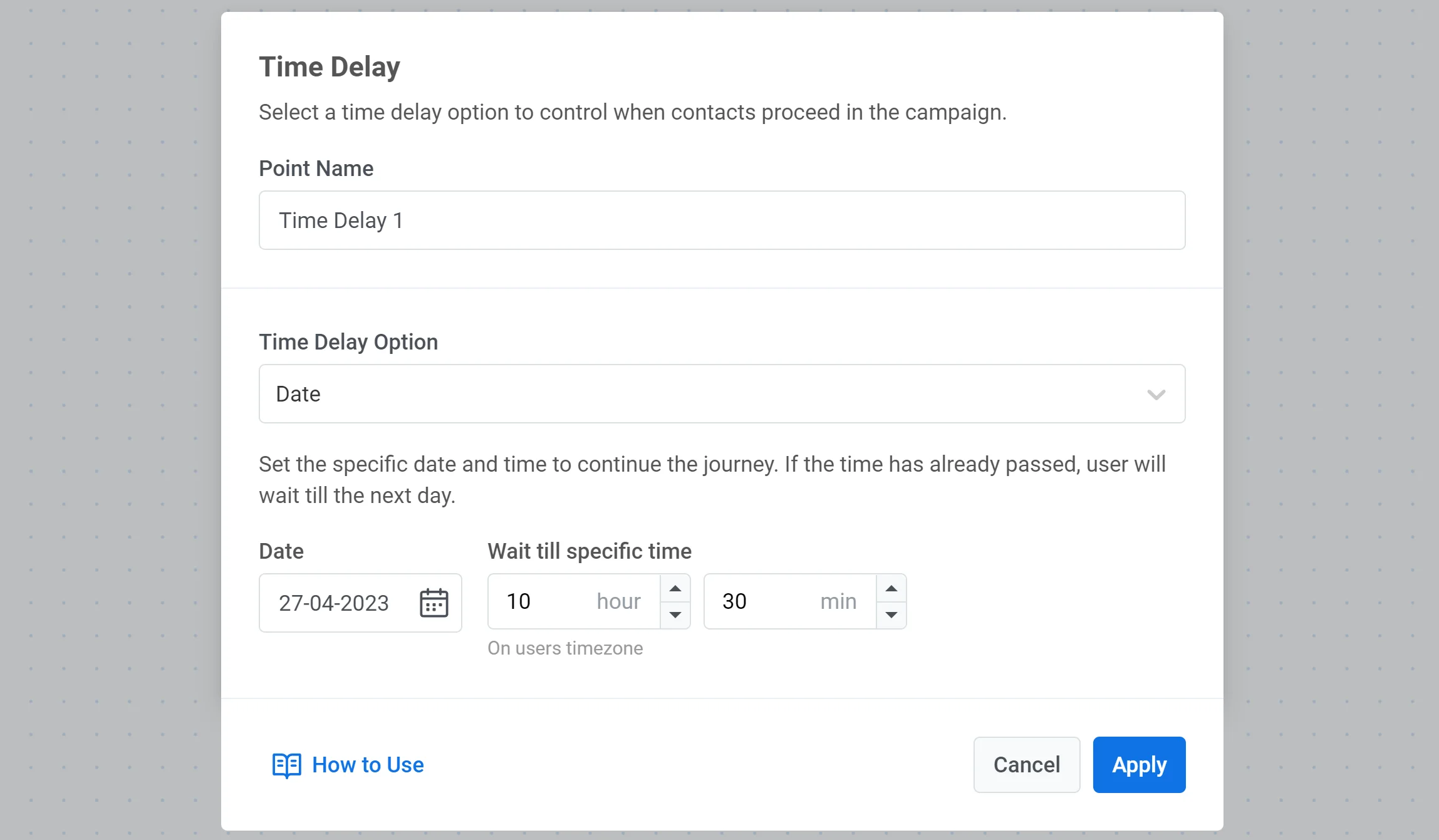
Anchor link toSi vous souhaitez mettre en place une campagne ponctuelle à une date précise (par exemple, envoyer une notification pour le Black Friday), sélectionnez une date et une heure particulières pour continuer le parcours.
Jour de la semaine
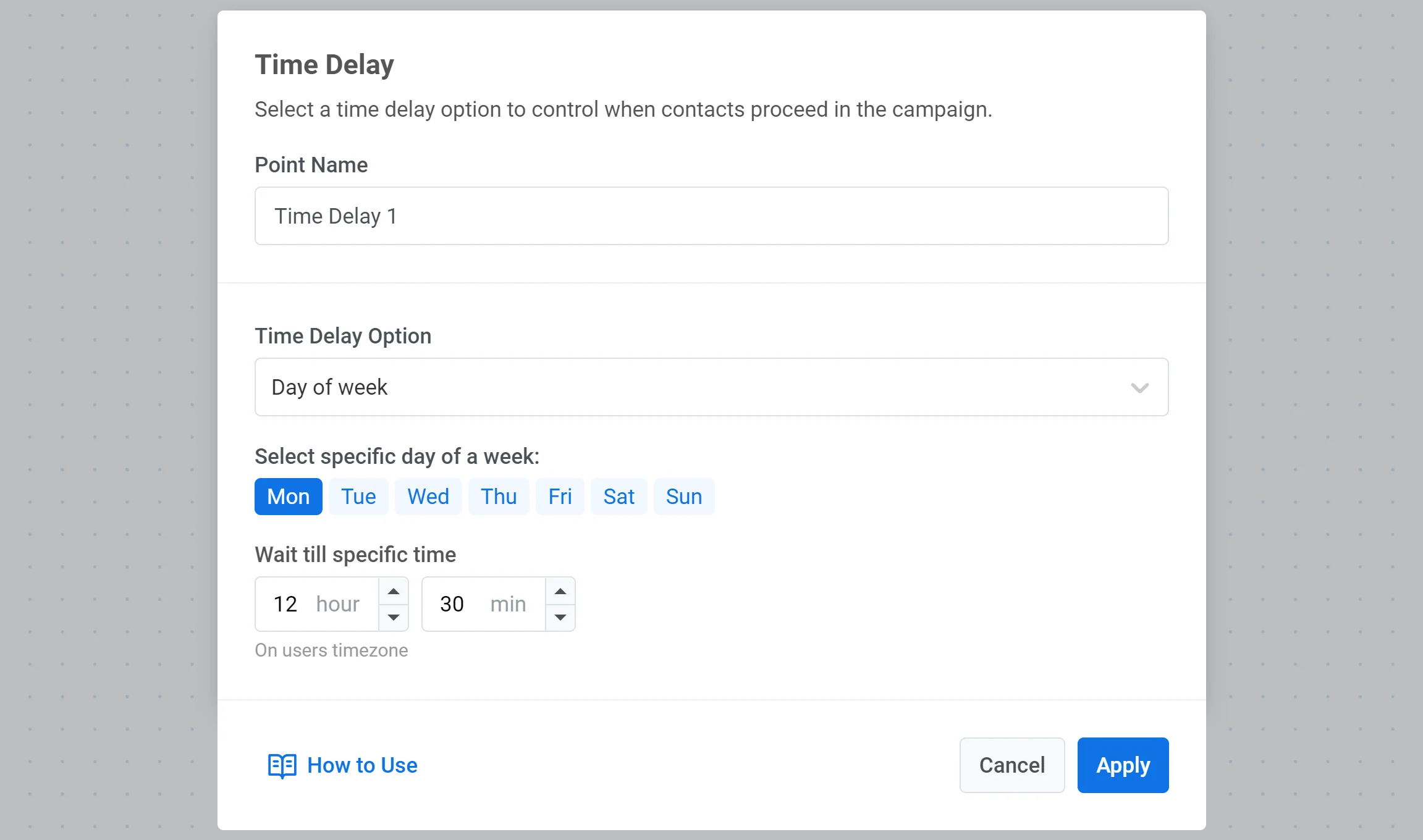
Anchor link toSi vous souhaitez que l’utilisateur passe au point suivant du parcours uniquement un jour spécifique de la semaine, sélectionnez l’option Jour de la semaine et définissez le jour et l’heure souhaités.
Délai basé sur les données de l’utilisateur ou de l’événement
Anchor link toUtilisez cette option lorsque le temps d’attente doit provenir d’un Tag, d’un attribut d’événement ou d’une valeur mappée à partir d’une réponse de Webhook.
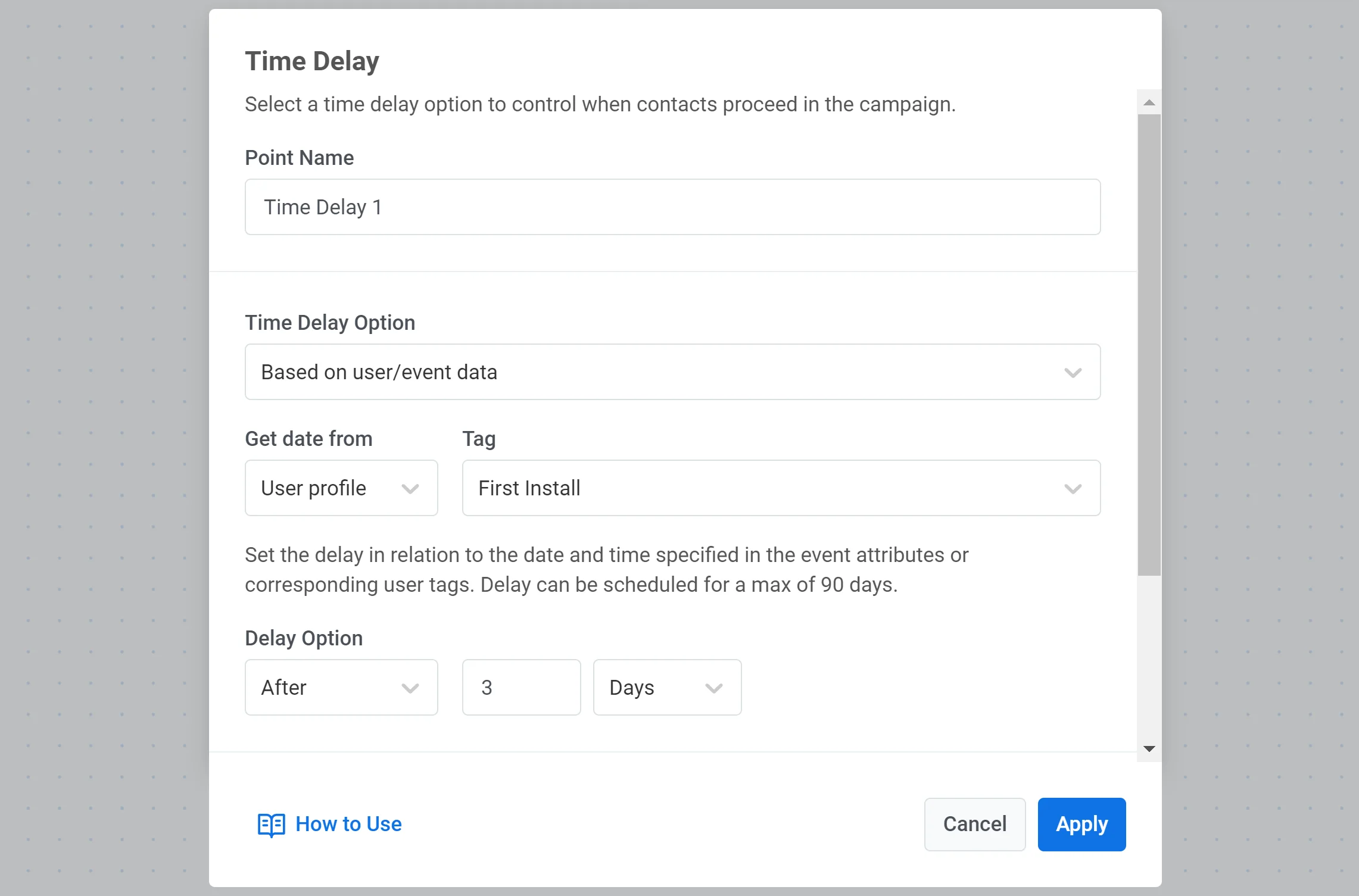
- Dans Time delay option, sélectionnez Based on user/event data.
- Sous Get date from, sélectionnez User profile pour utiliser un Tag, ou Event pour utiliser un attribut d’événement ou une valeur d’une réponse de webhook.
- Si vous avez sélectionné User profile, choisissez le Tag qui contient la date.
- Si vous avez sélectionné Event, choisissez l’événement et l’attribut qui contient la date. Pour les valeurs mappées par webhook, voir Utiliser une date provenant d’une réponse de webhook ci-dessous.
- Définissez le décalage : Before, After, ou On la date, puis entrez le nombre de jours.
Utiliser une date provenant d’une réponse de webhook
Anchor link toSi un élément Webhook plus tôt dans le parcours a une configuration Response mapping, les attributs mappés sont disponibles sous Event.
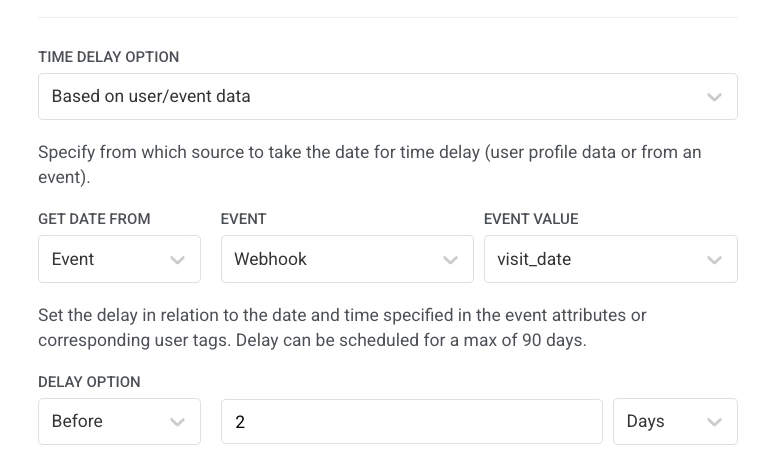
- Dans Time delay option, sélectionnez Based on user/event data.
- Sous Get date from, sélectionnez Event.
- Dans Event, sélectionnez l’étape du webhook par le nom que vous lui avez donné (par exemple,
Get appointment details). - Dans Event value, sélectionnez l’attribut mappé qui contient la date (par exemple,
visit_date). - Définissez le décalage (par exemple, Before
2Days).
La valeur doit suivre les mêmes règles de format de date que les Tags et les Événements (voir Exigences de format de date ci-dessus).
Diviser les branches lorsque la date est passée ou vide
Anchor link toPour permettre aux utilisateurs de continuer lorsqu’ils ne remplissent pas la condition de délai, activez Split to branches if the date’s in the past or date is empty. Le flux se divise en In the future et In the past. Utilisez la branche In the past pour les utilisateurs dont les valeurs de Tag, les attributs d’événement ou les dates mappées par webhook ne correspondent pas au délai. Vous pouvez ajouter d’autres éléments sur cette branche (par exemple, un autre Délai, une Division par condition, une Attente de déclencheur, ou un message).
Par exemple, vous définissez un rappel 2 jours avant un rendez-vous en utilisant l’attribut de date de l’événement de rendez-vous. Si le rendez-vous est demain, l’utilisateur ne remplira pas la condition de 2 jours avant et sortira, à moins que vous n’activiez la division en branches.
Lorsque les dates de rendez-vous changent en cours de parcours
Anchor link toSi une date dans un Tag ou un attribut d’événement change alors que l’utilisateur est déjà dans le parcours, les paramètres du Délai restent tels qu’ils étaient lorsque l’utilisateur a atteint l’élément.
Envisagez de créer plusieurs parcours lorsque les utilisateurs reprogramment souvent des rendez-vous, des livraisons ou des événements similaires.
Par exemple, commencez un parcours sur l’événement AppointmentCreated avec un attribut DateTime (un parcours de rappel). Définissez un rappel push 2 jours avant la visite en utilisant Based on user/event data. Pour gérer les reprogrammations :
- Créez un événement
AppointmentChanged. - Dans le parcours de rappel, définissez
AppointmentChangedcomme un objectif de conversion afin que les utilisateurs qui reprogramment quittent le parcours. - Créez un nouveau parcours qui commence sur
AppointmentChangedpour rappeler les utilisateurs qui ont mis à jour la date et l’heure de leur visite.
Mettre en pause un parcours pendant qu’un utilisateur attend
Anchor link toMettre en pause un parcours ne met pas en pause le minuteur du Délai : l’heure d’envoi est fixée lorsque l’utilisateur entre dans le point de délai, quel que soit l’état de pause du parcours.
- Si cette heure tombe dans la fenêtre de pause, l’utilisateur attend à cette étape et le message est envoyé immédiatement dès que vous reprenez le parcours.
- Si elle tombe après la reprise, le message est envoyé à l’heure initialement prévue, comme si la pause n’avait jamais eu lieu.
Un utilisateur attendant à ce point est perdu si vous mettez le parcours en pause pendant plus de 7 jours (cela se produit silencieusement, sans entrée de journal ni métrique), si vous sélectionnez Arrêter la campagne pendant que le parcours est en pause, ou si vous supprimez cet élément lors de l’édition. Voir Modifier un parcours actif pour savoir ce qui peut arriver d’autre aux utilisateurs lorsque vous mettez un parcours en pause.