Afficher et gérer les préréglages push
Aperçu de la section Préréglages push
Anchor link toLa section Préréglages push de votre Panneau de Contrôle Pushwoosh affiche une liste de tous les préréglages existants. Elle vous permet de créer et de gérer des modèles de messages push réutilisables.
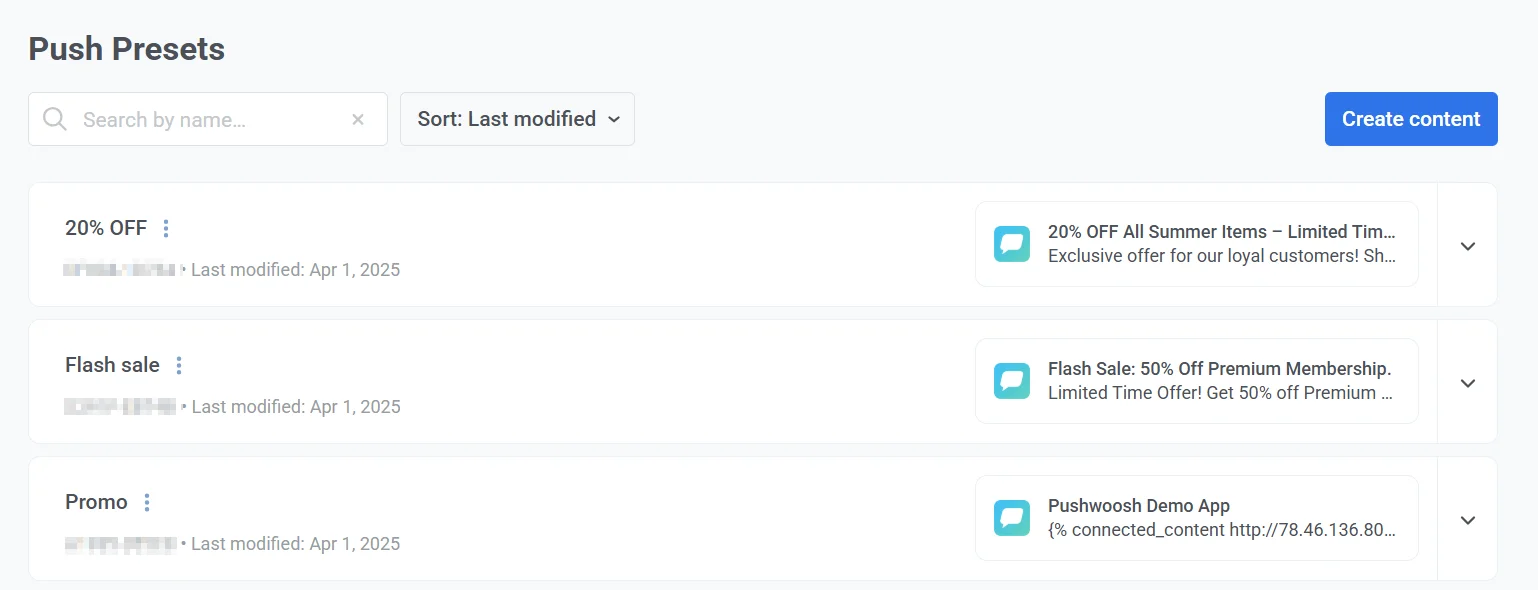
Ici, vous pouvez :
-
Rechercher des préréglages par nom ou par code.
-
Trier les préréglages par date de dernière modification ou par nom.
-
Créer un nouveau préréglage en cliquant sur le bouton Créer du contenu et en choisissant Notification push, Recommandations de produits, Fil d’actualités ou Push sponsorisé dans le menu déroulant. Ce choix ne peut pas être modifié une fois le préréglage enregistré.
Comprendre les détails d’un préréglage
Anchor link toChaque carte de préréglage dans la liste affiche les détails suivants :
-
Nom du préréglage (par ex., 20 % de réduction, Vente flash, Promo)
-
Code du préréglage – un identifiant unique utilisé pour référencer le préréglage dans les requêtes API.
-
La date de dernière modification du préréglage.
-
Un aperçu du contenu du message, incluant le titre et le corps du texte.
Pour afficher les détails d’un préréglage, développez la carte du préréglage. La vue développée inclut les informations suivantes :
-
Plateformes : Liste toutes les plateformes prises en charge pour le préréglage, telles que iOS, Android et Huawei.
-
Données personnalisées : Indique si des données personnalisées sont incluses.
-
Action au clic : Définit l’action déclenchée lorsque l’on clique sur la notification, spécifiée par plateforme (par ex., suivre un lien profond, ouvrir une page web).
-
Section Root-params : Contient des paramètres optionnels inclus avec la notification, généralement utilisés pour le suivi de campagne et les liens profonds.
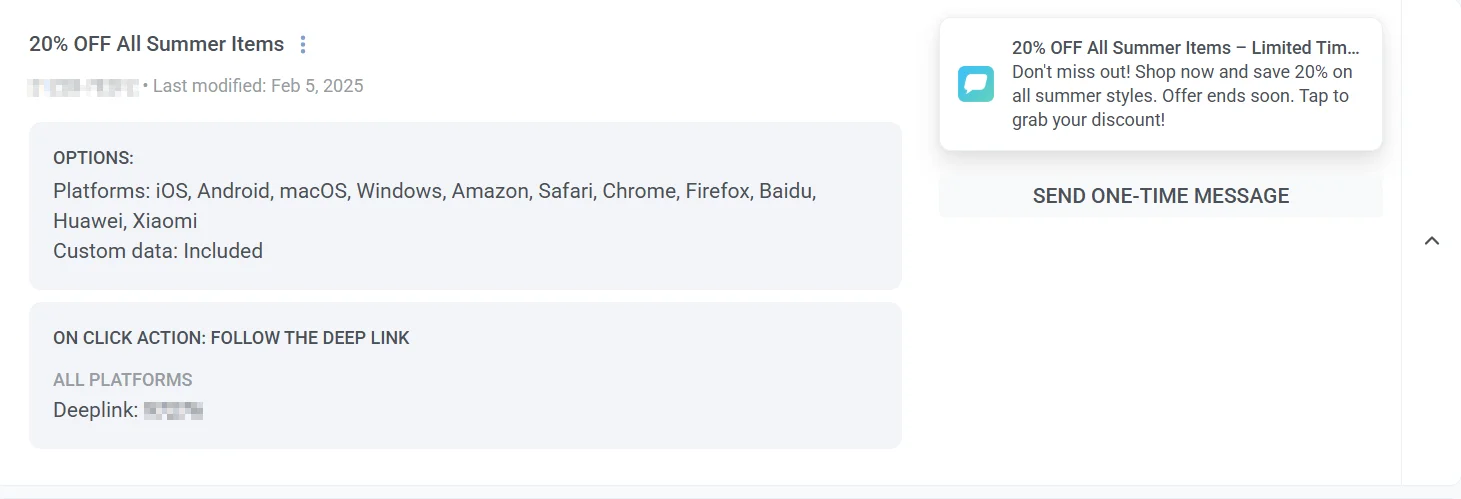
Pour envoyer un message unique directement depuis la liste, cliquez sur Envoyer un message unique et configurez les paramètres de la notification push. En savoir plus
Modifier et gérer les préréglages
Anchor link toPour gérer un préréglage :
-
Passez la souris sur le préréglage que vous souhaitez gérer.
-
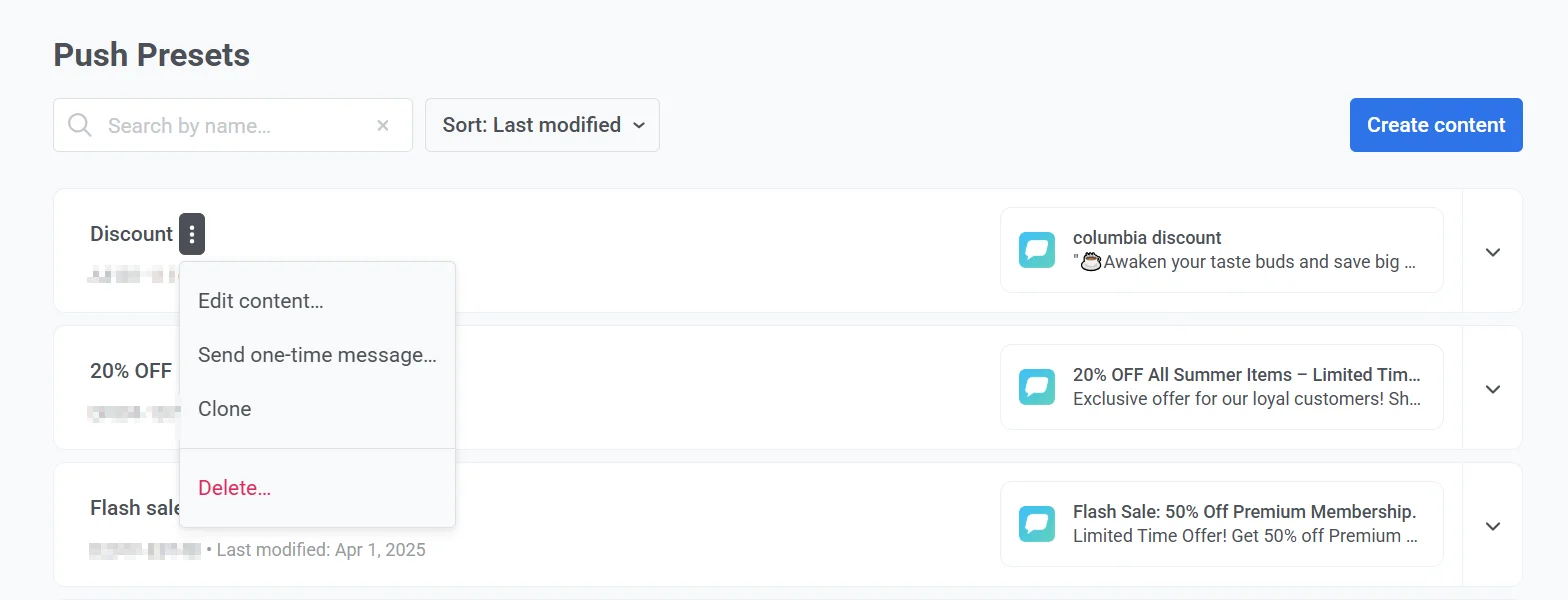
Cliquez sur le menu à trois points (⋮) à côté du nom du préréglage.
-
Depuis le menu, vous pouvez :
- Modifier le contenu
- Envoyer un message unique
- Cloner le préréglage
- Supprimer le préréglage
Pour supprimer plusieurs préréglages à la fois :
- Cliquez sur Actions groupées → Supprimer….
- Sélectionnez les préréglages.
- Cliquez sur le bouton Supprimer au-dessus de la liste.
Les préréglages utilisés dans des journeys ou des géozones sont ignorés. La suppression d’un préréglage unique en cours d’utilisation échoue également, et l’erreur indique où le préréglage est utilisé. Les préréglages supprimés ne peuvent pas être restaurés.
Examiner les approbations en attente
Anchor link toSi l’approbation de contenu est activée pour votre compte, les préréglages soumis apparaissent dans l’onglet En attente d’approbation. Un badge sur l’élément de menu Contenu → Préréglages push indique combien de versions sont en attente de révision.
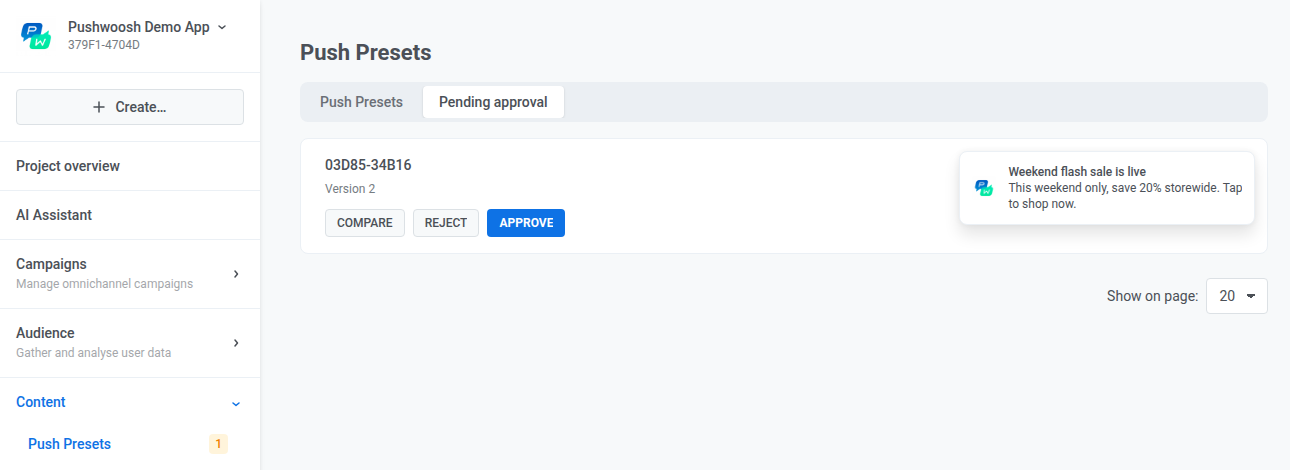
Pour réviser une version en attente, un utilisateur avec la permission Approuver les messages peut :
- Cliquer sur Comparer pour ouvrir une comparaison côte à côte avec la version précédente, quel que soit son propre statut.
- Cliquer sur Approuver pour rendre la version envoyable.
- Cliquer sur Rejeter et saisir une raison. La raison est obligatoire et apparaît sur la carte du préréglage ici ainsi que sur sa puce de statut dans l’éditeur.