Comprendre les événements dans Pushwoosh
Les Événements sont destinés à enregistrer diverses actions qu’un utilisateur effectue dans l’application. Contrairement aux Tags qui stockent des données plates (telles que le pays, le modèle de l’appareil ou les données d’installation), les données d’événement sont stockées de manière historique. Cela crée un historique du comportement de l’utilisateur plutôt que des informations statiques sur l’appareil. Toutes les informations contextuelles sur l’événement peuvent être transmises sous forme d’attributs et de leurs valeurs.
Les événements Pushwoosh se répartissent en trois catégories : les Événements par défaut disponibles dès le départ, les Événements personnalisés que vous définissez pour votre application, et les Événements de conversion pour suivre les revenus dans un format unifié.
Une fois correctement collectées, ces données peuvent être utilisées pour :
- Déclencher des messages basés sur le comportement.
- Créer des segments d’utilisateurs qui effectuent une action spécifique dans l’application.
- Obtenir des informations sur le flux d’utilisateurs, les métriques d’utilisation et d’autres données statistiques.
Implémentation
Anchor link to1. Créer des événements dans le Panneau de Contrôle Pushwoosh
Anchor link toVous n’avez pas besoin de créer un événement personnalisé avant que votre application ne l’envoie, car Pushwoosh le crée la première fois qu’il arrive. Consultez Événements créés automatiquement. Créez d’abord l’événement ici lorsque vous souhaitez choisir vous-même les types d’attributs ou créer des segments et des journeys basés sur cet événement avant l’arrivée du premier événement.
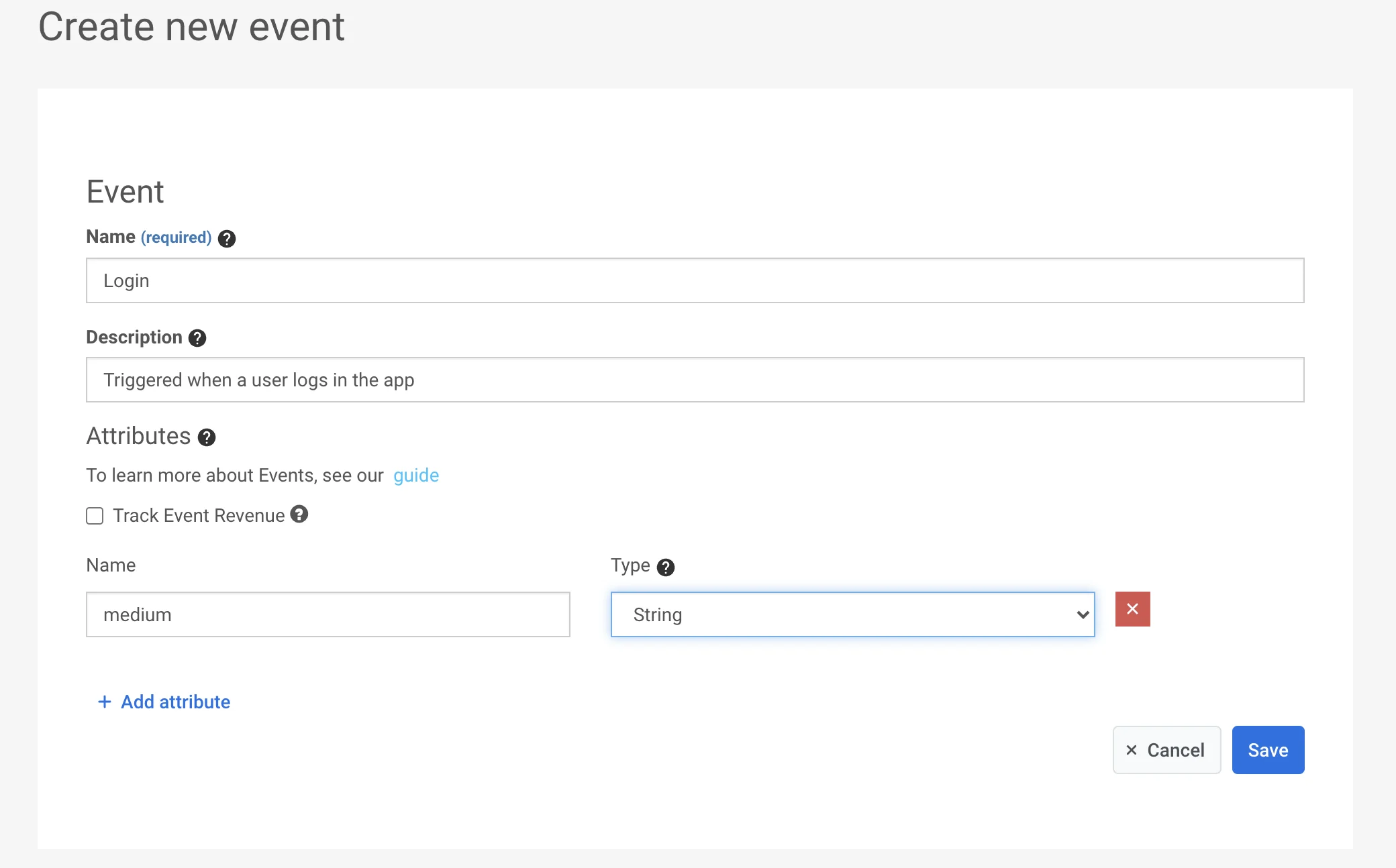
Pour créer un événement, allez dans la section Événements de votre Panneau de Contrôle et appuyez sur le bouton Ajouter un événement. Entrez le nom et la description et ajoutez les attributs si nécessaire.
2. Définir les attributs
Anchor link toTous les détails décrivant un événement sont fournis avec ses attributs. Les attributs sont des paires clé/valeur. Dans le Panneau de Contrôle, vous pouvez choisir l’un de ces types :
- entier
- chaîne de caractères
- booléen
- liste
- décimal (prix)
- date
- version
- fuseau horaire

Par exemple, vous pouvez suivre les connexions des utilisateurs et collecter les informations d’identification (par exemple, connecté avec Facebook, Google, Twitter ou e-mail), le type de connexion Internet (wifi, cellulaire, inconnu), et si elle a réussi ou non (valeurs vrai ou faux) avec un seul événement de Connexion en spécifiant ses attributs comme suit :
| attribut | type | valeur |
|---|---|---|
| type | string | facebook, google, twitter, email |
| connection | string | wifi, cellular, unknown |
| success | boolean | true, false |
Cet événement sera enregistré dans Pushwoosh avec les valeurs d’attribut et un horodatage, afin qu’il puisse être utilisé plus tard pour créer des segments, cibler des messages et collecter des statistiques.
3. Appeler l’API /postEvent
Anchor link toÉvénements créés automatiquement
Anchor link toLorsque votre application ou votre serveur envoie un événement dont le nom est encore inconnu de Pushwoosh, Pushwoosh crée l’événement immédiatement. Cela fonctionne pour toutes les applications et pour tous les moyens d’envoyer des événements : postEvent depuis les SDK iOS, Android et Web, et l’appel d’API /postEvent depuis votre serveur.
Pushwoosh crée :
- L’événement avec le nom tel qu’il a été envoyé. La description est
Autogenerated Event. - Un attribut pour chaque clé de l’événement, avec un type déterminé par la première valeur reçue :
| Valeur envoyée | Type d’attribut |
|---|---|
12 | entier |
12.5 | décimal (prix) |
"12" | chaîne de caractères |
true ou false | booléen |
["gold", "pvp"] | liste |
"2026-10-07" ou une autre chaîne de date | date |
"1.2.3" | version |
Lorsque la valeur comporte deux ou quatre parties, le type version nécessite aussi un nom d’attribut adapté. "2.5" devient une version uniquement si le nom de l’attribut mentionne une version, un build ou une release, comme app_version ou build_number. Sinon, il devient une chaîne de caractères.
Pushwoosh ne crée jamais automatiquement d’attribut de type fuseau horaire. Une valeur telle que "Europe/Berlin" devient une chaîne de caractères. Pour obtenir un attribut de type fuseau horaire, créez vous-même l’événement et l’attribut avant l’arrivée du premier événement.
Une valeur vide ou null ne crée pas d’attribut. Pushwoosh le crée lorsque la première valeur non vide arrive.
Le type reste ensuite fixe, et les valeurs ultérieures qui ne correspondent pas à ce type ne sont pas enregistrées. Par exemple :
- Si un numéro de niveau arrive d’abord sous la forme de la chaîne
"12", l’attribut devient une chaîne de caractères, et vous ne pouvez pas le comparer comme un nombre dans un segment. - Un horodatage Unix arrive sous forme de nombre, il devient donc un entier, et non une date.
Les tags suivent des règles différentes. setTags examine le contenu d’une chaîne, donc "12" envoyé comme tag devient un entier. Consultez Comment configurer un tag personnalisé.
Créez vous-même l’événement dans Événements avant l’arrivée du premier lorsque :
- Vous souhaitez définir les types d’attributs, par exemple entier pour un niveau ou date pour une date d’expiration.
- Vous souhaitez créer des segments et des journeys basés sur l’événement avant que votre application ne l’envoie pour la première fois.
- Vous souhaitez une description explicite au lieu de
Autogenerated Event.
Les attributs créés automatiquement sont comptabilisés dans la limite d’attributs par événement.
Pour vérifier qu’un événement a été créé, ouvrez Événements et trouvez-le dans la liste. Pour voir les événements envoyés par un utilisateur, ouvrez l’Explorateur d’utilisateurs et l’onglet Historique des événements.
Si un événement envoyé par votre application n’apparaît pas dans Événements, vérifiez qu’il est envoyé à la bonne application, puis contactez le Support Pushwoosh.
Importation d’événements
Anchor link toLa fonctionnalité Importer des événements vous permet de télécharger des données d’événements à partir d’un fichier CSV, ce qui facilite le suivi et l’analyse de l’activité des utilisateurs en masse. Vous pouvez importer des événements de divers systèmes d’analyse et de CRM pour enrichir vos données et améliorer la segmentation.
Pour importer des événements, naviguez vers Audience → Importer un CSV → Importer des événements.

Étape 1. Télécharger le CSV
Anchor link toTéléchargez un fichier CSV contenant les données d’événements. Le fichier doit inclure les colonnes obligatoires suivantes :
- Nom de l’événement : le nom de l’événement.
- Date de l’événement : la date et l’heure auxquelles l’événement s’est produit.
- HWID ou ID utilisateur : un identifiant unique pour l’utilisateur associé à l’événement.
Vous pouvez également inclure des colonnes supplémentaires pour les attributs d’événement optionnels afin d’enrichir vos données.
Pour télécharger votre fichier, glissez-déposez le CSV dans la zone de téléchargement ou cliquez pour sélectionner un fichier depuis votre appareil. La taille maximale autorisée pour le fichier est de 100 Mo.
Étape 2. Mapper les colonnes
Anchor link toAprès avoir téléchargé le fichier, vous devez mapper les colonnes du CSV aux attributs d’événement correspondants dans Pushwoosh.
- Assignez chaque champ obligatoire (Nom de l’événement, Date de l’événement, HWID ou ID utilisateur) à la colonne correcte dans votre fichier.
- Si votre CSV contient des attributs personnalisés, mappez-les à des noms significatifs qui correspondent à vos besoins de suivi des données.
- Cliquez sur Ajouter un attribut pour inclure des champs supplémentaires si nécessaire.
Une fois que toutes les colonnes sont correctement mappées, cliquez sur Importer des événements.
Une fois l’importation terminée avec succès, un message de confirmation s’affichera. Vous pouvez maintenant utiliser ces événements pour maximiser le potentiel de vos campagnes.
Si nécessaire, vous pouvez télécharger un autre fichier pour continuer à importer des données supplémentaires.
Vous pouvez trouver les événements importés dans la section Historique des événements de l’Explorateur d’utilisateurs.
Supprimer des événements
Anchor link toPour supprimer plusieurs événements à la fois :
- Dans la section Événements, cliquez sur Actions groupées → Supprimer….
- Sélectionnez les événements.
- Cliquez sur le bouton Supprimer au-dessus de la liste.
Les événements utilisés par des campagnes, des segments ou des intégrations sont ignorés. Les paramètres de conversion des événements supprimés sont supprimés avec eux, et la boîte de dialogue vous demande de le confirmer. La suppression est irréversible.