Créer des segments par géolocalisation
Utilisez le filtre Rayon de localisation pour créer un segment d’utilisateurs qui se trouvent à proximité d’un lieu sélectionné. Ceci est utile pour les campagnes basées sur la localisation, les offres locales, les rappels d’événements et les messages liés à une zone physique.
Comment la localisation est-elle déterminée
Anchor link toLe filtre Rayon de localisation utilise les coordonnées de l’appareil disponibles dans Pushwoosh pour vérifier si l’appareil se trouve dans le rayon que vous avez défini. Ces coordonnées peuvent provenir de :
- Coordonnées envoyées via
registerDevice - L’adresse IP de l’appareil, avec une précision au niveau de la ville, lorsque les coordonnées ne sont pas disponibles
Comment créer un segment par géolocalisation
Anchor link toPour créer un segment basé sur la géolocalisation :
-
Allez dans Audience → Segments.
-
Cliquez sur Créer un segment pour ouvrir le constructeur de segments.
-
Dans le constructeur de segments, cliquez sur Rayon de localisation dans Ajouter un filtre par :.

- Définissez la localisation et le rayon.
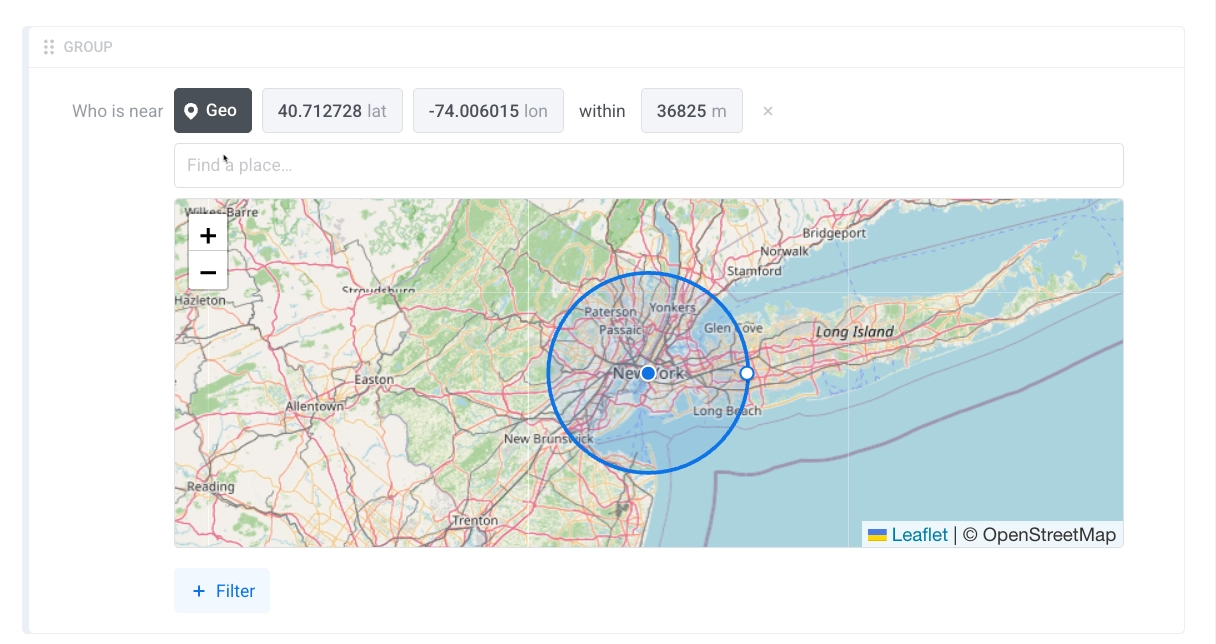
Le filtre Rayon de localisation vous permet de définir une zone circulaire autour d’un point sur la carte. Depuis l’écran, vous pouvez :
- Utiliser Trouver un lieu… pour rechercher un emplacement.
- Saisir les valeurs de latitude et de longitude.
- Définir le rayon en mètres dans le champ à moins de.
- Ajuster la zone sélectionnée sur la carte.
-
Ajoutez d’autres filtres si nécessaire.
-
Pour cibler un utilisateur sur tous ses appareils lorsqu’un appareil correspond à la condition Rayon de localisation, utilisez Inclure tous les appareils d’un utilisateur. Découvrez comment fonctionne cette option.
-
Cliquez sur Enregistrer.