Intégration Google BigQuery
L’intégration Google BigQuery diffuse les événements de message Pushwoosh sélectionnés vers votre ensemble de données BigQuery. Utilisez-la pour analyser les événements du cycle de vie des notifications push, des e-mails et des SMS dans BigQuery, créer des rapports personnalisés ou connecter les données à vos flux de travail d’analyse en aval.
Cette intégration n’envoie des données que dans un seul sens, de Pushwoosh à BigQuery. Pour importer un segment d’utilisateurs BigQuery dans Pushwoosh, consultez Segments externes.
Aperçu de l’intégration
Anchor link toPrérequis
Anchor link toPréparez les éléments suivants avant d’ouvrir la configuration de l’intégration.
-
Utilisez un projet Google Cloud avec la facturation activée. Les crédits de l’essai gratuit sont pris en charge. BigQuery Sandbox n’est pas suffisant car l’API Storage Write nécessite la facturation.
-
Assurez-vous d’avoir un compte Pushwoosh payant.
Tarification
Anchor link toVous payez Google directement pour l’utilisation de BigQuery. Pushwoosh ne facture pas l’intégration elle-même.
Pour les tarifs actuels, les niveaux gratuits et les détails régionaux, consultez la tarification de BigQuery.
Les coûts peuvent inclure :
- Ingestion de données : Pushwoosh diffuse les événements avec l’API BigQuery Storage Write.
- Stockage : BigQuery stocke les lignes écrites dans votre table de destination.
- Requêtes : BigQuery facture les requêtes en fonction du modèle de tarification que vous avez choisi.
Type d’intégration
Anchor link toSource : Les données sont envoyées de Pushwoosh à votre ensemble de données BigQuery.
Plateformes prises en charge
Anchor link toPushwoosh diffuse les événements des plateformes iOS, Android, Huawei, Chrome, Safari, Firefox et Web.
Entités synchronisées
Anchor link toLes événements du cycle de vie des notifications push, des e-mails et des SMS sélectionnés sont diffusés vers BigQuery. Pushwoosh écrit une ligne par événement sélectionné dans la table de destination.
Cas d’utilisation
Anchor link to- Analyses de messages quasi en temps réel : analysez les événements du cycle de vie des notifications push, des e-mails et des SMS dans BigQuery peu de temps après leur traitement dans Pushwoosh.
- Rapports personnalisés : créez des rapports BigQuery pour les types d’événements, les applications, les campagnes et les identifiants de message sélectionnés.
- Flux de données en aval : connectez les données d’événements Pushwoosh à vos flux de travail d’analyse, de reporting ou de traitement de données.
Comment fonctionne l’intégration
Anchor link toAprès avoir enregistré la configuration, Pushwoosh commence à diffuser les événements de message sélectionnés vers votre table BigQuery quasi en temps réel. Pour chaque événement de message qui transite par Pushwoosh, le système vérifie si le type d’événement est sélectionné dans votre configuration.
Si c’est le cas, Pushwoosh ajoute une nouvelle ligne à votre table de destination. Si la table n’existe pas encore, Pushwoosh la crée automatiquement en utilisant le schéma décrit ci-dessous. Les événements apparaissent généralement dans BigQuery dans les 30 secondes suivant leur traitement dans Pushwoosh.
Configurer l’intégration dans Google Cloud
Anchor link toChoisir un projet Google Cloud
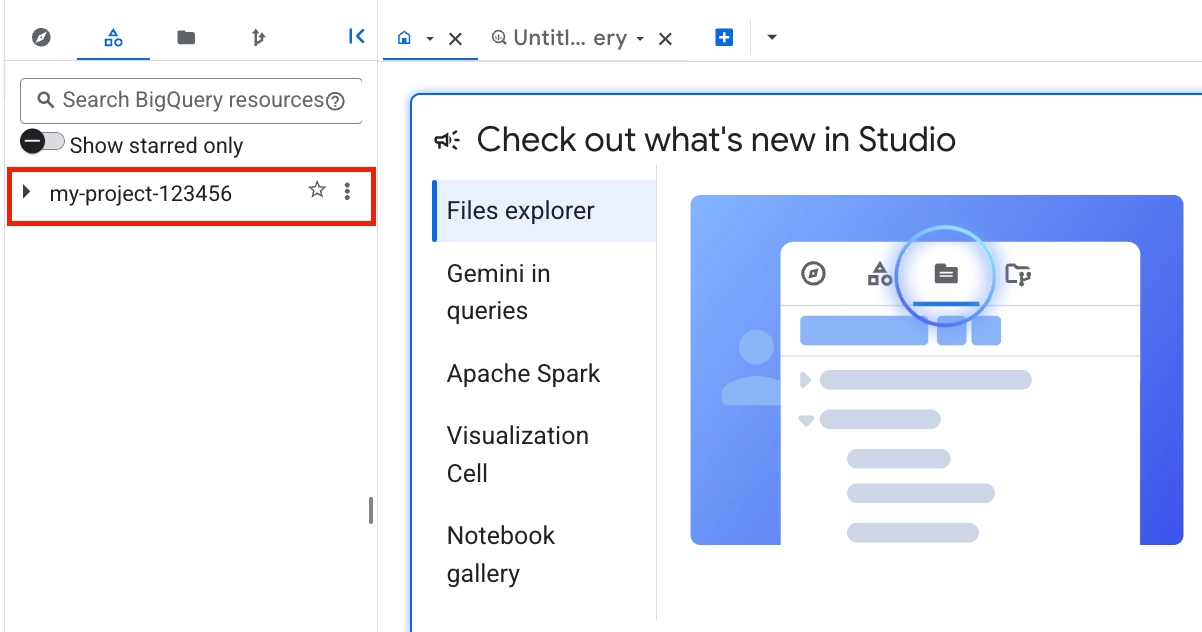
Anchor link toConnectez-vous à la console Google Cloud, puis choisissez ou créez le projet qui détiendra l’ensemble de données BigQuery.
Activer les API requises
Anchor link toDans la console Google Cloud, allez dans API et services → Bibliothèque et activez ces API :
- API BigQuery
- API BigQuery Storage
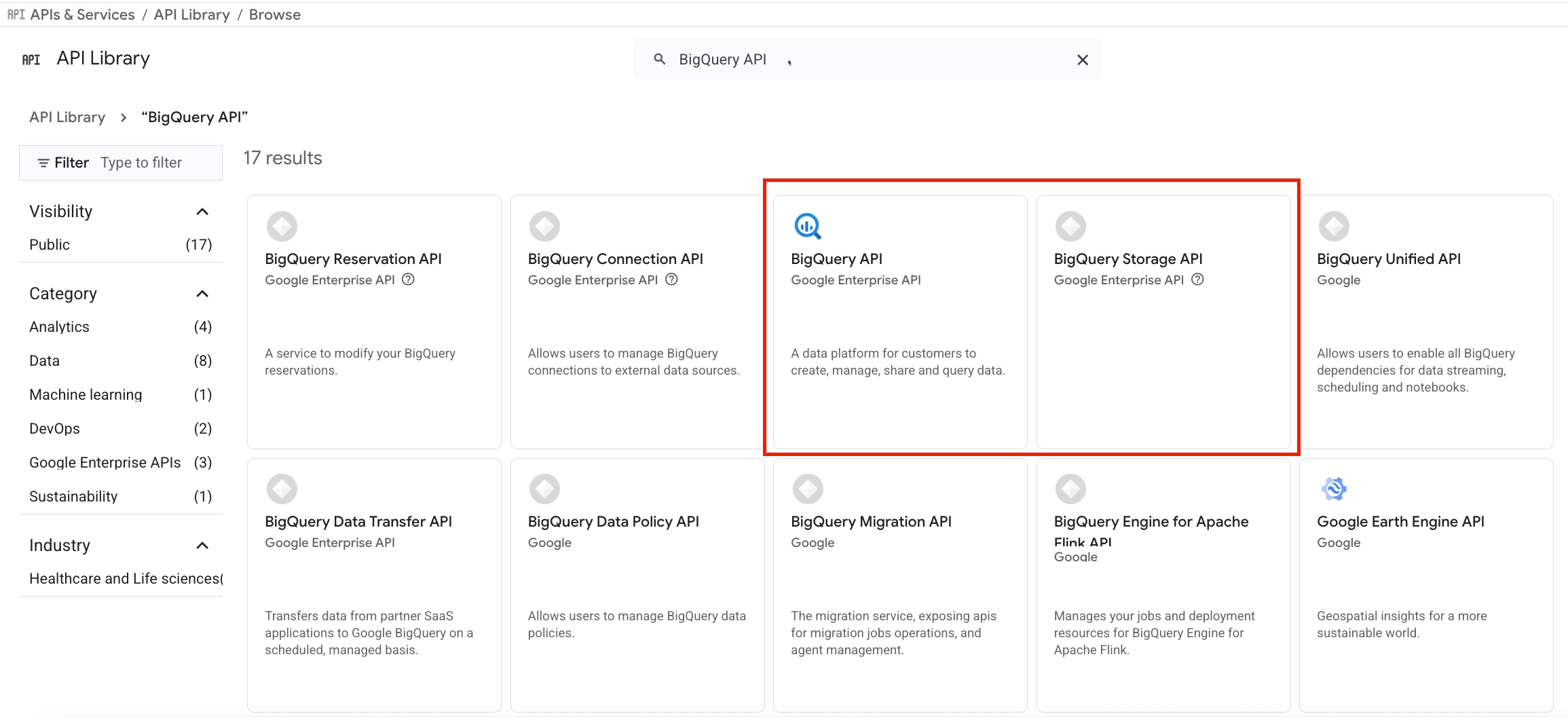
Pushwoosh utilise ces API pour créer la table de destination et diffuser les événements dans BigQuery.
Créer un compte de service
Anchor link toPushwoosh utilise le compte de service pour écrire des événements dans votre ensemble de données BigQuery.
-
Allez dans IAM et administration → Comptes de service.
-
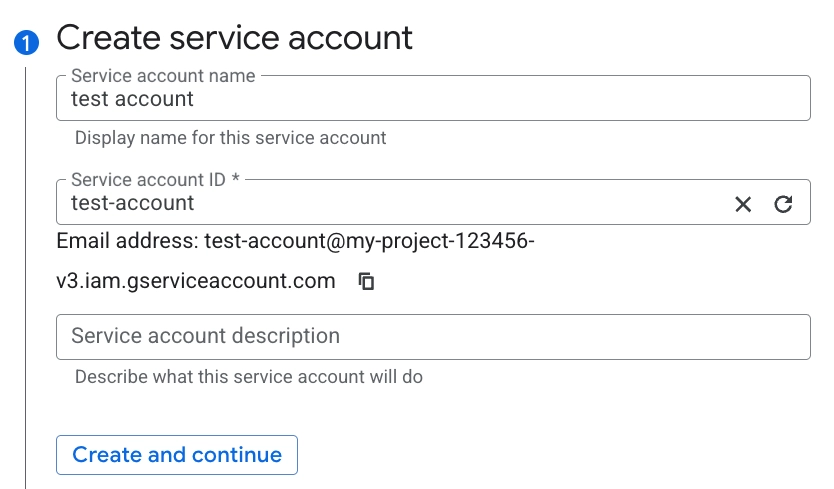
Cliquez sur Créer un compte de service.
-
Dans Nom du compte de service, saisissez un nom, par exemple,
pushwoosh-bigquery.Google Cloud génère automatiquement l’ID du compte de service à partir du nom.
-
Cliquez sur Créer et continuer.
Accorder des rôles IAM
Anchor link to-
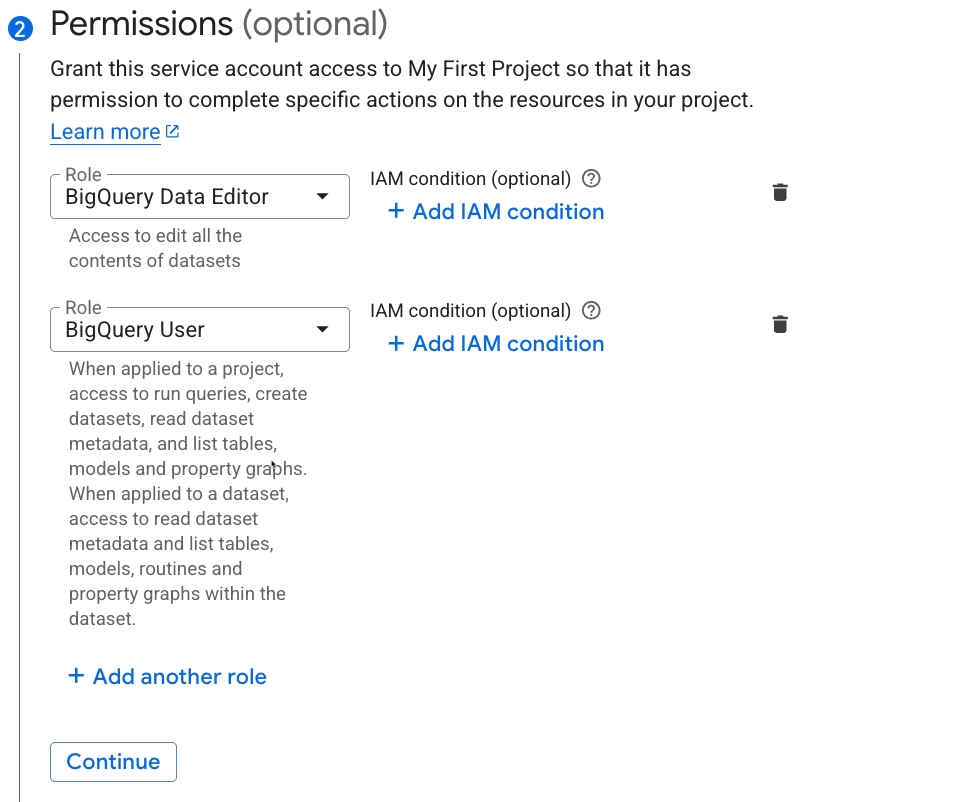
Accordez à ce compte de service les rôles IAM suivants :
- Éditeur de données BigQuery : permet à Pushwoosh de créer la table et d’ajouter des lignes.
- Utilisateur BigQuery : permet à Pushwoosh d’utiliser l’API Storage Write.
-
Cliquez sur Continuer.
-
Cliquez sur Terminé.
Créer une clé JSON
Anchor link toPushwoosh utilise la clé JSON pour s’authentifier en tant que compte de service.
-
Ouvrez le compte de service que vous avez créé.
-
Allez dans Clés → Ajouter une clé → Créer une nouvelle clé.
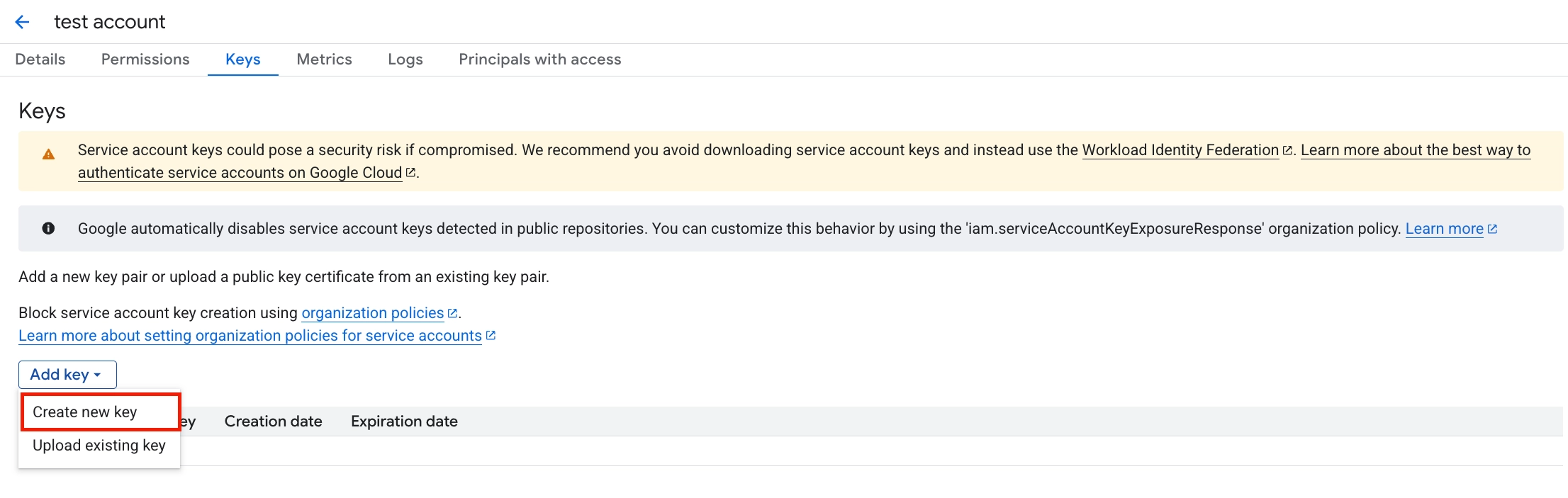
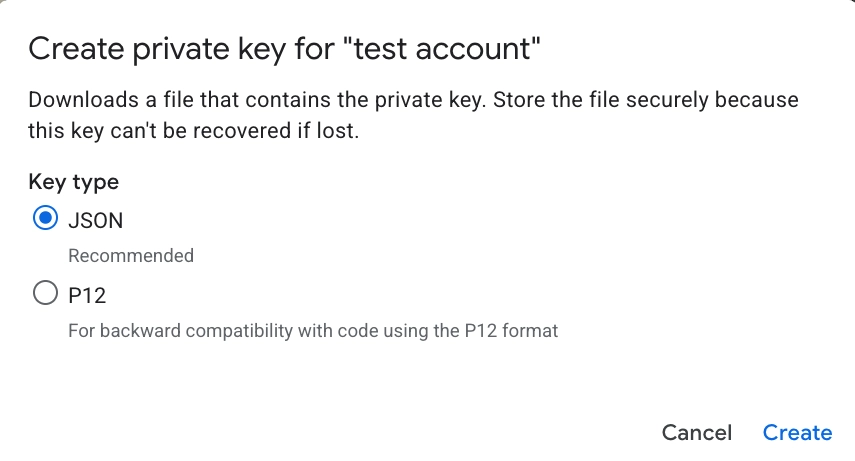
- Sélectionnez JSON.
Google Cloud télécharge le fichier de clé JSON sur votre ordinateur.
Créer un ensemble de données
Anchor link toL’ensemble de données est l’endroit où Pushwoosh stocke la table des événements diffusés.
-
Dans la console Google Cloud, ouvrez BigQuery.
-
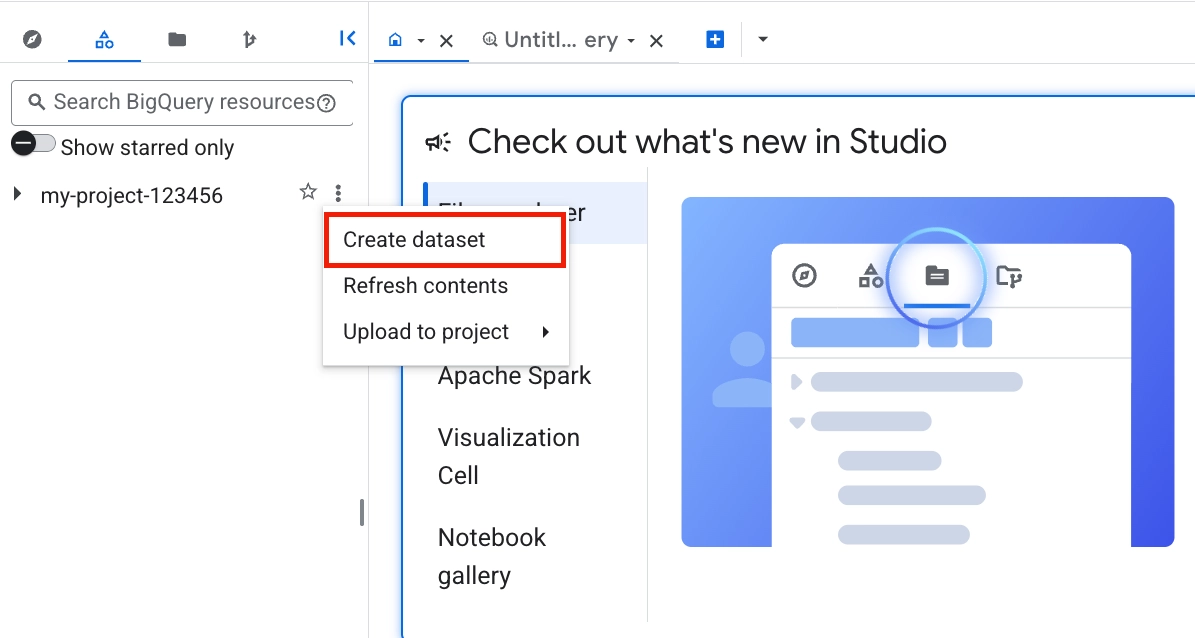
Dans l’Explorateur, sélectionnez le projet que vous avez préparé pour l’intégration.
-
Cliquez sur Créer un ensemble de données.
-
Dans ID de l’ensemble de données, saisissez un ID d’ensemble de données, par exemple
pushwoosh_data. -
Dans Emplacement des données, sélectionnez la région de l’ensemble de données.
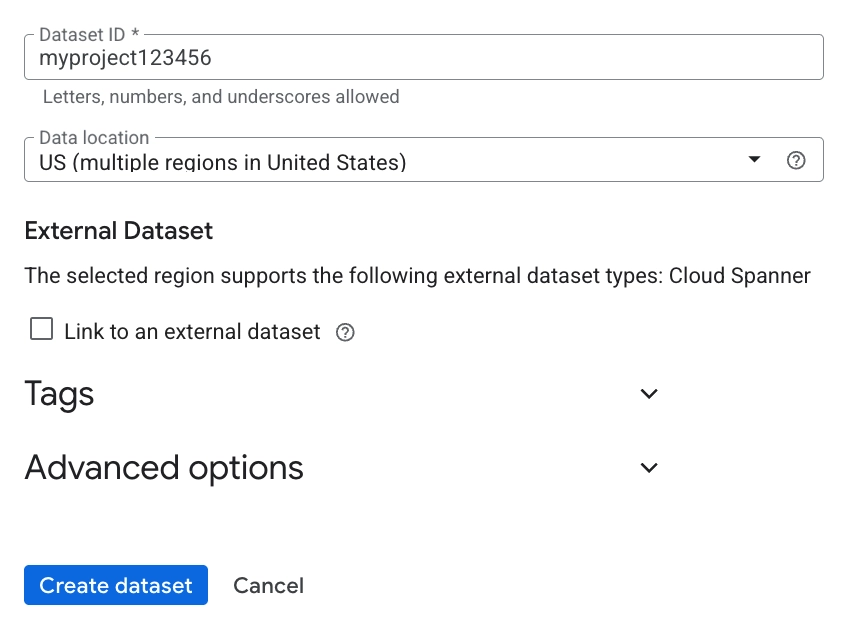
- Cliquez sur Créer un ensemble de données.
Configurer l’intégration dans Pushwoosh
Anchor link to-
Dans votre compte Pushwoosh, allez dans Paramètres → Intégrations tierces pour l’application que vous souhaitez connecter.
-
Trouvez Google BigQuery dans la liste des services disponibles et cliquez sur Configurer.

- Remplissez les champs de configuration.
- GCP Project ID : saisissez l’ID du projet de Google Cloud, par exemple
my-company-12345. - Service Account JSON : collez le contenu complet du fichier de clé JSON que vous avez téléchargé depuis Google Cloud.
- Dataset ID : une fois que GCP Project ID et Service Account JSON sont remplis, Pushwoosh récupère les ensembles de données auxquels votre compte de service peut accéder. Sélectionnez l’ensemble de données de destination. Si la liste déroulante est vide, vérifiez que le compte de service a accès et que l’ensemble de données existe dans le projet que vous avez spécifié.
- Dataset region : sélectionnez la région de votre ensemble de données BigQuery.
- Table name : laissez vide pour utiliser la table par défaut
pushwoosh_events. Pushwoosh crée la table avec le schéma décrit ci-dessous. - Events : sélectionnez les événements que vous souhaitez diffuser. Vous pouvez modifier cette liste plus tard.
- Stream events to BigQuery : activez ce bouton. Désactivez-le pour suspendre la diffusion sans supprimer la configuration.
- Cliquez sur Tester la connexion.
Pushwoosh valide les informations d’identification auprès de BigQuery sans écrire de données.
Vous pouvez voir l’un de ces statuts de connexion :
- Connection successful : les informations d’identification fonctionnent et le compte de service peut accéder à l’ensemble de données.
auth_failed: la clé JSON est invalide ou révoquée.dataset_not_found: l’ID de l’ensemble de données est incorrect ou le compte de service ne peut pas y accéder.missing_permission: il manque au compte de service l’un des rôles requis.
- Cliquez sur Appliquer.
Pushwoosh enregistre la configuration et commence à l’utiliser dans un délai d’environ 30 secondes. Après cela, les événements sélectionnés commencent à être diffusés vers BigQuery.
Vérifier l’intégration
Anchor link to-
Envoyez une notification push de test, ou déclenchez un autre message qui produit l’un des types d’événements que vous avez sélectionnés.
-
Attendez environ 30 secondes.
-
Ouvrez BigQuery Studio.
-
Allez dans votre projet, puis ouvrez l’ensemble de données et la table de destination que vous avez configurés. Si vous avez laissé Nom de la table vide, ouvrez
pushwoosh_events. -
Cliquez sur Aperçu.
Vous devriez voir la ligne de l’événement dans la table.
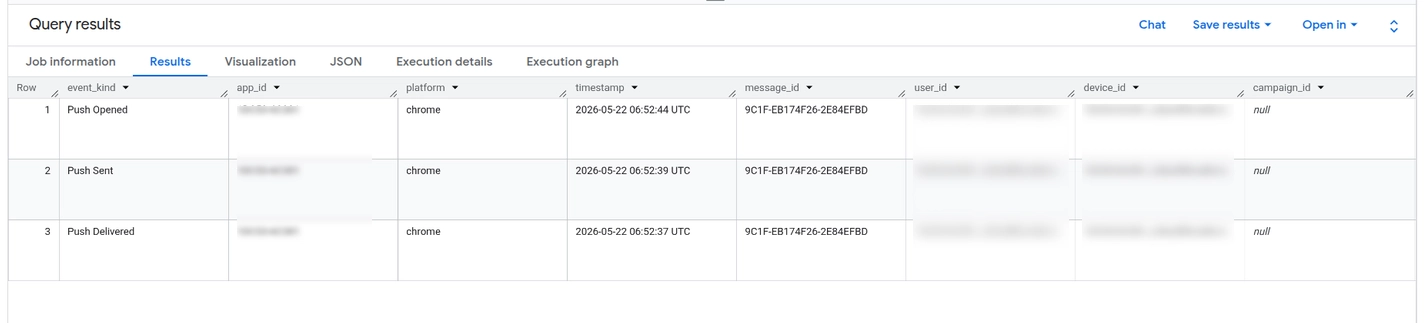
Schéma de la table
Anchor link toPushwoosh écrit chaque événement sélectionné comme une ligne distincte dans la table de destination. Pour rendre les requêtes plus rapides et plus faciles à filtrer, la table est partitionnée par jour en utilisant timestamp et clusterisée par app_id et event_kind.
| Nom du champ | Type | Description |
|---|---|---|
event_kind | STRING | Type d’événement Pushwoosh, par exemple Push Sent ou Email Opened. |
message_id | STRING | Code de message Pushwoosh, tel que l’identifiant de la campagne ou du message. |
device_id | STRING | ID matériel Pushwoosh de l’appareil qui a produit l’événement. |
user_id | STRING | Votre ID utilisateur externe s’il est connu. Vide pour les appareils anonymes. |
timestamp | TIMESTAMP | Heure de l’événement en UTC. |
app_id | STRING | Code d’application Pushwoosh. |
platform | STRING | Plateforme source, par exemple ios, android, ou web. |
properties | JSON | Champs d’événements supplémentaires. Utilisez JSON_VALUE pour interroger les champs, comme indiqué ci-dessous. |
Propriétés de la requête
Anchor link toLa colonne properties stocke des champs d’événements supplémentaires au format JSON. Utilisez JSON_VALUE pour extraire des champs individuels dans vos requêtes.
Par exemple, pour voir quelles campagnes ont généré le plus d’ouvertures au cours des 7 derniers jours, cliquez sur + pour créer une nouvelle requête, collez le SQL ci-dessous, et cliquez sur Exécuter.
SELECT event_kind, JSON_VALUE(properties, '$.campaign_id') AS campaign_id, COUNT(*) AS eventsFROM `your-project.your_dataset.pushwoosh_events`WHERE event_kind = 'Push Opened' AND timestamp >= TIMESTAMP_SUB(CURRENT_TIMESTAMP(), INTERVAL 7 DAY)GROUP BY 1, 2ORDER BY events DESCPour examiner le nombre d’événements de la dernière heure, exécutez cette requête :
SELECT event_kind, COUNT(*) AS eventsFROM `your-project.your_dataset.pushwoosh_events`WHERE timestamp >= TIMESTAMP_SUB(CURRENT_TIMESTAMP(), INTERVAL 1 HOUR)GROUP BY event_kindORDER BY events DESCMettre à jour l’intégration
Anchor link toFaire pivoter la clé du compte de service
Anchor link to-
Dans la console Google Cloud, allez dans IAM et administration → Comptes de service.
-
Ouvrez votre compte de service.
-
Allez dans Clés et créez une nouvelle clé JSON.
-
Gardez l’ancienne clé active jusqu’à ce que vous confirmiez que la nouvelle clé fonctionne.
-
Dans Pushwoosh, ouvrez la modale de configuration Google BigQuery.
-
Collez le nouveau JSON dans Service Account JSON.
-
Cliquez sur Appliquer.
Pushwoosh valide la nouvelle clé, remplace les informations d’identification stockées et commence à l’utiliser après le prochain rechargement de la configuration, ce qui prend environ 30 secondes.
Après avoir confirmé que les événements continuent de circuler, supprimez l’ancienne clé dans la console Google Cloud.
Changer l’ensemble de données ou la table de destination
Anchor link to-
Dans Pushwoosh, allez dans Paramètres → Intégrations tierces.
-
Ouvrez les paramètres de Google BigQuery.
-
Sélectionnez un ensemble de données différent ou saisissez un nouveau nom de table.
-
Cliquez sur Appliquer.
Pushwoosh rouvre le flux avec la nouvelle destination dans un délai d’environ 30 secondes. Les lignes déjà écrites restent dans l’ancienne table. Pushwoosh ne remplit pas les données historiques.
Pour conserver la clé de compte de service stockée inchangée lorsque vous mettez à jour d’autres paramètres, laissez Service Account JSON vide avant de cliquer sur Appliquer.
Dépannage
Anchor link to| Problème | Que vérifier |
|---|---|
Test connection fails with auth_failed | Le JSON du compte de service est malformé ou la clé a été révoquée dans Google Cloud. Créez une nouvelle clé et collez à nouveau le fichier JSON complet. Le fichier commence par {, se termine par }, et contient un bloc private_key. |
Test connection fails with dataset_not_found | L’ID de l’ensemble de données est mal orthographié ou n’existe pas dans le projet que vous avez spécifié. Les ID d’ensemble de données sont sensibles à la casse. Sélectionnez l’ensemble de données dans la liste déroulante pour éviter les fautes de frappe. |
Test connection fails with missing_permission | Il manque au compte de service les rôles Éditeur de données BigQuery ou Utilisateur BigQuery. Accordez les deux rôles au niveau du projet, ou accordez-les au niveau de l’ensemble de données pour un accès plus restrictif. |
| Test connection passes, but no rows appear in BigQuery | Attendez au moins 30 secondes. Vérifiez que le type d’événement que vous envoyez est sélectionné dans Événements. Par exemple, si seul Push Opened est sélectionné et que personne n’ouvre la notification push, aucune ligne n’apparaît. |
| Configuration looks correct, but the modal shows empty fields | Rechargez la page. La configuration est récupérée à chaque ouverture de la modale et mise en cache pendant 30 secondes par le service sous-jacent. Si vous venez d’enregistrer les paramètres, attendez un moment et ouvrez à nouveau la modale. |
Puis-je utiliser un compte Google Cloud gratuit ?
Anchor link toOui, tant que la facturation est activée sur le projet. Les crédits de l’essai gratuit sont suffisants pour exécuter cette intégration à des volumes typiques pendant toute la période d’essai. BigQuery Sandbox sans facturation ne fonctionnera pas car l’API Storage Write nécessite la facturation.
Pushwoosh voit-il mes données BigQuery ?
Anchor link toNon. Les informations d’identification du compte de service que vous téléchargez autorisent Pushwoosh à écrire dans l’ensemble de données que vous sélectionnez. Pushwoosh ne lit pas votre ensemble de données et n’a aucun accès au reste de votre projet.
Puis-je exporter vers plusieurs ensembles de données BigQuery ?
Anchor link toUne seule destination est prise en charge par application. Si vous avez besoin des mêmes événements dans deux ensembles de données, configurez une requête planifiée BigQuery dans votre projet pour copier les données de pushwoosh_events dans une autre table.
Puis-je modifier le schéma de la table ?
Anchor link toLe schéma est fixe pour tous les clients. Si vous avez besoin de colonnes supplémentaires, extrayez-les du JSON properties dans vos propres vues ou requêtes planifiées.
Que se passe-t-il si je désactive temporairement l’intégration ?
Anchor link toDésactivez Diffuser les événements vers BigQuery et cliquez sur Appliquer. Pushwoosh cesse d’ajouter des événements pour cette application en 30 secondes environ.
Les événements produits lorsque l’intégration est désactivée ne sont pas mis en mémoire tampon ni rattrapés lorsque vous la réactivez. Pushwoosh conserve la configuration, y compris les informations d’identification, l’ensemble de données et la sélection d’événements.
Comment puis-je supprimer complètement l’intégration ?
Anchor link toContactez support@pushwoosh.com pour supprimer la configuration de l’intégration. L’ensemble de données et les lignes déjà écrites dans BigQuery restent dans votre compte Google Cloud.
Y a-t-il des garanties de livraison ?
Anchor link toL’intégration utilise une livraison « au moins une fois ». En fonctionnement normal, les doublons sont rares. Un redémarrage du processus entre un ajout et une validation peut produire un petit nombre de lignes en double. Dédupliquez en SQL si votre pipeline en aval nécessite des résultats « exactement une fois ».
Pourquoi n’y a-t-il pas d’événement Push Clicked ?
Anchor link toPushwoosh expose actuellement Push Sent, Push Delivered et Push Opened pour les notifications push dans cette intégration. Une étape de clic push dédiée n’est pas disponible. Les e-mails et les SMS ont leurs propres événements de cycle de vie.