AppsFlyer : envoyer un événement
Le modèle de Point AppsFlyer : envoyer un événement envoie un événement in-app de serveur à serveur à AppsFlyer pour chaque voyageur qui passe cette étape. L’événement porte l’attribution de l’installation, de sorte que l’étape du parcours apparaît dans les rapports AppsFlyer et peut être transmise aux réseaux publicitaires comme une conversion.
Configurer le point
Anchor link to- Faites glisser AppsFlyer : envoyer un événement depuis la section Intégrations sur le canevas.
- Double-cliquez sur le point et saisissez un Nom d’étape.
- Dans ID de l’application, saisissez l’identifiant de l’application depuis AppsFlyer : Paramètres de l’application,
id123456789pour iOS oucom.example.apppour Android.
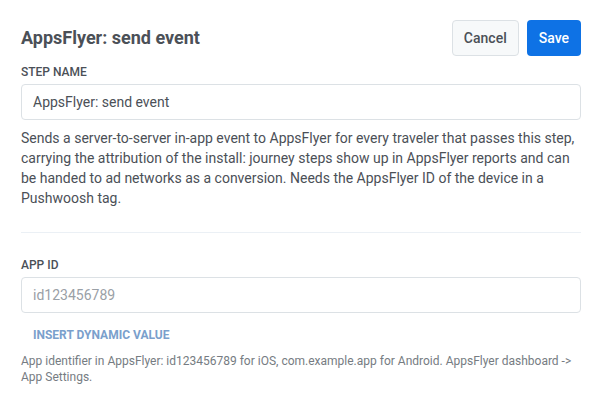
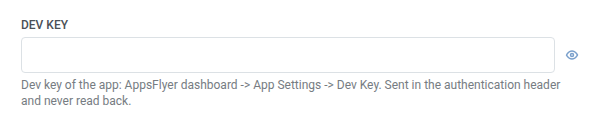
- Dans Clé de développeur, saisissez la clé de développeur de l’application depuis Paramètres de l’application > Clé de développeur. Elle est stockée de manière masquée, comme un en-tête secret de webhook — Pushwoosh ne l’affiche ni ne la renvoie jamais une fois enregistrée, et elle n’apparaît jamais dans la requête stockée du point ou dans le journal des appels.
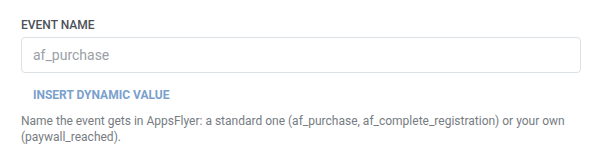
- Dans Nom de l’événement, saisissez le nom que l’événement doit recevoir dans AppsFlyer, un nom standard (
af_purchase,af_complete_registration) ou le vôtre (paywall_reached).
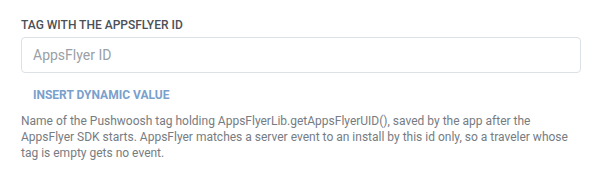
- Dans Tag avec l’ID AppsFlyer, tapez le nom du tag Pushwoosh où l’application enregistre l’ID AppsFlyer après le démarrage du SDK AppsFlyer (voir la note pour les développeurs ci-dessus). Saisissez le nom du tag en texte brut. Les modèles de point n’ont pas le sélecteur de tags que Push ou E-mail utilisent. AppsFlyer ne fait correspondre un événement serveur à une installation que par cet ID, alors assurez-vous que le nom du tag est exact.
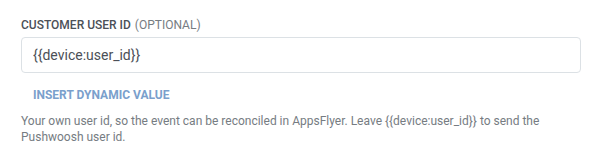
- Optionnel. Dans ID utilisateur client, conservez la valeur par défaut
{{device:user_id}}pour envoyer l’ID utilisateur Pushwoosh, ou saisissez votre propre identifiant pour la réconciliation dans AppsFlyer.
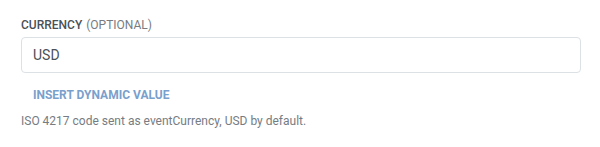
- Optionnel. Dans Devise, conservez la valeur par défaut
USDou saisissez un autre code ISO 4217. Il est envoyé en tant queeventCurrency.
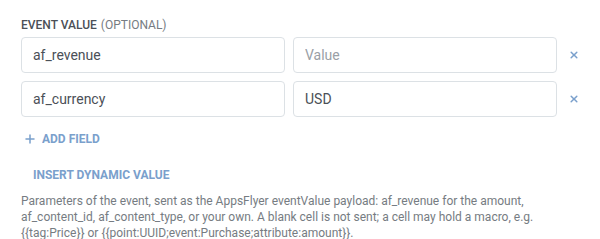
- Optionnel. Dans Valeur de l’événement, ajoutez les paramètres à envoyer en tant que charge utile
eventValued’AppsFlyer — voir les champs clé/valeur. Le tableau est pré-rempli avec une ligneaf_revenueet une ligneaf_currency; supprimez celle dont vous n’avez pas besoin. Utilisezaf_revenuepour le montant, etaf_content_idouaf_content_typepour vos propres besoins. Il n’y a pas de champ de revenu numérique séparé :af_revenueest une cellule de chaîne de caractères dans ce tableau, comme tout autre paramètre, et il accepte une macro comme{{tag:Price}}. Une cellule vide n’est pas envoyée.
- Cliquez sur Enregistrer.
Quand aucune requête n’est envoyée
Anchor link toPushwoosh ignore la requête (et le voyageur continue à l’étape suivante) lorsque le tag dans Tag avec l’ID AppsFlyer est vide pour ce voyageur. Ce n’est pas une requête échouée. AppsFlyer n’aurait rien pour faire correspondre l’événement.
Une requête échouée (qui avait un ID AppsFlyer) retire plutôt le voyageur du parcours. Voir Erreurs et requêtes échouées.
Exemple de scénario : Signaler un achat finalisé à AppsFlyer
Anchor link toUne application souhaite qu’un achat effectué plus tard dans un parcours porte l’attribution de l’installation dans AppsFlyer, afin qu’il puisse être transmis aux réseaux publicitaires comme une conversion. Cela suppose que l’équipe de développement a déjà enregistré l’ID AppsFlyer dans un tag Pushwoosh, comme décrit ci-dessus.
- Ajoutez AppsFlyer : envoyer un événement juste après l’étape qui confirme l’achat. Définissez Nom de l’événement sur
af_purchase. Dans Valeur de l’événement, définissezaf_revenuesur{{tag:LastPurchaseAmount}}. - Cliquez sur Enregistrer.
Une fois que cela s’exécute, l’achat apparaît dans les rapports d’AppsFlyer avec l’attribution de l’installation, prêt à être transmis aux réseaux publicitaires comme une conversion.