Contenu web
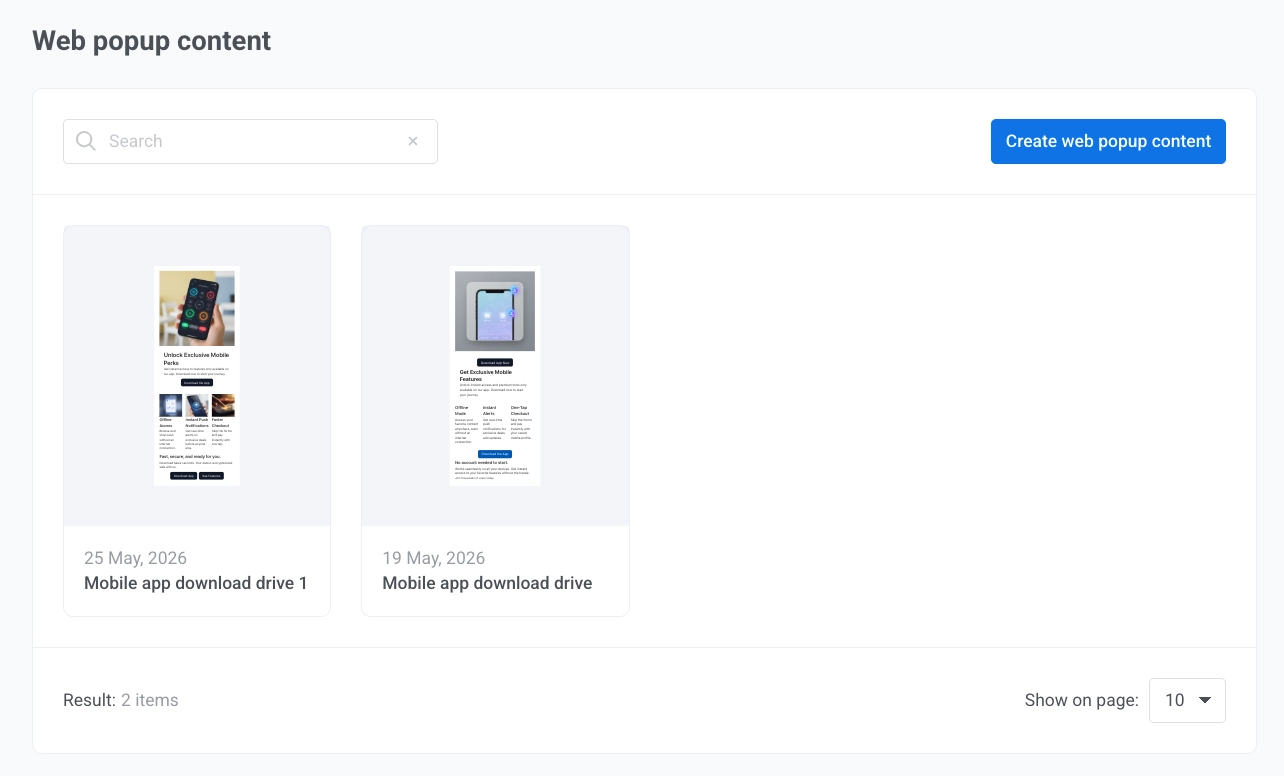
Utilisez le contenu web pour afficher un message sur votre site, par exemple une offre, une annonce ou une visite du produit. Choisissez un modèle de départ, modifiez-le dans l’éditeur et associez-le à une campagne web. Pour collecter des e-mails ou les réponses des visiteurs, créez plutôt un formulaire web.
Partir d’un modèle
Anchor link to-
Allez dans Contenu → Contenu web.
-
Cliquez sur Créer et choisissez le type Contenu web.
-
Choisissez un modèle de départ dans la galerie.
- Utilisez le menu déroulant des catégories en haut à droite pour filtrer par cas d’utilisation (par exemple Promotions & offres, Jeux & places de marché ou Commentaires & enquêtes), ou laissez-le sur Tous les modèles.
- Pour partir d’une mise en page minimale, ouvrez Mises en page vierges.
- Chaque catégorie et chaque modèle sont décrits dans Galerie de modèles de contenu web.
-
Construisez le contenu dans l’éditeur.
Nommer le contenu
Anchor link toCliquez sur le nom du contenu dans la barre supérieure pour le modifier. Le nom identifie ce contenu dans Pushwoosh, dans la liste de contenu et dans l’assistant de campagne. Les visiteurs du site web ne le voient pas.
Construire le contenu
Anchor link to- Ouvrez l’onglet Éléments à droite. Faites glisser un bloc sur le contenu, ou cliquez dessus pour l’ajouter à la page. Voir Blocs pour la description de chaque bloc.
- Sélectionnez un bloc sur le contenu. Définissez ses options, sa position, ou supprimez-le dans l’onglet Paramètres.
- Pour modifier l’apparence de l’ensemble du contenu et sa position sur la page, utilisez les Paramètres du pop-up à gauche : médias, taille, couleurs et thème sombre. Voir Paramètres des pop-ups web.
- Pour ajouter d’autres pages, voir Travailler avec plusieurs pages.
Enregistrer le contenu
Anchor link to- Ouvrez Aperçu pour vérifier le contenu en taille réelle.
- Si le thème sombre est activé, utilisez le commutateur soleil/lune à côté de Fermer l’aperçu pour vérifier les deux palettes. Voir Mode sombre.
- Vérifiez les images, la vidéo et les actions des boutons.
- Utilisez Fermer l’aperçu (Échap) pour retourner à l’éditeur.
- Cliquez sur Enregistrer dans la barre supérieure.