Envoyer un message uniquement à l'inbox
App Inbox envoie un message uniquement à l’inbox in-app. Il n’envoie pas de push.
Le message apparaît lorsque l’utilisateur ouvre l’application, afin qu’il puisse le lire plus tard même s’il n’a jamais vu de notification. Utilisez App Inbox lorsque vous voulez du contenu d’inbox à part entière, ou lorsque les utilisateurs risquent de manquer ou d’ignorer le push.
L’application a besoin du module Message Inbox SDK avant que les utilisateurs puissent recevoir des messages Inbox. Les appareils sur une plateforme sans inbox ne reçoivent pas les messages Inbox.
Pour envoyer un message Inbox ponctuel :
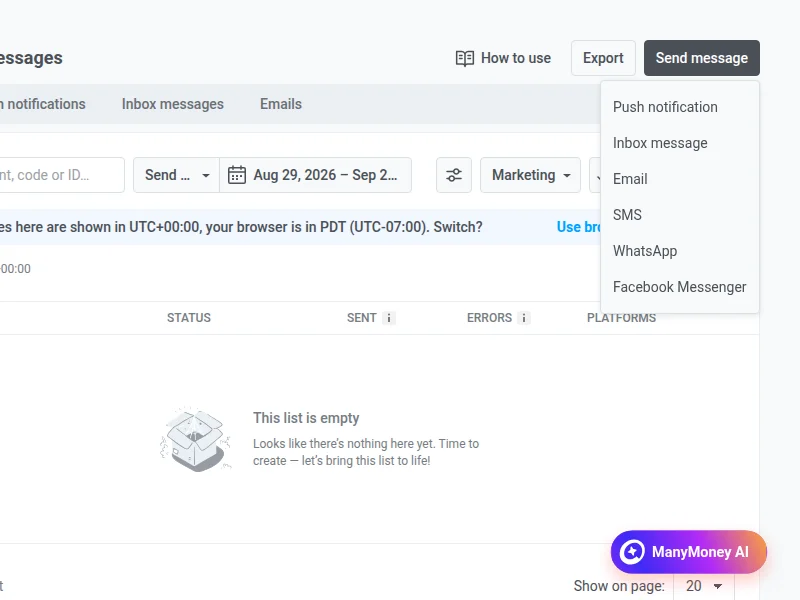
- Allez dans Campaigns > One-time messages.
- Cliquez sur Send message.
- Choisissez Inbox message.
Content
Anchor link toSélectionnez ou créez du contenu App Inbox
Anchor link toAjoutez le contenu de l’une des deux manières suivantes :
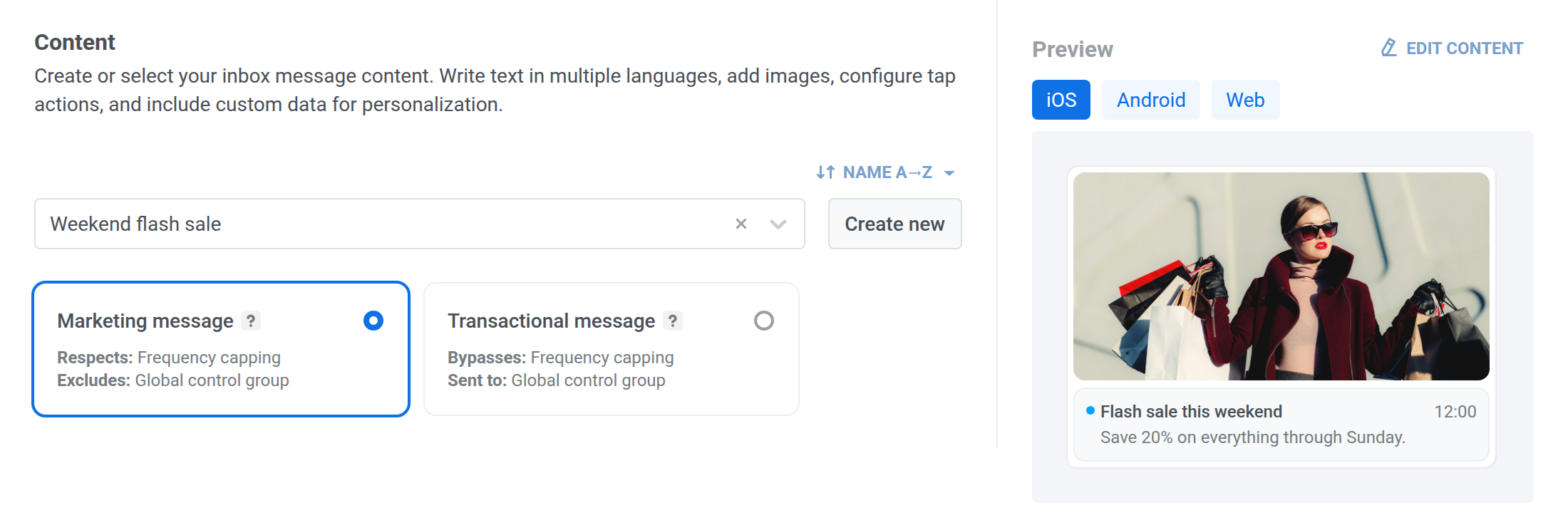
- Pour utiliser un preset enregistré, recherchez un preset App Inbox et sélectionnez-le.
- Pour créer du contenu directement, cliquez sur Create new.
Dans l’éditeur, choisissez un type de mise en page, puis remplissez les champs correspondants. Les mises en page sont décrites dans presets App Inbox.
Pour modifier l’ordre des presets dans la liste déroulante, cliquez sur le bouton de tri situé au-dessus. La liste déroulante est triée par Nom A→Z tant que vous n’avez pas choisi un autre ordre, et Pushwoosh mémorise l’ordre choisi et l’utilise dans chaque liste déroulante de presets App Inbox, aussi bien dans les messages uniques que dans les journeys.
Prévisualisez le message
Anchor link toPour voir le message sous forme de cellule d’inbox, utilisez le panneau Preview à côté du formulaire. Au-dessus de la cellule, choisissez la plateforme :
- iOS ou Android : la cellule telle qu’elle s’affiche sur cette plateforme.
- Web : la cellule telle que le widget d’inbox du Web SDK la dessine sur votre site.
Pour prévisualiser les appareils Huawei, choisissez Android : ils utilisent le SDK Android de Pushwoosh, il n’y a donc pas d’option Huawei distincte.
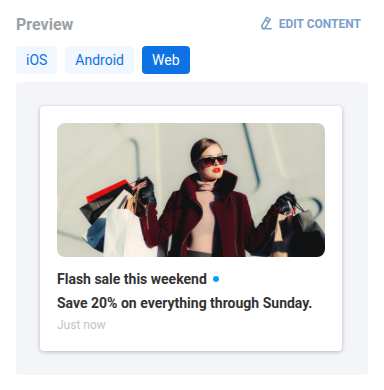
La plateforme de prévisualisation n’a pas d’incidence sur les destinataires du message. Les plateformes qui le reçoivent sont définies dans Plateformes cibles à l’étape Audience.
Pour vérifier d’abord le message sur un appareil réel, cliquez sur Tester le message app inbox sous l’aperçu. Le contenu actuel est envoyé aux appareils de test de l’application. Consultez Envoyer un message de test.
Si le contenu comporte plusieurs langues, utilisez les puces sous la cellule à l’étape Review pour basculer de l’une à l’autre.
Choisissez un onglet
Anchor link toSi la boîte de réception de l’application est divisée en onglets, choisissez où le message s’affiche :
- Pour l’afficher dans un onglet et dans All, sélectionnez l’onglet dans Tab.
- Pour l’afficher uniquement dans All, laissez No tab.
Si l’application n’a pas encore d’onglets, le champ affiche Set up tabs : cliquez dessus pour ouvrir les paramètres des onglets.

Sélectionnez le type de message
Anchor link toChoisissez Marketing message ou Transactional message :
- Marketing message : respecte le frequency capping. Exclut le groupe de contrôle global.
- Transactional message : contourne le frequency capping. Est aussi envoyé au groupe de contrôle global.
Audience
Anchor link toSélectionnez l’audience pour le message Inbox
Anchor link toChoisissez qui reçoit le message :
- Send to segment : utilisateurs d’un segment enregistré.
- Send to specific users : User IDs ou HWIDs nommés.
- Send to all subscribers : tous ceux ayant un appareil enregistré pour les plateformes sélectionnées.
Dans Plateformes cibles, laissez iOS, Android, Huawei et Web sélectionnés, ou réduisez la liste aux plateformes dont vous avez besoin.
Sending time
Anchor link toChoisissez quand envoyer
Anchor link to- Immediately : le message est placé dans l’inbox dès que vous l’envoyez.
- On chosen date : programmez le message pour une date et une heure précises.

Dans Timezone for campaign schedule, choisissez le fuseau horaire utilisé pour interpréter On chosen date.

Définissez l’expiration
Anchor link toDans Expires, choisissez combien de temps le message reste dans l’inbox :
- After 7 / 14 / 30 / 90 days, ou une date précise.
- Laissez After 30 days sauf si vous avez besoin d’une fenêtre plus courte ou plus longue.
La valeur par défaut est plus longue que la rétention de l’interrupteur Save to Inbox (30 jours maximum), car un message Inbox doit survivre jusqu’à la prochaine ouverture de l’application par l’utilisateur, et pas seulement jusqu’au lendemain.

Définissez le frequency capping
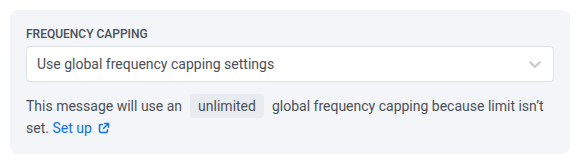
Anchor link toDans Frequency capping, choisissez à quelle fréquence cet utilisateur peut recevoir des messages App Inbox. Les limites s’appliquent au canal de frequency capping App Inbox, séparé du push, de l’e-mail et des autres canaux.
- Use global frequency capping settings : applique la limite App Inbox à l’échelle du projet.
- Send messages without global frequency capping : envoie même si l’utilisateur a déjà atteint cette limite. À utiliser avec prudence.
- Use custom frequency capping : définit une limite uniquement pour ce message.
Actions
Anchor link toÀ l’étape Actions, définissez les On click actions pour chaque plateforme.
Mobile :
- No action on click : rien ne s’ouvre lorsque l’utilisateur touche.
- Open Deep link : ouvre un lien profond dans l’application.
- Open URL in browser : ouvre une URL dans le navigateur de l’appareil.
- Show in-app content : affiche un in-app que vous choisissez. La liste des in-apps est triée par Plus anciens d’abord jusqu’à ce que vous choisissiez un autre ordre avec son bouton de tri.
Web :
- No action on click : rien ne s’ouvre lorsque l’utilisateur touche.
- Open URL in browser : ouvre une URL dans le navigateur.
- Show web pop-up : affiche un web popup que vous choisissez. La liste commence par Modifiés récemment jusqu’à ce que vous choisissiez un autre ordre avec son bouton de tri. Choisissez ici du contenu web, et non un formulaire web. Le Web SDK n’affiche un formulaire web que dans une campagne web : un formulaire web choisi ici ne s’ouvre donc pas.
Review
Anchor link toVérifiez et envoyez
Anchor link to-
Vérifiez le résumé. Si vous avez choisi un onglet, il s’affiche à côté de Tab:.
-
Cliquez sur Send now. Si vous avez défini une date précise dans Sending time, ce bouton affiche plutôt Schedule send.
-
Dans la boîte de dialogue qui s’ouvre (Confirm sending, ou Confirm scheduling si vous avez programmé), définissez Campaign name : un libellé en texte libre pour ce message unique.
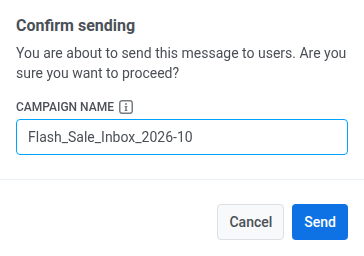
- Le nom que vous définissez devient le titre en gras de ce message dans Message History et son export CSV. Si vous conservez la valeur préremplie ou effacez le champ, le titre est celui du preset (ou son nom, s’il n’a pas de titre).
- Limitez-vous à 255 caractères ou moins : un texte plus long est coupé sans avertissement.
-
Cliquez sur Send pour confirmer, ou sur Schedule send si vous programmez.
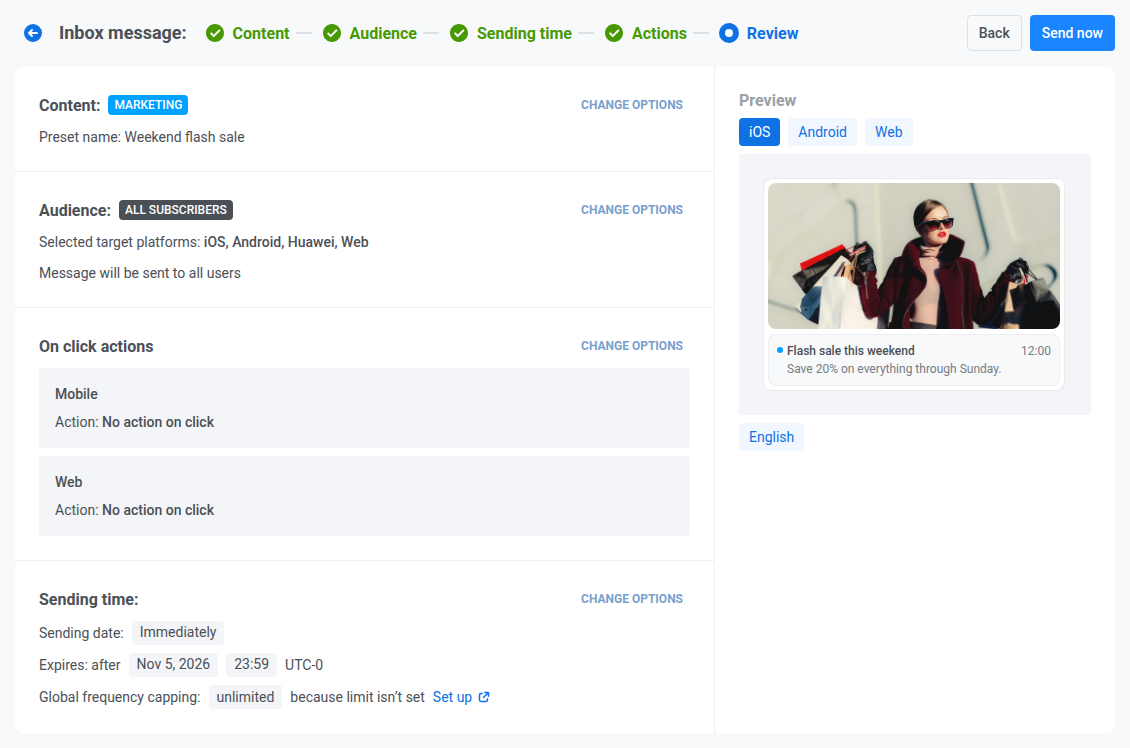
Pour modifier ou effacer le nom de campagne, ou annuler un message encore programmé, ouvrez Campaigns → One-time messages ou Message History. Le menu d’actions (⋮) y couvre les envois Inbox de la même manière que les autres canaux.
Envoyer depuis un journey
Anchor link toUtilisez un journey lorsque le message Inbox doit suivre un déclencheur, une attente ou un autre canal. Ignorez le journey si vous avez seulement besoin d’un envoi ponctuel.
- Ouvrez un journey dans Customer Journey Builder.
- Depuis Channels, faites glisser App Inbox sur le canevas à l’endroit où vous voulez le message.
- Ouvrez l’élément et définissez le contenu, l’onglet, le type de message, les actions au clic, l’expiration et le frequency capping de la même manière que dans le flux ponctuel ci-dessus.
Configuration complète : élément de journey App Inbox.