Comment émettre un pass Wallet à l'entrée dans une géozone
Émettez un pass Apple ou Google Wallet quand un client entre dans la géozone d’un magasin, puis envoyez le lien d’installation. Ce guide construit ce parcours avec l’élément Émettre un pass wallet.
Créer une campagne Wallet Pass
Anchor link toL’élément Émettre un pass wallet ne peut émettre des passes qu’à partir d’une campagne existante, il faut donc en créer une d’abord. La plateforme d’une campagne est permanente, donc si vous prenez en charge à la fois Apple Wallet et Google Wallet, répétez cette section une fois par plateforme.
- Allez dans Campaigns → Wallet Passes → Campaigns et cliquez sur Create campaign.
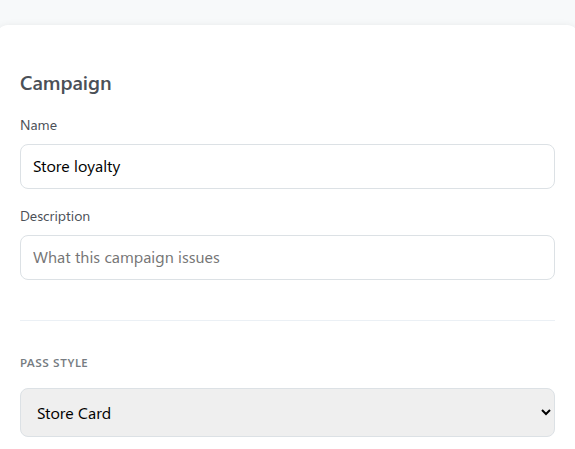
- Choisissez Apple Wallet ou Google Wallet comme Platform, saisissez un Name pour votre propre référence, par exemple
Store loyalty(ce libellé identifie la campagne dans Pushwoosh, il n’apparaît pas sur le pass), et choisissez un style de pass, par exemple Store Card (Apple) ou Loyalty card (Google).
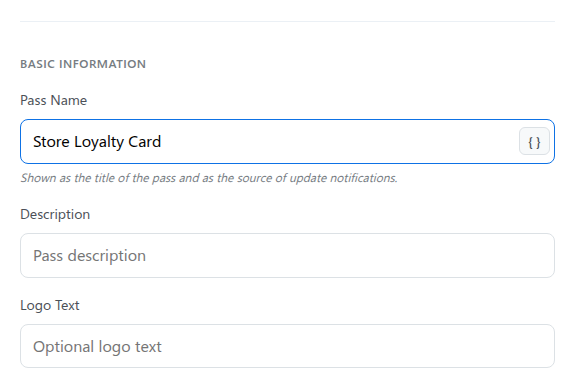
- Sous Basic Information, définissez Pass Name sur ce qui s’affiche sur le pass lui-même, par exemple
Store Loyalty Card.
- Concevez le reste du pass, puis prévisualisez et créez la campagne.
Procédure détaillée champ par champ : Créer une campagne de Wallet Pass.
Créer la géozone du magasin
Anchor link toLe parcours a besoin d’une géozone active pour se déclencher, créez-en donc une avant de construire le parcours.
- Allez dans Campaigns → Geo campaigns et cliquez sur Create geozone.

- Saisissez un Campaign name, par exemple
Downtown store.

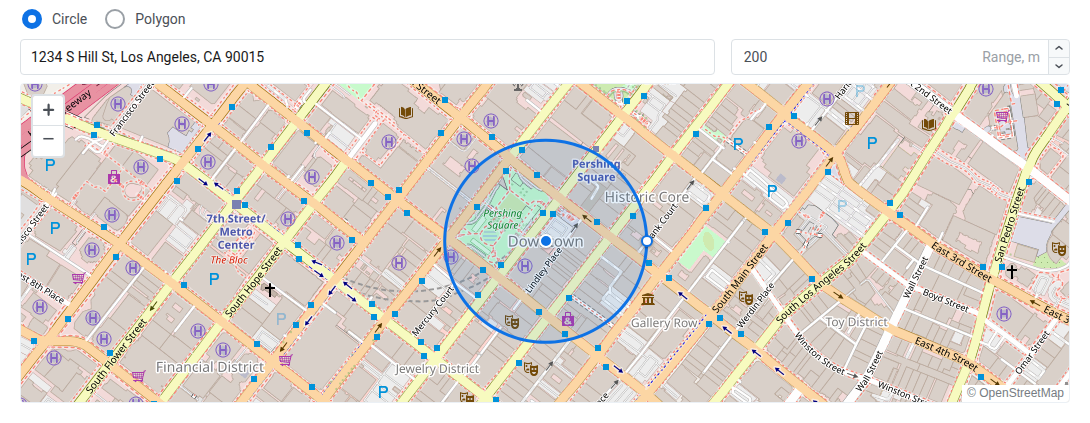
- Sous Lieu de déclenchement, choisissez Circle, recherchez l’adresse du magasin et définissez Rayon, m (au moins 50).
- Sous Entry actions, activez Fire event. Laissez Event name vide pour que la valeur par défaut
PW_GeozoneEnteredsoit utilisée. - Désactivez Send push si vous voulez que seul le parcours envoie un message au client, sans push distinct de la géozone sur la même entrée.
- Définissez Cooldown (Standalone avec une courte durée suffit pour commencer) et Campaign schedule (Always active sauf si vous avez besoin d’horaires précis).

- Cliquez sur Save. L’événement est disponible dans Trigger-based entry dès l’enregistrement.
Procédure détaillée champ par champ : Create a geozone.
Construire le parcours
Anchor link toAllez dans Campaigns → Customer Journey Builder, cliquez sur Create campaign, et construisez tout ce qui suit sur un seul canevas.
Définir l’entrée
Anchor link to- Ajoutez un élément Trigger-based entry sur le canevas.
- Nommez-le
Geozone Entry. - Sélectionnez
PW_GeozoneEnteredcomme Event.
Émettre le pass Wallet
Anchor link to- Ajoutez Émettre un pass wallet juste après l’entrée.
- Nommez-le
Store pass.
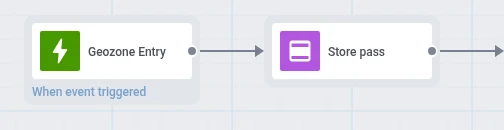
- Dans Apple Wallet campaign, sélectionnez la campagne que vous avez créée pour Apple. Dans Google Wallet campaign, sélectionnez la campagne que vous avez créée pour Google. Chaque menu déroulant ne liste que les campagnes de sa propre plateforme. L’élément émet un pass pour chaque plateforme sélectionnée.

Créer une branche par plateforme et envoyer le push
Anchor link to- Après Émettre un pass wallet, ajoutez un élément Reachability check et nommez-le, par exemple,
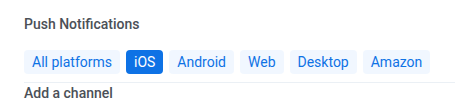
iOS Device?. - Sous Push Notifications, cliquez sur iOS.
- Sous Which devices to check, sélectionnez Only the device that entered, pour que la vérification corresponde à l’appareil ayant déclenché l’entrée dans la géozone, pas à tous les appareils du client.

- Sur la branche Push: iOS, ajoutez un élément Push. Sélectionnez Message marketing ou Message transactionnel, et désactivez Envoyer à tous les appareils de l’utilisateur (par UserID) pour que le push ne parte que vers l’appareil entré dans la géozone.
- Dans le corps du message, insérez
{apple_install_link|regular|}. - Activez Personalise message with event attributes, cochez Overwrite placeholder, définissez Source event sur
Store pass, et définissez Dynamic attribute surapple_install_link.

- Après avoir modifié le push, resélectionnez le préréglage pour que le mappage prenne en compte le nouveau placeholder. Parcours détaillé complet : Send the pass link to the user.
- Sur All others, ajoutez un second Reachability check nommé
Android Device?, avec Push Notifications restreint à Android et le même paramètre Only the device that entered. - Sur sa branche Push: Android, ajoutez Push. Définissez le type de message et désactivez Envoyer à tous les appareils de l’utilisateur (par UserID) comme sur la branche iOS. Insérez
{google_save_link|regular|}et mappez Dynamic attributegoogle_save_linkde la même façon. - Laissez la branche All others restante non connectée, sauf si vous disposez d’un autre canal pour ces utilisateurs. Une branche sans connexion sortante termine le parcours à cet endroit d’elle-même, elle n’a donc pas besoin d’un élément Exit.
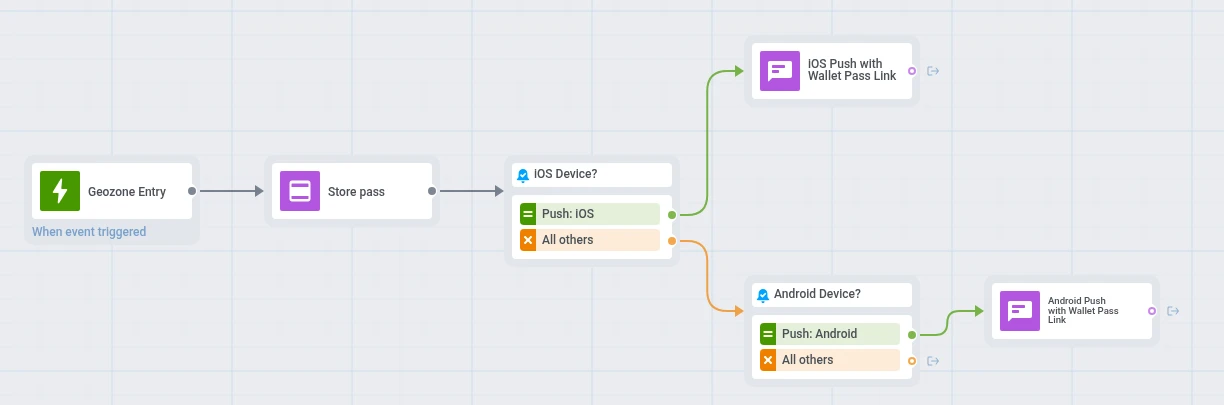
Un client atteint All others quand son appareil n’est pas enregistré sur la plateforme vérifiée, ou quand son tag Push Alerts Enabled n’est pas true pour cet appareil (autorisation push désactivée).
Quand PW_GeozoneEntered se déclenche, le client entre dans le parcours, Émettre un pass wallet émet son pass, et le Push correspondant délivre le lien d’installation pour sa plateforme.
Lancer et vérifier
Anchor link to- Lancez le parcours quand le canevas est prêt.
- Après une entrée de test, vérifiez les entrées et les abandons sur Émettre un pass wallet et les statistiques de chaque Push.
Visites ultérieures
Anchor link toUne visite répétée réutilise le même pass et renvoie le push. Seul le cooldown de la géozone conditionne une visite ultérieure, pas le paramètre de réentrée de l’entrée. Ce paramètre ne bloque un déclenchement répété que tant que la session précédente du client est encore active, et la session se termine juste après le push de la première visite, puisqu’aucune des deux branches ne se connecte à une étape ultérieure. Donc le paramètre par défaut Do not allow re-entry n’empêche pas une visite ultérieure. Voir What happens at this step pour le volet émission du pass.