Configurer les clés d'accès
Les clés d’accès (passkeys) vous permettent de vous connecter à Pushwoosh sans mot de passe. Au lieu de saisir un mot de passe ou d’attendre un code SMS, vous confirmez l’accès avec Touch ID, Face ID, Windows Hello ou le code PIN d’un appareil.
Quels sont les avantages des clés d’accès ?
Anchor link to- Connexion résistante au phishing : les clés d’accès ne fonctionnent que sur le domaine correct, elles ne peuvent donc pas être utilisées sur une fausse page de connexion.
- Aucun secret partagé sur le serveur : Pushwoosh ne stocke qu’une clé publique, qui ne peut pas être utilisée seule pour se connecter.
- Flux de connexion plus rapide : pour les connexions par clé d’accès, confirmez l’accès avec Touch ID, Face ID, Windows Hello ou le code PIN d’un appareil au lieu de saisir un mot de passe et un code SMS.
- Meilleure protection que les codes SMS : les clés d’accès ne sont pas liées à votre numéro de téléphone, ce qui réduit les risques de SIM-swapping.
Activer les clés d’accès dans Pushwoosh
Anchor link toPour ajouter une clé d’accès :
-
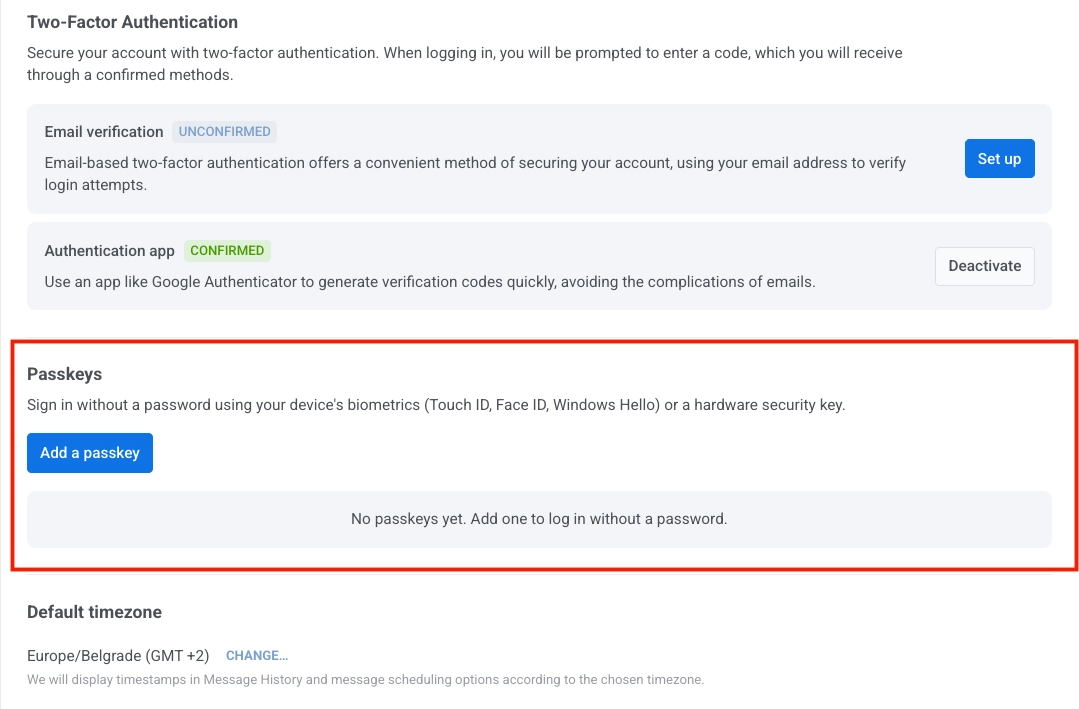
Allez dans My Account > Account settings.
-
Dans la section Passkeys, cliquez sur Add a passkey.
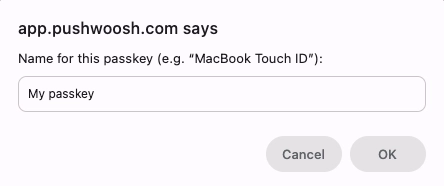
- Saisissez un nom pour la clé d’accès, puis cliquez sur OK.
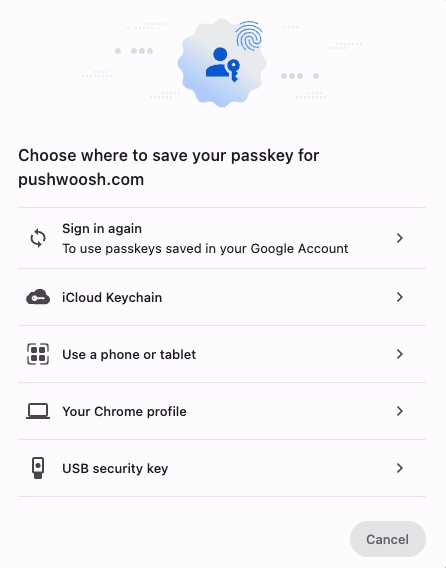
- Sélectionnez où enregistrer la clé d’accès.
Options de stockage des clés d’accès
Anchor link toLorsque vous enregistrez une clé d’accès, vous pouvez choisir parmi plusieurs options de stockage.
- Se reconnecter (Compte Google) : enregistre et synchronise la clé d’accès sur les appareils liés à votre compte Google. La disponibilité sur d’autres appareils dépend des paramètres de votre compte Google et de la synchronisation de Chrome. Généralement utilisé lorsque vous vous connectez avec Chrome et utilisez le Gestionnaire de mots de passe de Google.
- Trousseau iCloud : enregistre et synchronise la clé d’accès sur vos appareils Apple, y compris Mac, iPhone et iPad. Généralement utilisé lorsque vos appareils principaux sont dans l’écosystème Apple.
- Utiliser un téléphone ou une tablette : vous permet de scanner un code QR et d’utiliser un appareil mobile à proximité comme fournisseur de clé d’accès. Utilisez cette option lorsque vous devez vous connecter depuis un ordinateur de bureau sans y enregistrer de clé d’accès.
- Votre profil Chrome : enregistre la clé d’accès dans le profil Chrome actuel sur cet appareil. La disponibilité sur d’autres appareils dépend de vos paramètres de synchronisation de Chrome et du Gestionnaire de mots de passe de Google.
- Clé de sécurité USB : enregistre la clé d’accès sur une clé de sécurité FIDO physique telle que YubiKey. Généralement utilisé dans des environnements à haute sécurité ou lorsque l’authentification matérielle est requise.
La disponibilité des clés d’accès dépend de votre navigateur, de votre système d’exploitation et des paramètres du fournisseur de clés d’accès sélectionné.
-
Terminez l’étape de confirmation affichée pour l’option de stockage que vous avez sélectionnée. Par exemple, si vous choisissez Trousseau iCloud, confirmez avec Touch ID.
-
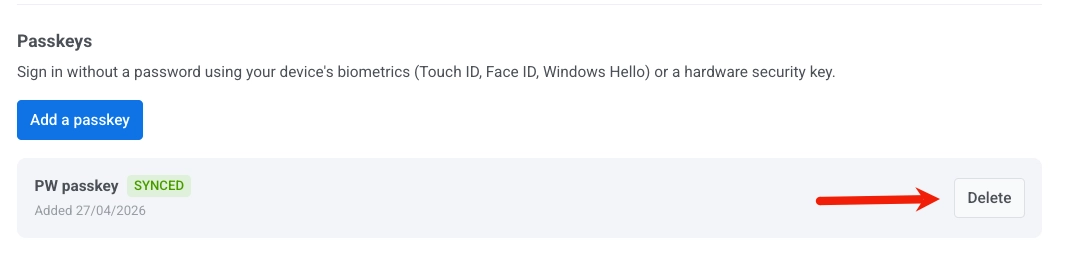
Retournez dans les Account settings et vérifiez que la nouvelle clé d’accès apparaît dans la liste Passkeys avec le statut Synced.
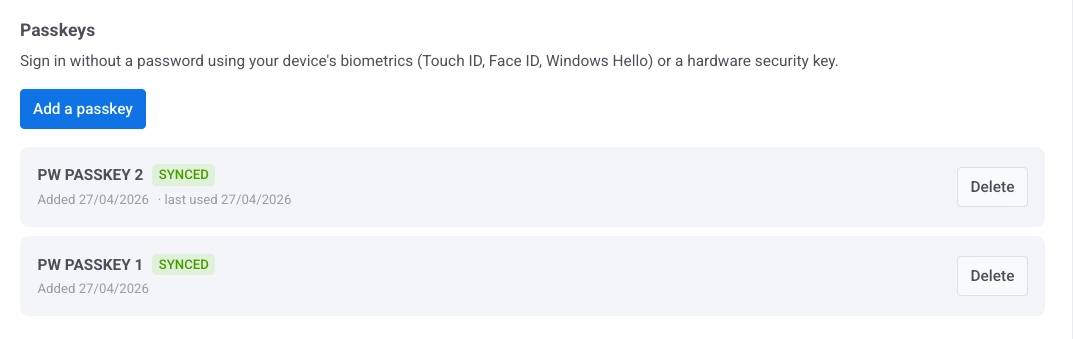
Si la clé d’accès affiche un statut d’erreur, l’étape d’enregistrement n’a pas été effectuée avec succès. Cliquez sur Add a passkey et réessayez.
Supprimer une clé d’accès
Anchor link to- Allez dans My Account > Account settings.
- Dans la section Passkeys, trouvez la clé d’accès que vous souhaitez supprimer.
- Cliquez sur Delete à côté.
Se connecter avec une clé d’accès
Anchor link toLors de la connexion à Pushwoosh, une clé d’accès peut être utilisée de deux manières :
- Si une clé d’accès est disponible, votre navigateur peut la suggérer automatiquement lorsque vous saisissez votre nom d’utilisateur ou votre e-mail.
- Si aucune suggestion n’apparaît, saisissez votre nom d’utilisateur ou votre e-mail, cliquez sur Sign in, puis sur Sign In With Passkey.
Confirmez la connexion sur votre appareil avec des données biométriques ou le code PIN de l’appareil.