OpenAI : générer du texte
Utilisez OpenAI : générer du texte pour demander à un modèle OpenAI un court texte en milieu de parcours, puis réutilisez-le plus tard dans un push, un e-mail ou un SMS. Ce point s’authentifie avec sa propre clé API OpenAI. Il n’utilise aucune intégration au niveau du compte configurée ailleurs dans les Paramètres.
Utilisations typiques :
- Personnaliser une ligne de message : rédigez une accroche d’une ligne à partir des tags d’un voyageur, puis insérez-la dans le prochain push ou e-mail avec le Contenu Dynamique.
- Résumer avant d’envoyer : transformez quelques tags, comme la dernière commande ou la catégorie de navigation, en une courte ligne en langage naturel qu’un modèle peut afficher.
- Varier la formulation : demandez une formulation légèrement différente à chaque exécution pour que les voyageurs ne voient pas un texte identique à chaque passage.
Configurer le point
Anchor link to- Faites glisser OpenAI : générer du texte depuis la section Intégrations du panneau de gauche sur le canevas.
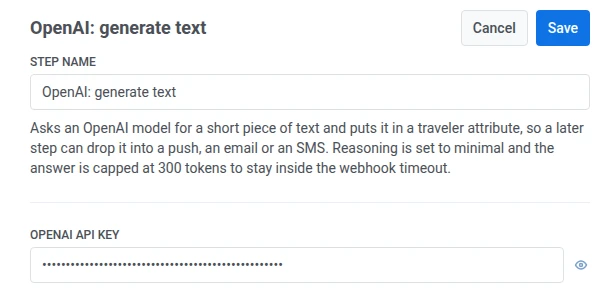
- Double-cliquez sur le point et saisissez un Nom d’étape.
- Dans Clé API OpenAI, saisissez votre clé API OpenAI. Elle est stockée masquée, comme un en-tête secret de webhook.
-
Dans Modèle, choisissez le modèle OpenAI à utiliser. La valeur par défaut est gpt-5-mini.
- gpt-5-nano et gpt-5-mini : répondent tous deux bien dans le délai de 10 secondes du point.
- gpt-5 : peut s’approcher du délai d’expiration sur une invite longue. Coûte plus cher par token que les modèles plus petits.
Chaque appel facture votre propre clé OpenAI pour chaque voyageur qui atteint cette étape.

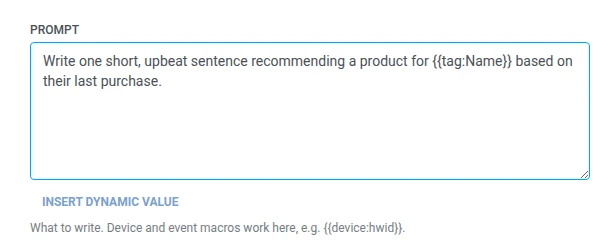
- Dans Invite, écrivez ce que vous voulez que le modèle génère. Il accepte les mêmes macros que n’importe quel corps de Webhook, par exemple
{{device:hwid}}.
- Cliquez sur Enregistrer.
Le raisonnement est réglé au minimum et les réponses sont plafonnées à environ 300 tokens (environ un court paragraphe) pour maintenir la requête dans le délai d’expiration du Webhook. Demandez quelque chose de court. Une invite plus longue ou plus détaillée n’obtient pas plus d’espace pour répondre.
Réponse
Anchor link toLe voyageur continue vers l’étape que vous connectez ensuite sur le canevas.
Attributs après l’exécution de l’étape
Anchor link to| Attribut | Ce qu’il contient |
|---|---|
llm_text | Le texte généré |
llm_input_tokens | Nombre de tokens pour l’entrée de la requête |
llm_output_tokens | Nombre de tokens pour la sortie de la requête |
Comment utiliser llm_text dans les étapes ultérieures
Anchor link to- Insérez-le dans un push, un e-mail ou un SMS : utilisez le Contenu Dynamique.
- Créez une branche dessus avec Division par condition : enregistrez-le d’abord dans un Tag avec Mettre à jour le profil utilisateur, puis divisez sur ce Tag.
Échecs et réponses inattendues
Anchor link toUne requête échouée retire le voyageur du parcours. Voir Erreurs et requêtes échouées.
Une réponse qui revient mais qui n’est pas celle que vous attendiez maintient le voyageur dans le parcours :
- Texte coupé au plafond de 300 tokens :
llm_textcontient le texte tronqué. - Le modèle a refusé de répondre :
llm_textcontient ce qu’il a répondu à la place.
Scénario d’exemple : Rédiger une ligne d’e-mail d’abandon de navigation avec OpenAI
Anchor link toUne équipe souhaite qu’un e-mail d’abandon de navigation commence par une ligne sur le produit spécifique qu’un visiteur a consulté, au lieu d’un sujet générique de type « revenez ».
- Ajoutez un élément Entrée basée sur un déclencheur et configurez-le pour qu’il se déclenche sur un événement
ProductViewedNoPurchase. - Ajoutez OpenAI : générer du texte juste après. Dans Invite, écrivez
Write one short sentence recommending {{tag:Last Viewed Product}} to a shopper who looked at it but didn't buy. - Ajoutez une étape Envoyer un e-mail juste après, en utilisant le Contenu Dynamique pour insérer
llm_textdans le corps de l’e-mail.
Une fois que cela est exécuté, chaque visiteur reçoit une ligne d’introduction d’e-mail concernant le produit exact qu’il a consulté, au lieu d’une ligne générique pour l’ensemble du segment.