Envoyer des in-apps instantanés
Les in-apps instantanés livrent des messages aux utilisateurs au moment même où une action spécifiée se produit dans l’application, maximisant ainsi les chances qu’ils soient vus.
Pour envoyer des messages in-app via des campagnes in-app :
- Accédez à Campagnes dans le Panneau de Contrôle de Pushwoosh.
- Sélectionnez In-apps instantanés.
- Cliquez sur Créer un in-app pour configurer une nouvelle campagne.

Définir le contenu créatif
Anchor link toSélectionner une bannière in-app
Anchor link toDans le champ BANNIÈRE IN-APP, sélectionnez un modèle in-app existant dans la liste, ou cliquez sur Créer nouveau pour ouvrir la fenêtre Ajouter un nouveau modèle sans quitter l’assistant de campagne.

Pour modifier l’ordre des modèles dans le menu déroulant, cliquez sur le bouton de tri situé au-dessus. Le menu déroulant est trié par Plus anciens d’abord tant que vous n’avez pas choisi un autre ordre, et Pushwoosh mémorise l’ordre choisi et l’utilise dans chaque menu déroulant d’in-app, aussi bien dans les messages ponctuels que dans les Customer Journey.
Créer un modèle in-app
Anchor link to-
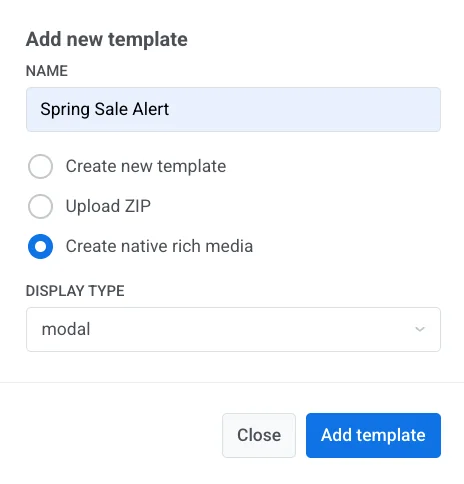
Dans la fenêtre Ajouter un nouveau modèle, saisissez un nom.
-
Choisissez comment créer le contenu :
- Créer un nouveau modèle : Créez le message dans l’éditeur in-app intégré.
- Télécharger un ZIP : Téléchargez un message in-app HTML prêt à l’emploi.
- Créer un rich media natif : Créez un message in-app natif.
-
Si vous avez choisi Créer un rich media natif, sélectionnez un Type d’affichage : modal, fullscreen, stories, sheet, carousel, ou banner.
-
Cliquez sur Ajouter un modèle.
-
Continuez avec l’option que vous avez choisie ci-dessous.
Créer un nouveau modèle
Anchor link toL’éditeur intégré s’ouvre en plein écran par-dessus l’assistant de campagne. Apprenez à créer le message.
Enregistrez le modèle, puis cliquez sur Retour pour revenir à l’assistant de campagne. Le modèle est sélectionné automatiquement.
Télécharger un ZIP
Anchor link toL’archive devient immédiatement le contenu de l’in-app. Aucun éditeur ne s’ouvre. Après un téléchargement correct, un aperçu de l’appareil apparaît, et l’archive est enregistrée sous l’onglet Rich Media dans le Panneau de Contrôle. Pour le format ZIP, consultez la syntaxe des modèles rich media.
Créer un rich media natif
Anchor link toL’éditeur natif s’ouvre en plein écran par-dessus l’assistant de campagne. Apprenez à créer le message.
Enregistrez le modèle, puis cliquez sur Retour pour revenir à l’assistant de campagne. Le modèle est sélectionné automatiquement.
Prévisualiser le message
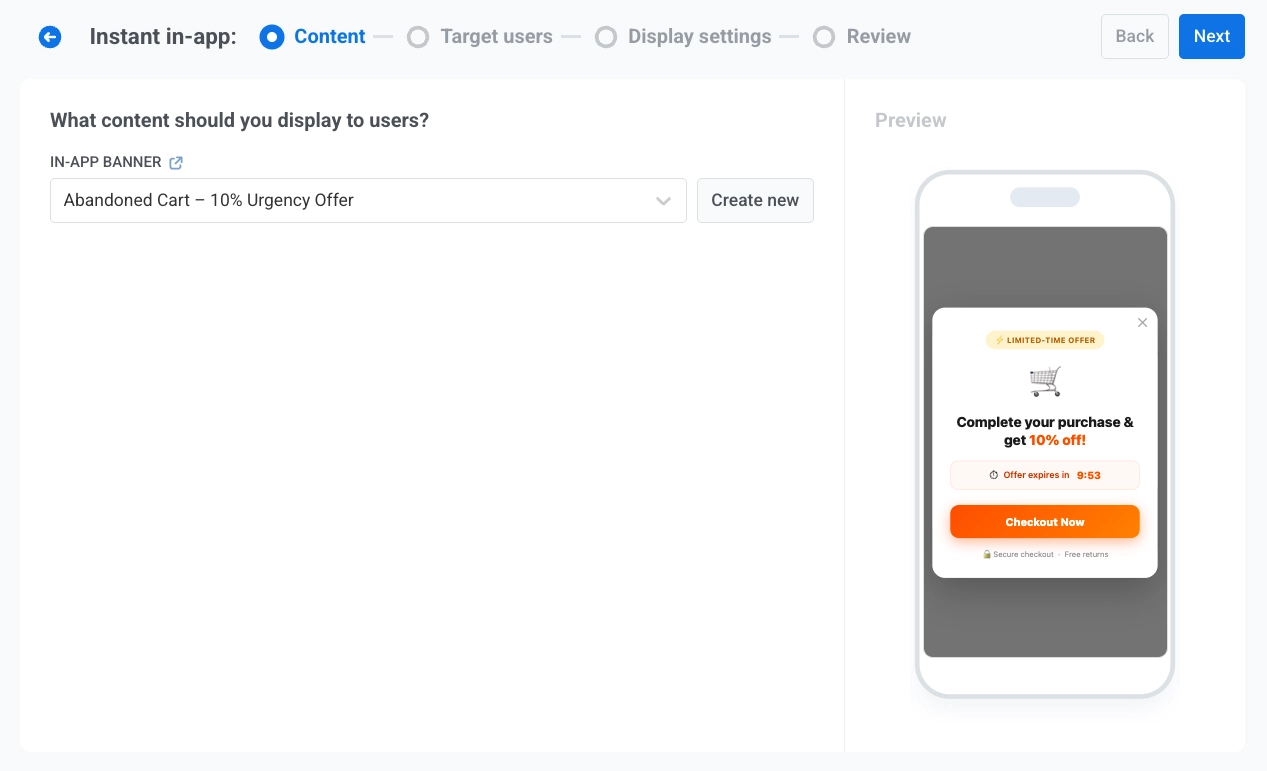
Anchor link toSur le côté droit de l’écran, vous verrez un aperçu mobile de la bannière in-app sélectionnée.
Cliquez sur Suivant pour passer aux paramètres Utilisateurs cibles.
Définir l’audience
Anchor link toDans Utilisateurs cibles, définissez l’événement qui déclenche le message et choisissez quels utilisateurs doivent le voir.
Définir un événement déclencheur
Anchor link toDans ÉVÉNEMENT DÉCLENCHEUR, sélectionnez l’événement qui lancera le message in-app. La sélection d’un déclencheur est obligatoire.
Pour rendre les conditions de déclenchement plus spécifiques, ajoutez des paramètres d’événement :
- Cliquez sur AJOUTER UN ATTRIBUT.
- Sélectionnez des valeurs dans ATTRIBUT, CONDITION et VALEUR.
- Ajoutez d’autres attributs si nécessaire.

Sélectionner les utilisateurs qui recevront l’in-app
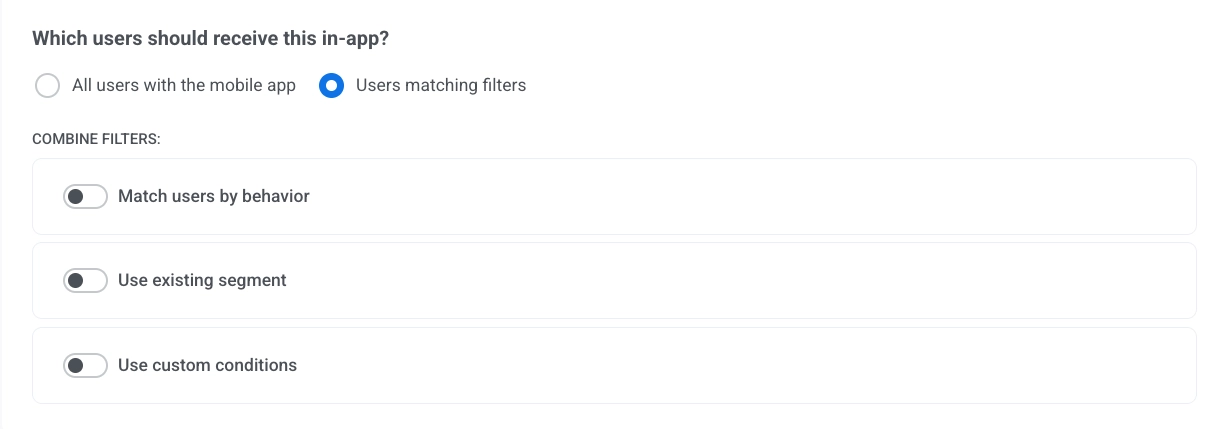
Anchor link toDans Quels utilisateurs doivent recevoir cet in-app ?, sélectionnez une option :
- Tous les utilisateurs avec l’application mobile : Envoyez l’in-app à tous les utilisateurs de l’application.
- Utilisateurs correspondant aux filtres : Limitez la livraison aux utilisateurs qui correspondent aux conditions sélectionnées.
Configurer les filtres pour les utilisateurs cibles
Anchor link toSi vous sélectionnez Utilisateurs correspondant aux filtres, utilisez COMBINER LES FILTRES pour configurer le ciblage :
Cibler les utilisateurs par comportement
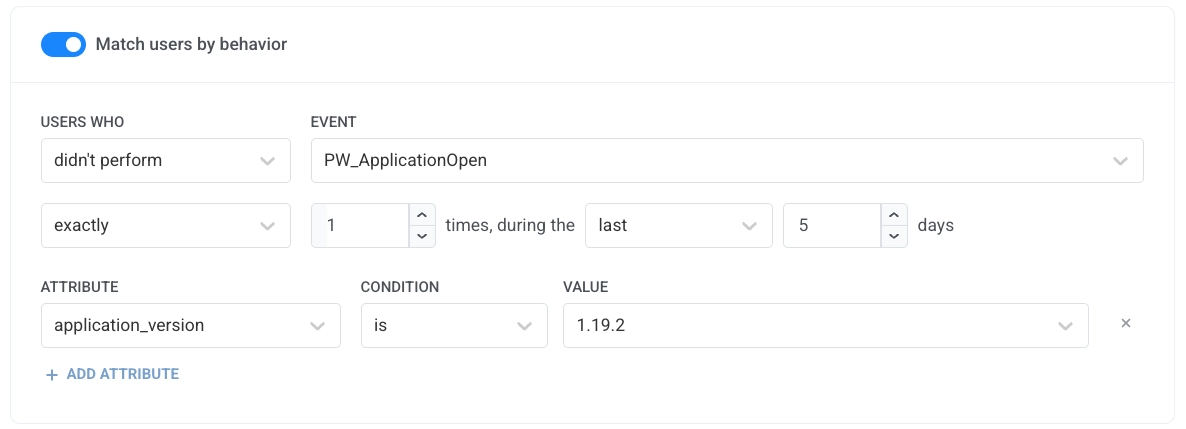
Anchor link toUtilisez ce filtre pour afficher l’in-app uniquement aux utilisateurs qui ont effectué ou non un événement un certain nombre de fois au cours d’une période. Par exemple, affichez-le aux utilisateurs qui ont effectué un achat au cours des 30 derniers jours.
- Activez Cibler les utilisateurs par comportement.
- Dans UTILISATEURS QUI et ÉVÉNEMENT, indiquez si les utilisateurs ont effectué l’événement ou non, et de quel événement il s’agit.
- Définissez combien de fois et au cours de quelle période.
Facultatif : cibler par un total. Pour cibler les utilisateurs selon le total d’un attribut numérique, comme le montant dépensé, ajoutez une somme à la règle :
- Cliquez sur Ajouter une somme sous les lignes d’attributs. Le bouton n’apparaît que si l’événement possède des attributs entiers ou décimaux (prix).
- Dans Somme de, sélectionnez l’attribut. La liste n’affiche que les attributs entiers et décimaux (prix).
- Dans Condition, sélectionnez est, n’est pas, supérieur ou égal, inférieur ou égal ou entre.
- Dans Valeur, saisissez le total. Vous ne pouvez pas passer à l’étape suivante tant que ce champ est vide.
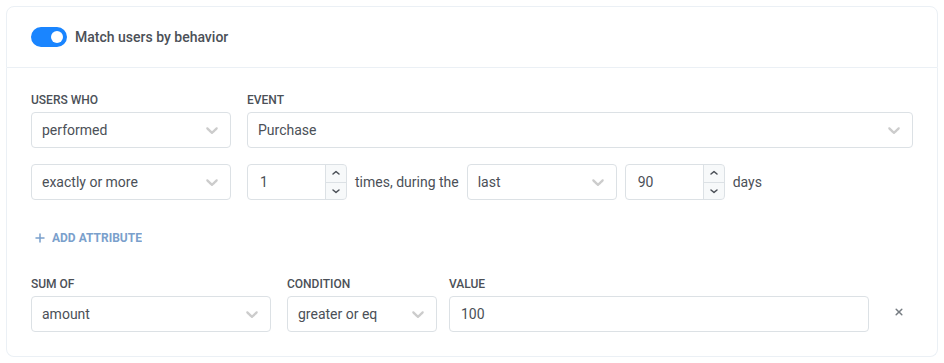
Comment la somme est calculée :
- Elle couvre tous les événements qui correspondent à la fréquence, à la période et aux conditions d’attribut de la règle.
- a effectué : les utilisateurs sans aucun événement correspondant ne sont pas inclus, quelle que soit la valeur.
- n’a pas effectué : la règle inclut tous les utilisateurs, sauf ceux dont les événements correspondants atteignent la somme. Par exemple, n’a pas effectué
Purchaseau cours des 90 derniers jours avec une somme deamountsupérieure ou égale à100inclut les utilisateurs qui ont dépensé moins de 100 et les utilisateurs qui n’ont effectué aucun achat. - Vous pouvez ajouter une somme par attribut. Un utilisateur ne correspond que si chaque condition de somme est remplie.
Pour les remboursements, les attributs manquants et les limites de période, consultez comment une somme est calculée.
Utiliser un segment existant
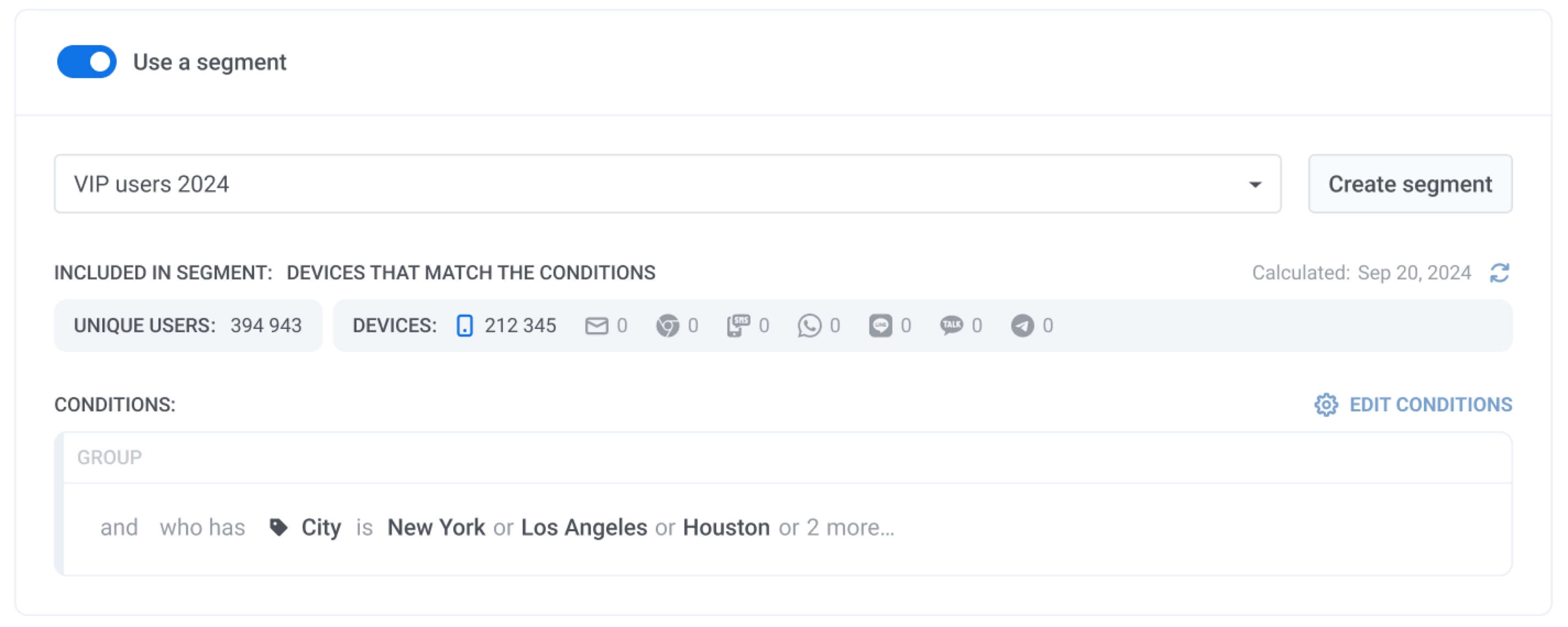
Anchor link toActivez Utiliser un segment existant pour sélectionner un segment enregistré dans la liste. Vous pouvez cliquer sur Actualiser pour mettre à jour la taille du segment et sur Modifier le segment pour revoir les conditions.
Utiliser des conditions personnalisées
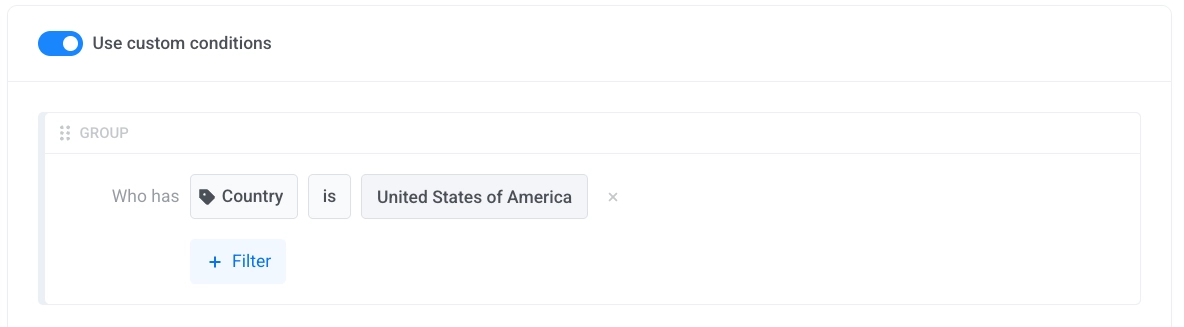
Anchor link toActivez Utiliser des conditions personnalisées pour créer un groupe de filtres personnalisé en ajoutant des conditions.
Planifier le message in-app
Anchor link toConfigurer les paramètres d’affichage
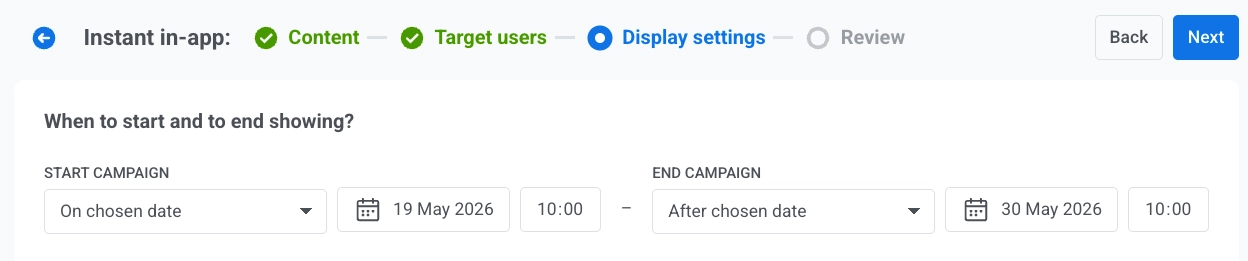
Anchor link toÀ l’étape Paramètres d’affichage, définissez la période de la campagne, le fuseau horaire et le plafonnement de la fréquence.
- Dans DÉMARRER LA CAMPAGNE, choisissez Immédiatement ou À la date choisie.
- Si vous choisissez À la date choisie, définissez la date et l’heure.
- Dans TERMINER LA CAMPAGNE, choisissez Jamais ou Après la date choisie.
- Si vous choisissez Après la date choisie, définissez la date et l’heure.
Définir le fuseau horaire pour la planification de la campagne
Anchor link toDans Fuseau horaire pour la planification de la campagne, sélectionnez le fuseau horaire utilisé pour interpréter les dates et heures de début et de fin de la campagne. Par défaut, la planification utilise UTC-0 – Temps Universel Coordonné. Choisissez un fuseau horaire différent si vous souhaitez que les heures de début et de fin suivent une heure locale spécifique.
Configurer le plafonnement de la fréquence
Anchor link toDans PLAFONNEMENT DE LA FRÉQUENCE, choisissez une option :
-
Utiliser les paramètres de plafonnement de fréquence global : Appliquez la limite globale du canal in-app configurée dans les Paramètres de livraison des messages.
-
Envoyer des messages sans plafonnement de fréquence global : Ignorez les limites de plafonnement globales pour cet in-app.
-
Utiliser un plafonnement de fréquence personnalisé : Appliquez des limites spécifiques à la campagne au lieu des seuils globaux. Voir comment le plafonnement personnalisé et global interagissent.
Choisissez un mode de comptage pour cette limite personnalisée : Fenêtre glissante ou Jour calendaire.
Options de plafonnement personnalisé
Anchor link to| Limité au nombre total d’impressions | Définissez le nombre maximum de fois qu’un utilisateur peut voir cet in-app. |
| Limité aux impressions par jour(s) | Définissez le nombre d’impressions autorisées pendant le nombre de jours sélectionné. |
| Activer un intervalle de jour(s) entre les impressions | Définissez un intervalle minimum entre les impressions répétées pour un utilisateur. |
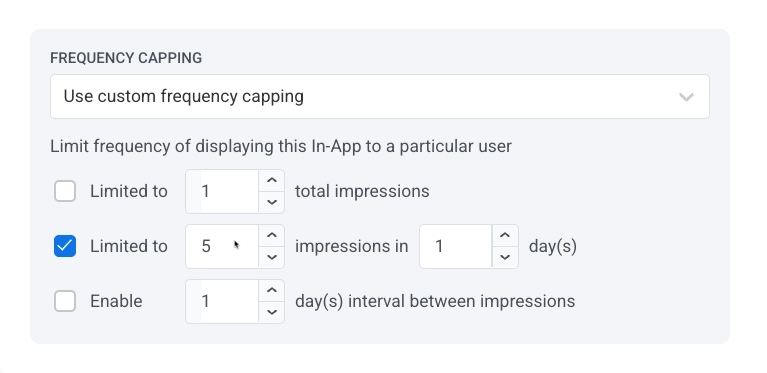
Comment le plafonnement de fréquence personnalisé et global fonctionnent ensemble
Anchor link toEn savoir plus sur le plafonnement de fréquence global.
Vérifier et finaliser la configuration
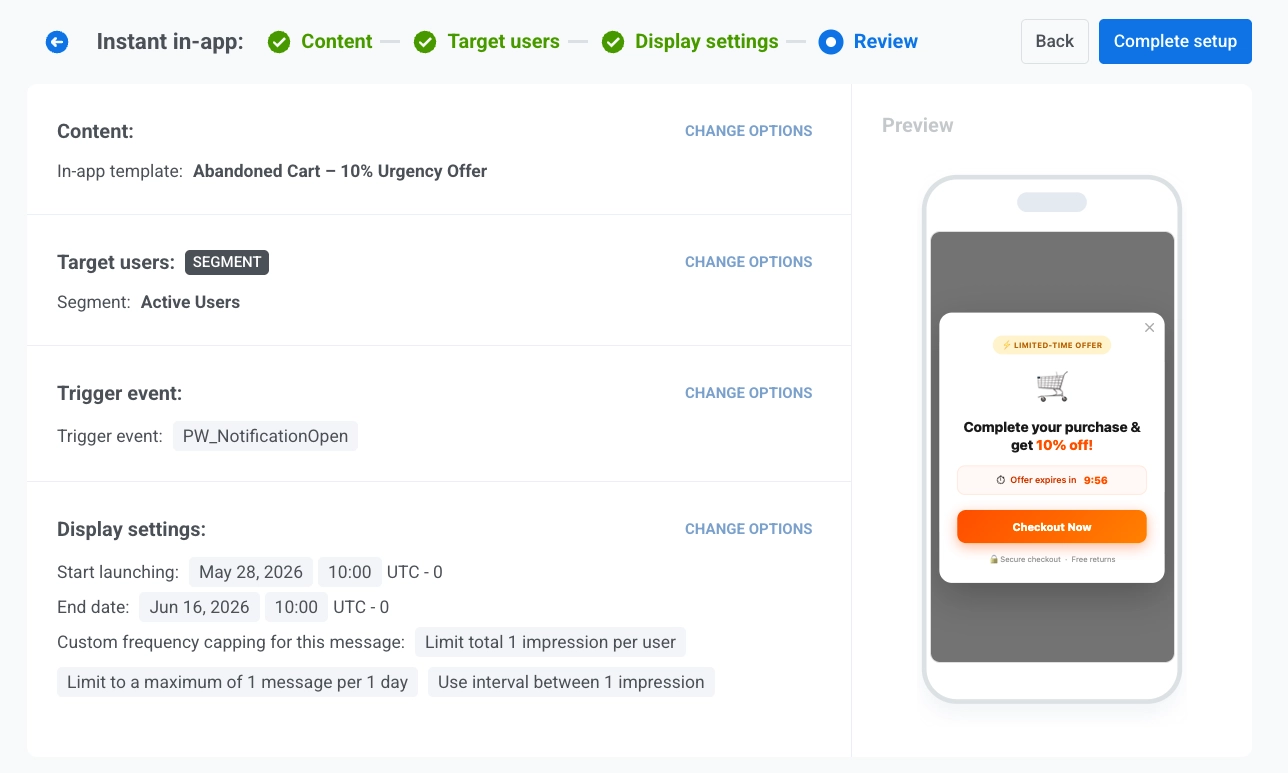
Anchor link toÀ l’étape Vérification, vérifiez tous les paramètres de la campagne avant le lancement.
- Vérifiez le Contenu, les Utilisateurs cibles, l’Événement déclencheur et les Paramètres d’affichage.
- Examinez l’aperçu mobile sur la droite.
- Si nécessaire, cliquez sur MODIFIER LES OPTIONS dans n’importe quelle section pour modifier les paramètres.
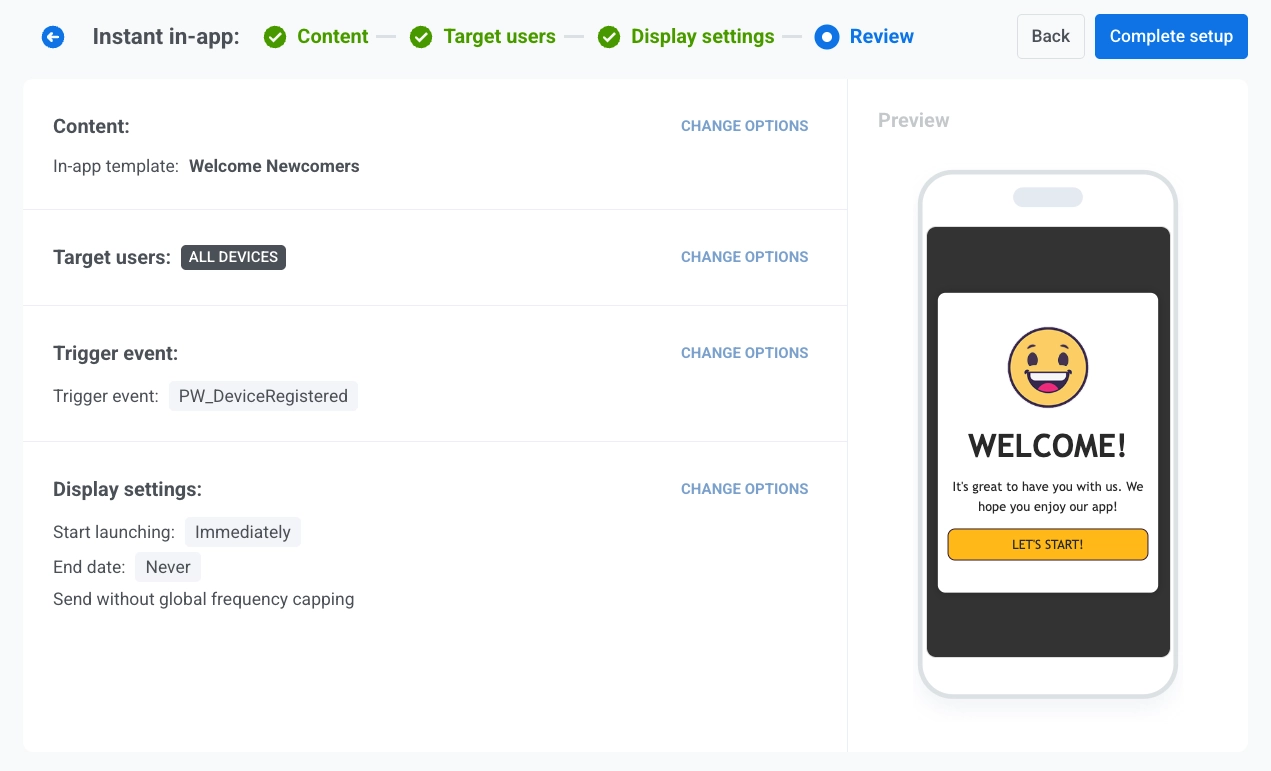
- Cliquez sur Finaliser la configuration.
- Sélectionnez Lancer la campagne pour activer la campagne ou Enregistrer comme brouillon pour sauvegarder les paramètres sans la lancer.
Dans la fenêtre Confirmer le lancement, confirmez les détails et cliquez sur l’action que vous avez sélectionnée.
Après le lancement, la campagne apparaît dans la liste des In-apps instantanés avec le statut actuel, tel que Planifié. Si vous enregistrez la campagne comme brouillon, elle apparaît dans la même liste avec le statut Brouillon.
Voir et gérer les campagnes d’in-apps instantanés
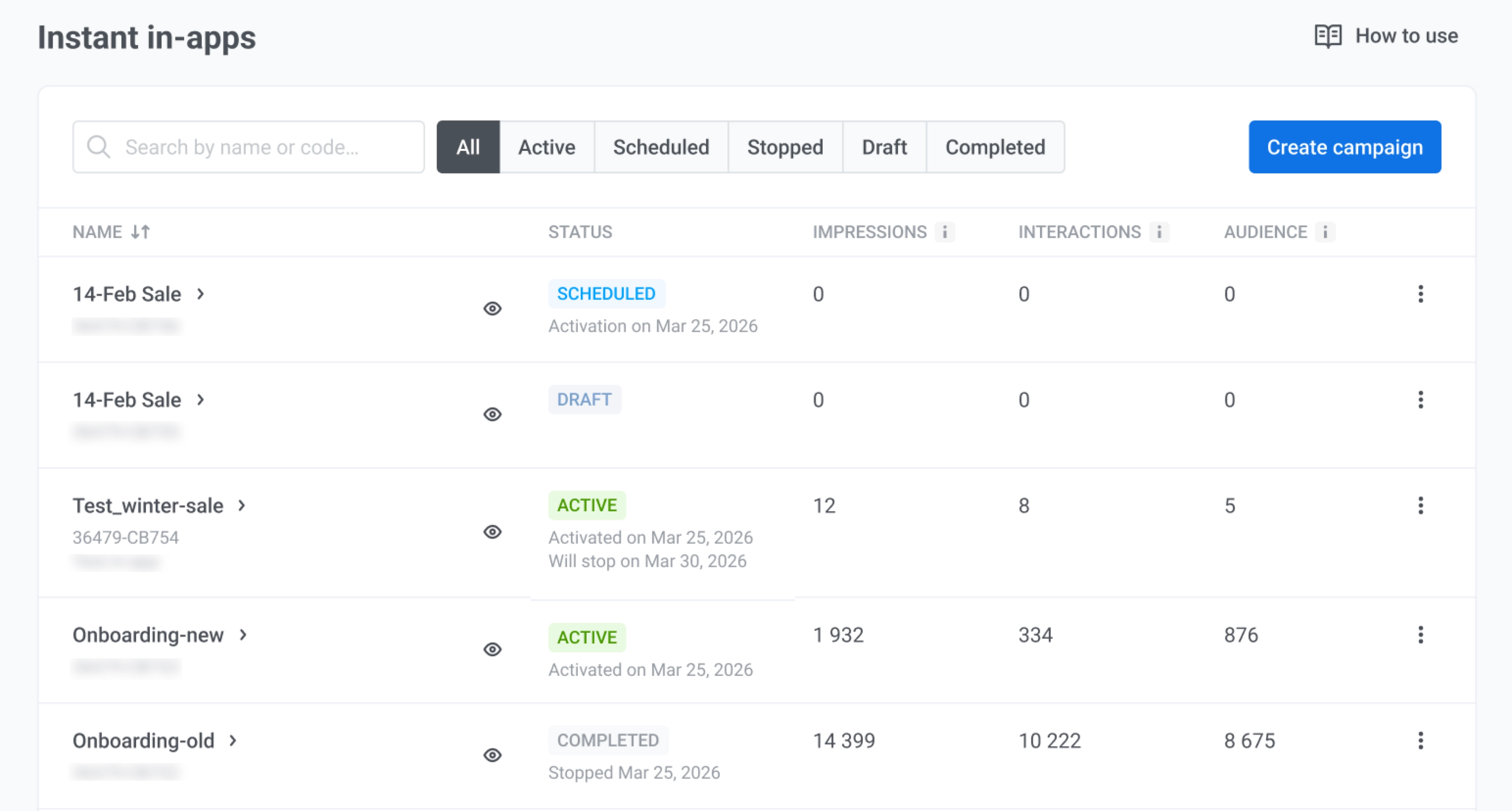
Anchor link toAllez dans Campagnes → In-apps instantanés pour trouver des campagnes, examiner leurs performances, et les modifier, cloner, reprendre ou supprimer à partir d’une seule liste.
Utilisez Rechercher par nom ou code… pour trouver une campagne par son nom ou son code de message, ou filtrez la liste par Tous, Actif, Planifié, Arrêté, Brouillon ou Terminé.
Surveiller vos campagnes
Anchor link toUtilisez le tableau pour vérifier si une campagne est en cours d’exécution et comment elle performe. Cliquez sur le nom de la campagne ou sur la flèche pour ouvrir les détails.
- Statut : L’état actuel de la campagne. Les campagnes Arrêtées indiquent également quand elles ont été arrêtées (par exemple, Arrêté le 27 mai 2026).
- Impressions : Le nombre de fois que les utilisateurs ont vu l’in-app.
- Interactions : Le nombre de fois que les utilisateurs ont interagi avec l’in-app.
- Audience : Le nombre d’appareils d’utilisateurs auxquels l’in-app a été affiché (portée) au cours des 30 derniers jours.
- Aperçu : Passez la souris sur l’icône en forme d’œil pour prévisualiser le message in-app sans ouvrir l’assistant.
Agir sur une campagne
Anchor link toCliquez sur le menu à trois points (⋮) sur une ligne pour ouvrir le menu des actions. Les actions disponibles dépendent du statut de la campagne.
- Voir les statistiques : Ouvrez les métriques de livraison et d’engagement pour la campagne.
- Modifier la campagne : Ouvrez l’assistant de campagne et modifiez le contenu, les utilisateurs cibles ou les paramètres d’affichage.
- Cloner la campagne : Créez une copie avec le même contenu créatif, le même événement déclencheur, la même audience et les mêmes paramètres d’affichage. Ajustez les paramètres dans l’assistant, puis lancez ou enregistrez la copie comme brouillon.
- Reprendre la campagne : Relancez une campagne arrêtée pour qu’elle puisse à nouveau livrer des in-apps.
- Modifier la planification : Ajustez les dates de début et de fin pour une campagne terminée.
- Arrêter la campagne : Mettez fin à une campagne en cours ou planifiée. Vous pouvez la mettre à jour et la relancer plus tard.
- Supprimer : Supprimez définitivement la campagne. Cette action ne peut pas être annulée. Arrêtez d’abord la campagne si elle est toujours en cours ou planifiée.
Scénario d’exemple : Envoi d’un message in-app à l’aide de campagnes in-app
Anchor link toImaginez que vous gérez une application de vente de mode et que vous souhaitez augmenter les conversions avec une remise à durée limitée lorsque les utilisateurs interagissent avec les notifications push. Vous configurez une campagne d’in-app instantané pour les utilisateurs actifs aux États-Unis.
Préparer le message in-app
Anchor link toCréez un modèle in-app avec une offre de réduction et un bouton CTA menant au paiement.
Configurer les utilisateurs cibles
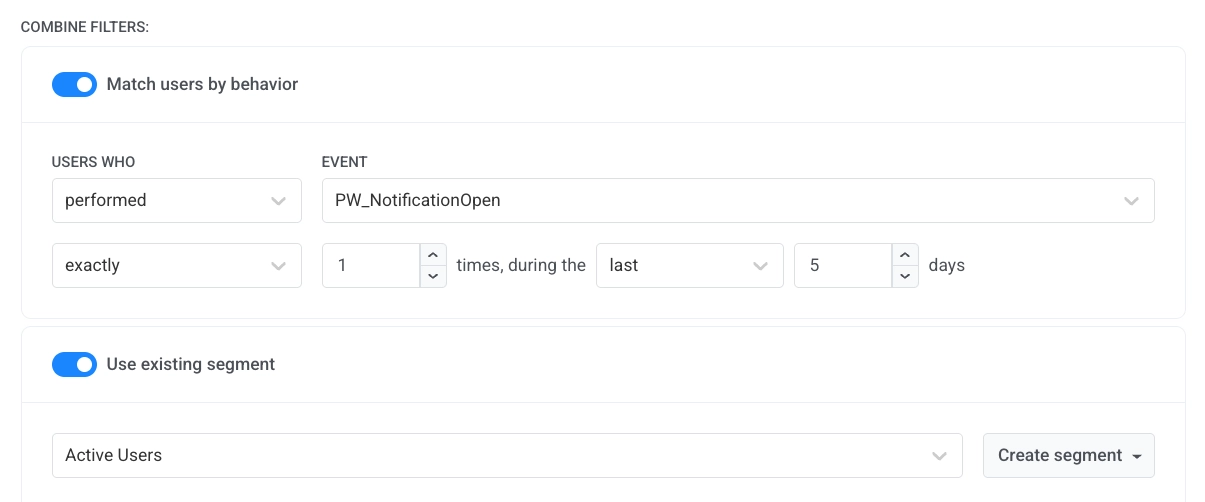
Anchor link toSélectionnez PW_NotificationOpen comme déclencheur pour capter les utilisateurs au moment de leur plus grande intention, juste après qu’ils aient interagi avec une notification push. Activez Cibler les utilisateurs par comportement et limitez aux utilisateurs qui ont déclenché l’événement une fois au cours des 5 derniers jours. Cela maintient l’audience récemment active sans être trop large. Sélectionnez Utilisateurs Actifs comme segment de base.
Configurer les paramètres d’affichage
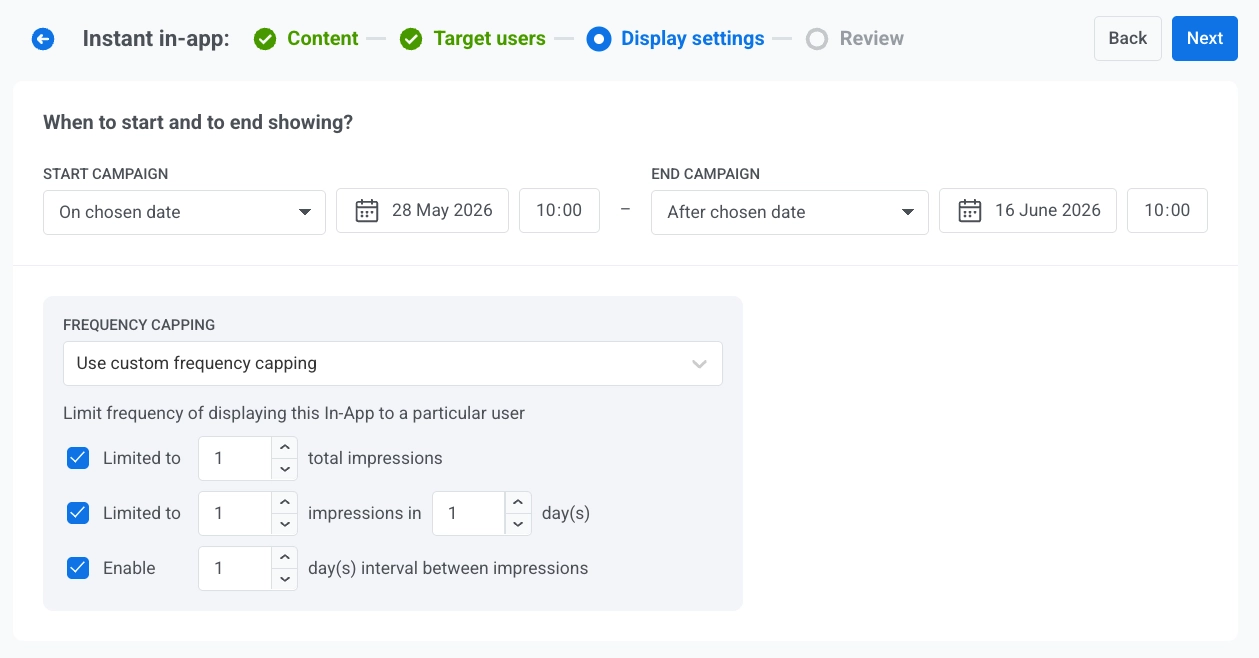
Anchor link toDéfinissez une date de début et de fin pour que la campagne soit limitée dans le temps. Réglez le plafonnement de la fréquence à 1 impression par jour avec un intervalle d’un jour pour éviter que le message ne paraisse intrusif si un utilisateur ouvre plusieurs notifications push sur une courte période.
Vérifier et finaliser la configuration
Anchor link toÀ l’étape Vérification, vérifiez tous les paramètres, cliquez sur Finaliser la configuration, et sélectionnez Lancer la campagne.