Catalogue de produits
Le catalogue de produits conserve les données de vos produits en un seul endroit dans Pushwoosh : titres, prix, images, stock et liens. Connectez un flux, importez un CSV ou ajoutez des produits manuellement, puis utilisez-les dans les blocs Produits dans vos e-mails au lieu de copier les mêmes détails dans chaque message. Lorsque votre flux se synchronise, les prix et la disponibilité se mettent à jour automatiquement, de sorte que vos campagnes restent à jour sans modifications manuelles.
Le catalogue est spécifique à chaque application. Pour l’ouvrir, allez dans Contenu → Catalogue de produits pour l’application dans le Panneau de Contrôle Pushwoosh.
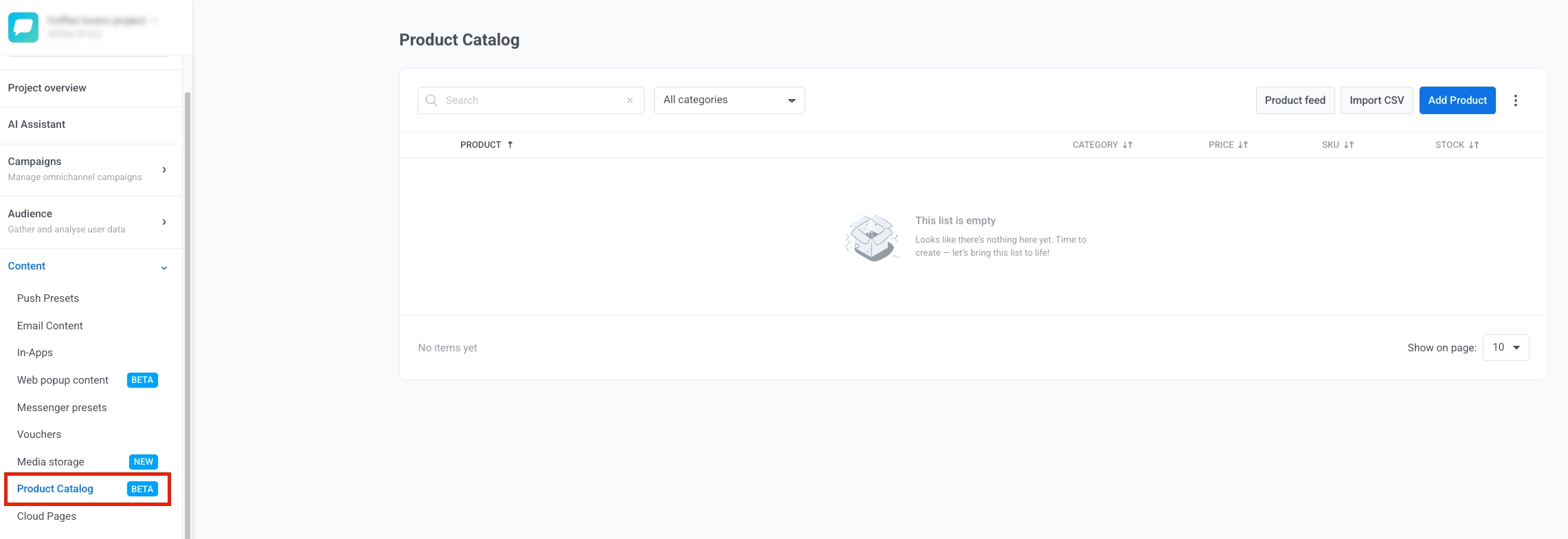
Façons de remplir votre catalogue
Anchor link toIl existe quatre façons d’intégrer des produits dans le catalogue. Utilisez celle qui convient le mieux à votre configuration, ou combinez-les :
- Installez l’application Shopify : si votre boutique fonctionne sur Shopify, l’installation de l’application Pushwoosh connecte automatiquement le flux de produits de votre boutique au catalogue — aucune URL de flux à saisir. Ce flux est le
products.jsonpublic de Shopify, qui n’inclut jamais les décomptes de stock, de sorte que chaque produit arrive avec la valeur de remplacement non suivi/illimité décrite sous currentStock. - Connectez un flux : dirigez Pushwoosh vers l’URL de votre flux de produits Google Merchant Center, YML ou JSON existant et il se synchronisera automatiquement. Idéal si vous maintenez déjà un flux pour un autre canal (Google Shopping, Yandex Market, un autre ESP, etc.).
- Importez un CSV : un téléversement en masse unique ou répétable, utile si vous n’avez pas de flux en direct.
- Ajoutez des produits manuellement : créez des produits individuels directement dans le Panneau de Contrôle.
Connecter un flux
Anchor link to- Cliquez sur Connecter un flux.
- Saisissez l’URL de votre flux dans URL du flux.
- Cliquez sur Vérifier le flux. Pushwoosh lit l’URL sans rien importer et signale ce qu’il a trouvé.
- Une fois que la vérification trouve des produits, cliquez sur Connecter et synchroniser. Pushwoosh mappe les champs du flux avec le catalogue (voir ci-dessous) et signale combien de produits ont été ajoutés, mis à jour ou supprimés.
Le panneau s’ouvre comme ceci, avant que vous ne saisissiez une URL de flux :
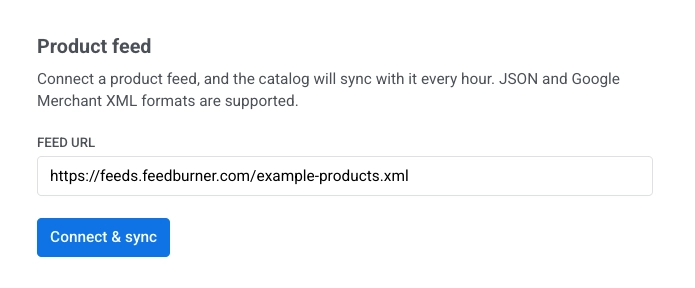
La vérification signale l’un des éléments suivants :
- Nombre et aperçu : un nombre de produits avec jusqu’à trois titres et prix de produits, par exemple “8 produits lus, 1 ignoré.”
- Nombre minimal : la vérification ne lit que la première page d’un flux paginé — par exemple, “plus de 250 produits lus” sur le flux de produits par défaut de Shopify, qui limite une page à 250 articles. La connexion du flux importe quand même chaque page.
- Flux vide : l’URL répond, mais rien ne peut être analysé comme un produit — par exemple, elle pointe vers une boutique protégée par mot de passe ou vide, ou vers la mauvaise exportation. Corrigez l’URL ou le contenu du flux, puis vérifiez-le à nouveau. Un tel flux ne peut pas être connecté, car il n’importerait rien.
- Erreur de lecture : l’URL est inaccessible, nécessite une connexion que le flux ne peut pas fournir, ou ne renvoie pas de données de flux valides.
Une fois connecté, le flux se synchronise automatiquement toutes les heures. Vous pouvez également cliquer sur Synchroniser maintenant à tout moment pour déclencher une synchronisation immédiate. Par exemple, lancez une synchronisation juste après avoir mis à jour votre flux pour une vente flash. Si le flux n’a pas changé depuis la dernière synchronisation, Pushwoosh ignore le retraitement et confirme que rien n’a changé.
Chaque synchronisation signale :
- Importés : produits nouveaux ou mis à jour.
- Supprimés : produits retirés du catalogue car ils ne sont plus dans le flux.
- Ignorés : entrées du flux qui n’ont pas pu être mappées (champs obligatoires manquants, etc.).
Cliquez sur Déconnecter le flux pour arrêter la synchronisation. Les produits déjà importés restent dans le catalogue — la déconnexion ne les supprime pas.
Mappage des champs Google Merchant XML
Anchor link toSi vous connectez un flux Google Merchant, ses balises standard g: sont mappées aux champs du catalogue comme ceci :
| Champ du flux | Champ du catalogue |
|---|---|
g:id | ID du produit (id) |
title | Titre |
description | Description |
g:image_link | URL de l’image |
link | URL du produit |
g:price | Prix + devise |
g:sale_price | Prix de vente |
g:product_type | Catégorie |
g:mpn / g:gtin | SKU |
g:availability | Stock |
Un flux JSON doit être soit un tableau de produits nu, soit un objet avec un tableau products, en utilisant les mêmes noms de champs que la structure CSV ci-dessous (image_url, sale_price, stock, etc.) — et non les noms de champs du catalogue indiqués sous Champs du catalogue, qui utilisent une convention de nommage différente.
Mappage des champs YML
Anchor link toSi vous connectez un flux YML (Yandex Market Language), ses champs <offer> sont mappés aux champs du catalogue comme ceci :
| Champ du flux | Champ du catalogue |
|---|---|
offer/@id | ID du produit (id) |
name, ou typePrefix + vendor + model si name est manquant | Titre |
description | Description |
url | URL du produit |
price | Prix — lorsque oldprice est manquant ou n’est pas supérieur à price |
oldprice | Prix, s’il est supérieur à price ; price devient alors le Prix de vente, affiché à côté de l’original barré |
currencyId | Devise |
categoryId | Catégorie, résolue à son chemin complet (Parent > Enfant) |
Première picture | URL de l’image |
vendorCode ou barcode | SKU |
available="false" | Stock (0). Un attribut available manquant signifie que l’offre est en stock. |
Importer un CSV
Anchor link to- Préparez votre CSV. Créez un fichier avec les colonnes ci-dessous.
Structure du fichier CSV
| Colonne | Requis | Remarques |
|---|---|---|
id | Oui | Identifiant unique du produit |
title | Oui | Nom du produit |
description | Non | Brève description du produit |
image_url | Non | Lien direct vers l’image du produit |
url | Non | Lien vers la page du produit |
price | Non | Prix original, format décimal (par exemple, 22.00) |
sale_price | Non | Prix réduit, laisser vide si aucun |
currency | Non | Code à 3 lettres : USD, EUR, etc. |
category | Non | Catégorie de produit |
sku | Non | Unité de gestion des stocks |
stock | Non | Nombre d’articles en stock. Laisser vide uniquement pour les produits qui sont réellement en rupture de stock — voir l’avertissement ci-dessous. |
La première ligne doit être un en-tête. Utilisez l’encodage UTF-8 et des valeurs séparées par des virgules. Le fichier ne peut pas contenir de colonnes en dehors de cette liste — une colonne non reconnue fait échouer l’importation entière, pas seulement cette colonne.
- Cliquez sur Importer un CSV, téléchargez le modèle si vous avez besoin des en-têtes exacts, et téléversez votre fichier.
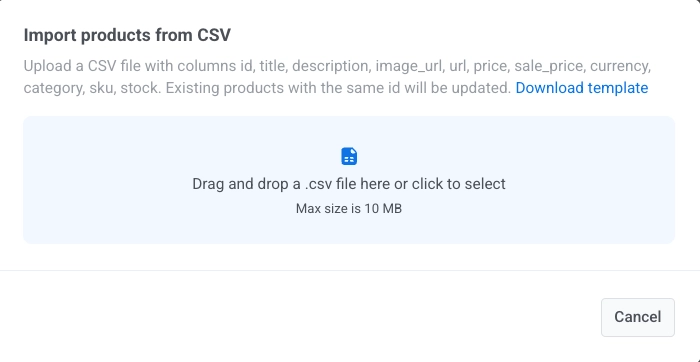
Les produits sont appariés et mis à jour par leur colonne id, donc le re-téléversement du même fichier avec des valeurs modifiées met à jour les produits existants au lieu de les dupliquer.
Ajouter des produits manuellement
Anchor link toAjoutez un produit à la fois lorsque vous n’avez pas besoin d’un flux ou d’un CSV.
- Cliquez sur Ajouter un produit.
- Remplissez les détails du produit. Voir Champs du catalogue pour la signification de chaque champ.
- Cliquez sur Enregistrer.
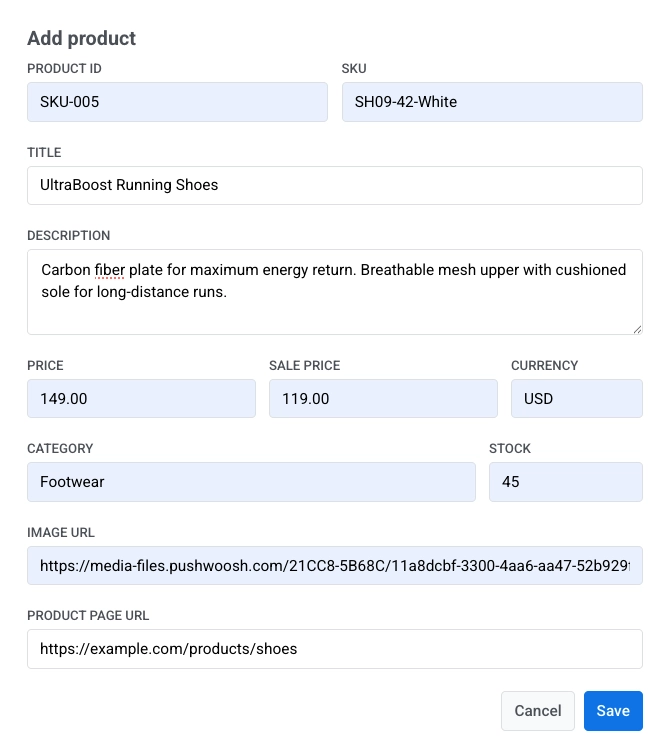
Gérer votre catalogue
Anchor link toAprès avoir ajouté ou importé des produits, ils apparaissent dans une liste de catalogue où vous pouvez les examiner et les gérer.
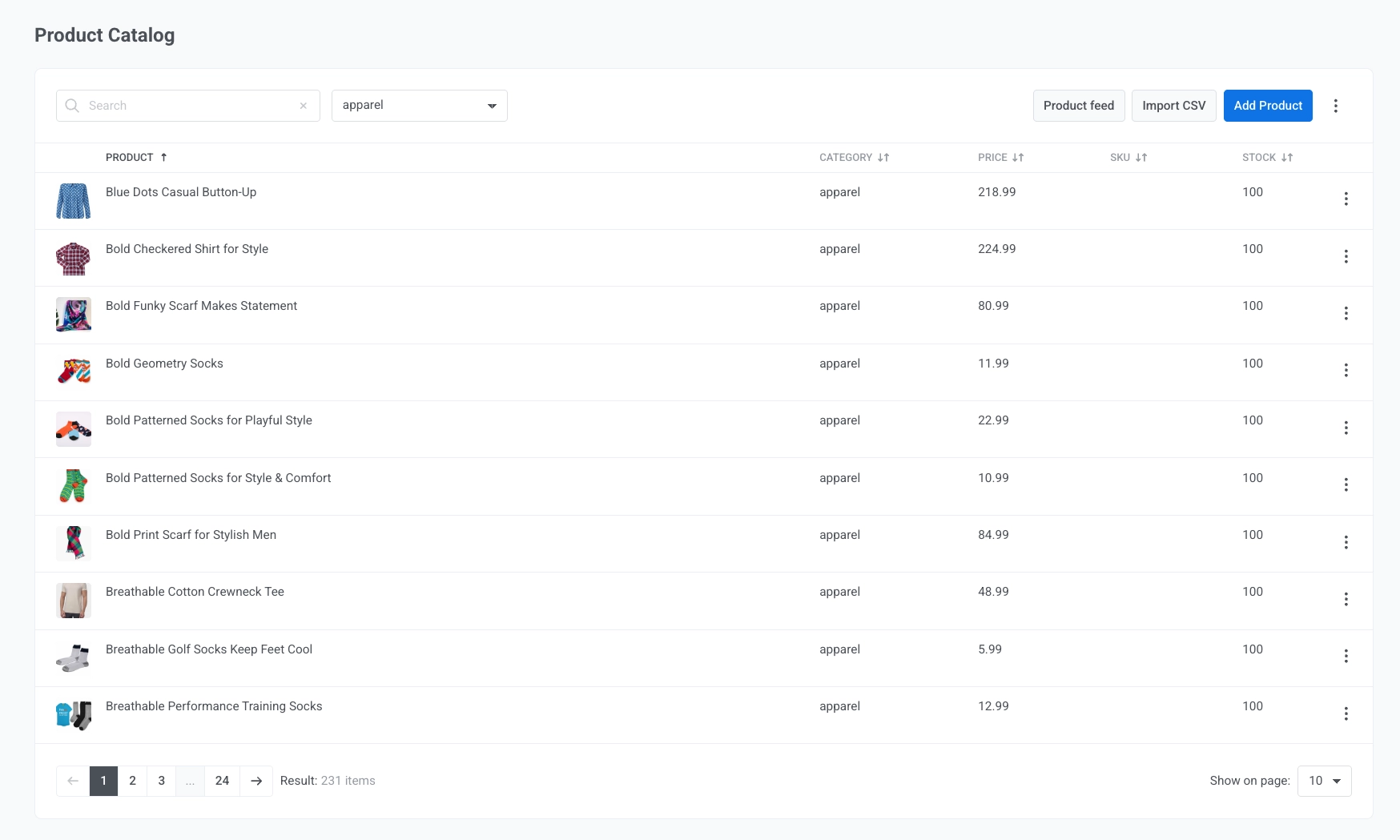
Utilisez la liste du catalogue pour :
- Rechercher des produits par nom.
- Les filtrer par catégorie.
- Examiner les détails du produit tels que la catégorie, le prix, le SKU et le stock.
- Ouvrir le menu ⋮ sur une ligne de produit et cliquer sur Modifier ou Supprimer.
- Ouvrir le menu ⋮ dans la barre supérieure et cliquer sur Supprimer tous les produits pour retirer chaque produit du catalogue.
Champs du catalogue
Anchor link toChaque produit dans le catalogue a ces champs, quelle que soit la manière dont il a été ajouté :
| Champ | Description |
|---|---|
| id | Identifiant de produit stable. Utilisé pour faire correspondre les mises à jour d’un flux ou d’un CSV, et pour référencer le produit depuis un bloc Produits. |
| title | Nom du produit. |
| description | Description du produit. |
| imageUrl | URL de l’image du produit. |
| url | Lien vers la page du produit. |
| price | Prix normal. |
| salePrice | Prix réduit, le cas échéant. Affiché comme un prix original barré à côté du prix de vente dans les blocs Produits. |
| currency | Code de devise pour le prix et le prix de vente. |
| category | Catégorie de produit, utilisée pour le filtrage et pour les règles basées sur la catégorie dans le bloc Produits. |
| sku | Unité de gestion des stocks / code produit. |
| currentStock | Quantité en stock. 0 signifie que le produit est considéré comme en rupture de stock : il reste dans le catalogue mais n’apparaîtra pas dans les blocs Produits qui tirent parti d’une règle de catalogue. Pour une quantité non suivie ou illimitée, définissez une valeur élevée (99999 ou plus) — la liste du catalogue l’affiche comme ∞. |
Maintenir votre catalogue à jour
Anchor link toUtilisez la même méthode que celle que vous avez choisie pour remplir le catalogue lorsque vous devez ajouter des produits ou actualiser ceux qui existent déjà :
- Flux : Pushwoosh synchronise automatiquement le flux connecté toutes les heures. Ouvrez Connecter un flux et cliquez sur Synchroniser maintenant pour actualiser immédiatement. Les nouveaux produits sont ajoutés, les champs modifiés sont mis à jour, et les produits retirés du flux sont supprimés du catalogue. Si une synchronisation lit zéro produit à la place (par exemple, le flux tombe en panne ou son URL commence à renvoyer une réponse vide), Pushwoosh ignore cette synchronisation au lieu de vider votre catalogue — les produits existants restent, et Dernière synchronisation affiche Échec de la synchronisation jusqu’à ce qu’une synchronisation ultérieure réussisse. Voir Connecter un flux.
- CSV : Téléversez un fichier mis à jour via Importer un CSV. Les produits correspondent sur l’id, donc les nouvelles lignes ajoutent des produits et les lignes modifiées mettent à jour les produits existants sans créer de doublons. Voir Importer un CSV.
- Manuel : Cliquez sur Ajouter un produit pour créer un nouvel article, ou sur Modifier sur une ligne existante pour mettre à jour un produit. Voir Ajouter des produits manuellement.
Si vous sélectionnez manuellement des produits du catalogue dans un bloc Produits, cliquez sur Actualiser depuis le catalogue dans les paramètres du bloc pour récupérer le titre, la description, le prix et l’image les plus récents dans votre e-mail.
Ce que vous pouvez faire avec votre catalogue
Anchor link toUne fois que votre catalogue contient des produits, utilisez-les dans un bloc Produits : choisissez des articles à la main, ou récupérez-les avec une règle de catalogue. Comment envoyer un e-mail avec des produits de votre catalogue vous guide à travers le processus complet, d’une sélection fixe à une règle toujours à jour.
Pour montrer à chaque acheteur son panier abandonné à la place, réglez la source du bloc Produits sur Panier et suivez Comment configurer une campagne de panier abandonné.
Pour afficher les produits du catalogue sur votre site web, demandez à vos développeurs d’ajouter des recommandations sur le site avec le Web SDK. Activez d’abord Show recommendations on my website sous On-site recommendations dans le catalogue, comme décrit dans Activer les recommandations sur le site.