Prise en main des éléments de Journey
Les customer journeys de Pushwoosh sont construits à l’aide d’éléments de journey modulaires. Ils représentent des points d’entrée, des canaux de communication et des contrôles de flux qui définissent comment les utilisateurs se déplacent dans votre journey.
Travailler avec les éléments de Journey
Anchor link toAjouter des éléments à un journey
Anchor link toPour ajouter un élément à votre journey, faites-le glisser depuis le panneau de gauche vers le canevas, ou cliquez sur Connecter cet élément sur un élément existant et choisissez l’étape suivante dans la liste.
Le panneau de gauche regroupe les éléments en sections : Entrée, Canaux, Flux et Intégrations. Cliquez sur l’en-tête d’une section pour la réduire ou la développer. Le navigateur se souvient des sections que vous avez laissées réduites pour la prochaine fois que vous ouvrez un journey.
Supprimer un élément
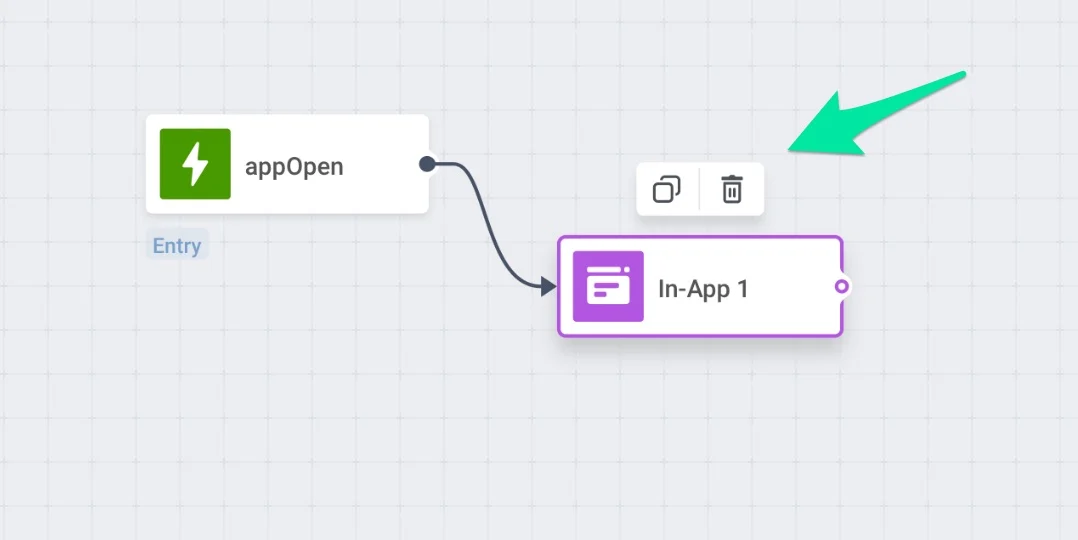
Anchor link toPour supprimer un élément, cliquez dessus une fois et appuyez sur l’icône Corbeille en haut.
Modifier un élément
Anchor link toPour modifier un élément, double-cliquez dessus et remplissez les champs de la fenêtre contextuelle qui est apparue.
Éléments de Journey
Anchor link toLes éléments de journey sont regroupés en quatre catégories, selon le rôle qu’ils jouent dans un journey.
Entrée
Anchor link toLes éléments d’entrée contrôlent quand et comment les utilisateurs entrent dans un journey : sur un événement déclencheur, pour une audience prédéfinie, ou via un appel API depuis un système externe.
Canaux
Anchor link toLes éléments de canal envoient le message réel à un utilisateur, comme push, e-mail, SMS, WhatsApp et d’autres canaux de messagerie, ainsi que des options associées comme l’émission d’un Wallet Pass ou l’exécution d’un test Multi-Armed Bandit.
Flux
Anchor link toLes éléments de flux décident de ce qui se passe ensuite dans un journey : ils répartissent les utilisateurs par segment ou par tag, testent des variantes de message, mettent le journey en pause pour un délai défini, ou mettent à jour le profil d’un utilisateur.
Intégrations
Anchor link toLes éléments d’intégration synchronisent les données du journey avec des outils tiers de CRM, d’analyse et d’entrepôt de données comme HubSpot, Salesforce et BigQuery.
Raccourcis clavier du canevas
Anchor link toPour faciliter la configuration de votre journey, utilisez les raccourcis clavier qui permettent de gérer instantanément les parties du journey sans aucun clic :
- Sélectionnez un élément de journey et copiez-collez-le avec Ctrl+C/Ctrl+V (Cmd+C/Cmd+V).
- Sélectionnez plusieurs éléments de journey en maintenant Shift/Cmd, et copiez-collez toute la sélection avec Ctrl+C/Ctrl+V.
- Copiez et collez des éléments entre journeys (ne changez pas d’onglet pendant la copie).
- Supprimez des éléments de journey du canevas en appuyant sur le raccourci Delete de votre système.
- Sélectionnez un seul élément de journey et copiez sa paire
<journeyUuid>/<pointUuid>dans le presse-papiers avec Ctrl+I (Cmd+I).