Statistiques in-app
Pushwoosh fournit des analyses in-app au niveau du message individuel et de la campagne globale, vous donnant des informations approfondies sur les performances du canal.
Suivre les performances individuelles des messages in-app directement depuis le canevas Journey
Anchor link toVous pouvez surveiller les performances de chaque message in-app au sein d’un parcours client directement sur le canevas Journey.
Pour afficher les statistiques d’un message, ouvrez les Paramètres du canevas et activez Afficher les métriques, ou survolez l’élément pour voir les métriques.
Cela affichera les données suivantes pour un message in-app :
| Objectifs atteints | Indique le nombre d’utilisateurs qui ont atteint l’objectif de conversion à ce point précis. |
| Abandons | Représente le nombre de messages qui n’ont pas pu être envoyés, par exemple lorsque le jeton push d’un utilisateur a expiré. |
Pour des analyses in-app plus approfondies, double-cliquez sur l’élément in-app. Ensuite, dans la fenêtre qui apparaît, cliquez sur le nom du Rich Media. Cette action ouvrira des statistiques complètes pour le message.
Une fois la page ouverte, spécifiez la période pour le suivi des données et sélectionnez la plateforme. Vous pouvez également décider si les données seront affichées quotidiennement, toutes les heures, hebdomadairement ou mensuellement.
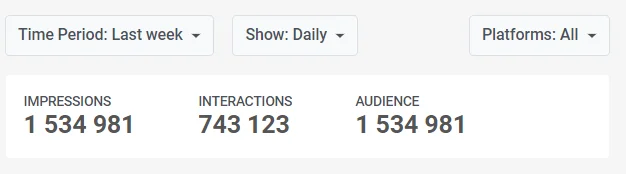
En haut de la page, vous trouverez un résumé des métriques de performance in-app les plus importantes :
- Impressions : Le nombre de fois où l’in-app a été affiché aux utilisateurs pendant la période sélectionnée.
- Impressions uniques : Le nombre d’utilisateurs uniques à qui le message in-app a été montré pendant la période sélectionnée.
- Interactions : Cette métrique reflète le nombre de fois où les utilisateurs ont interagi avec le message in-app, comme les clics sur les boutons ou les liens.
- Interactions uniques : Le nombre d’utilisateurs uniques qui ont interagi avec le message in-app pendant la période sélectionnée.
- Audience : La liste des appareils utilisateurs actifs sur lesquels l’in-app a été affiché.
Onglet Métriques clés
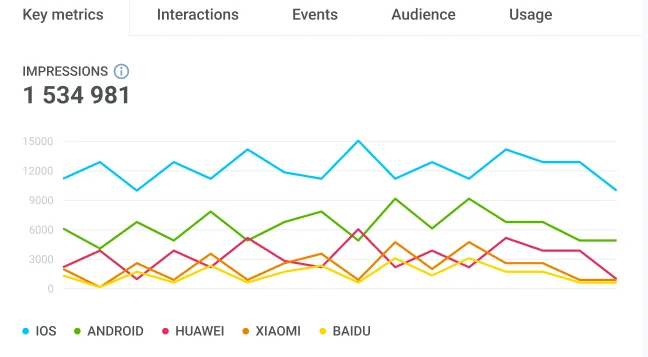
Anchor link toL’onglet Métriques clés fournit une représentation visuelle des métriques les plus importantes qui révèlent les performances de votre message in-app. Sur chaque graphique, vous pouvez sélectionner une période de temps spécifique et l’examiner plus en détail.
- Impressions : Survolez le graphique pour voir le nombre de fois où les utilisateurs ont été exposés à votre message in-app pendant la période sélectionnée.
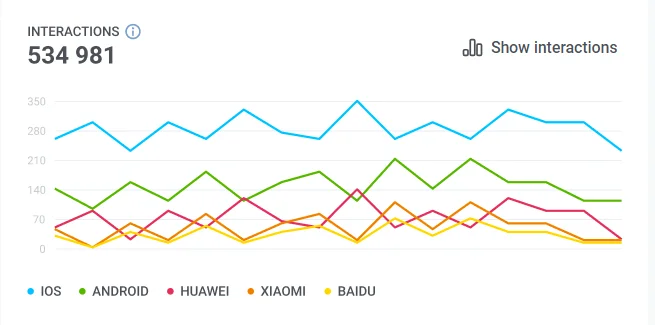
- Interactions : Accédez au graphique des Interactions pour comprendre comment les utilisateurs ont interagi avec les éléments de l’in-app. Pour une ventilation plus détaillée des interactions par éléments individuels, visitez l’onglet Interactions ou cliquez sur Afficher les interactions.
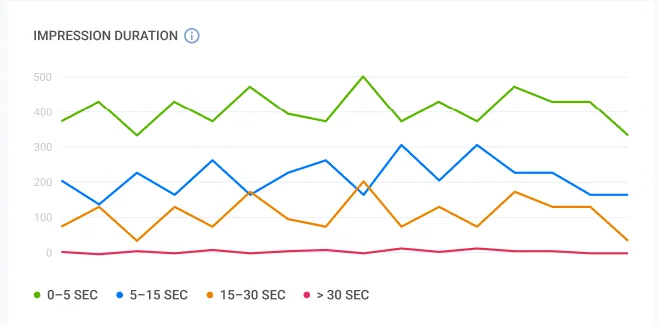
- Durée d’impression : Survolez le graphique pour voir combien de temps les utilisateurs ont visionné votre message in-app. Ce graphique segmente les utilisateurs en fonction de leurs sessions d’impression.
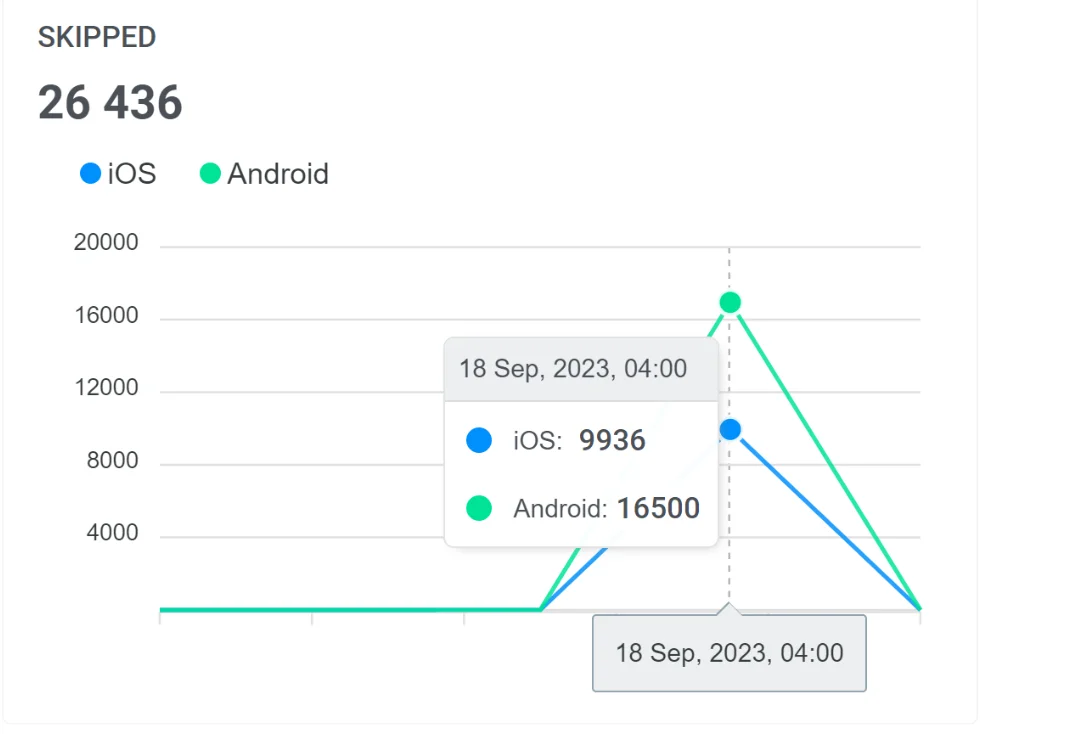
- In-apps ignorés : Survolez le graphique Ignorés pour identifier le nombre d’utilisateurs qui ont fermé l’in-app sans interagir avec.
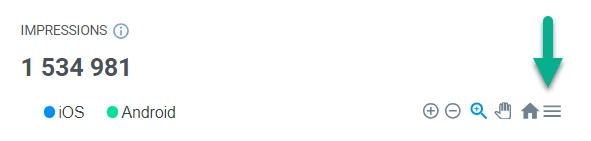
Vous pouvez télécharger tous les graphiques aux formats SVG ou PNG pour une analyse et une présentation plus poussées. Pour ce faire, il suffit de cliquer sur l’icône Menu située près de chaque graphique.
Onglet Interactions
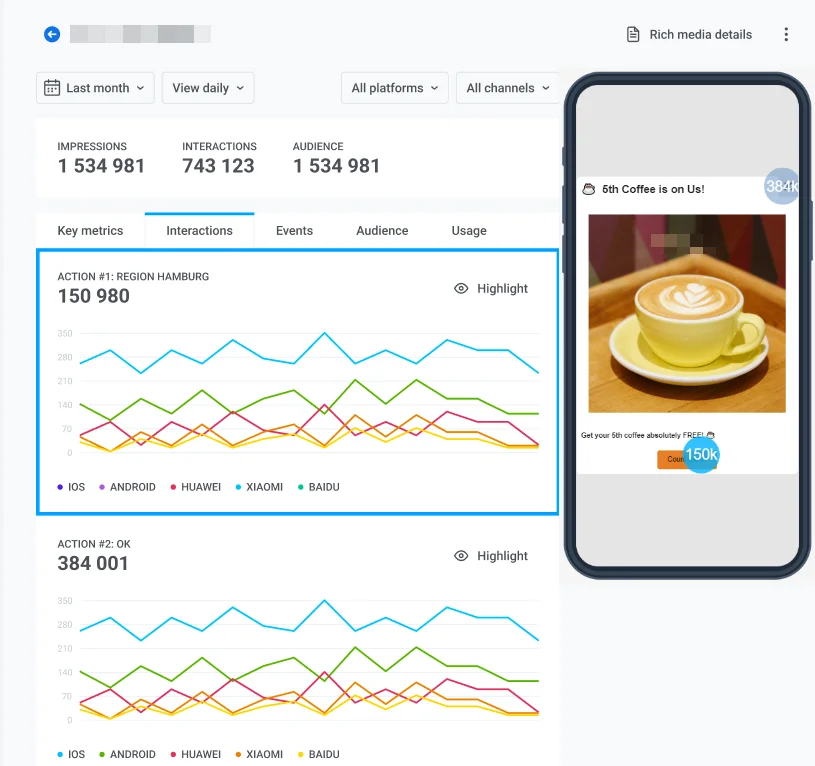
Anchor link toL’onglet Interactions vous permet d’approfondir les interactions des utilisateurs. Cet onglet met en évidence les éléments avec lesquels les utilisateurs interagissent le plus fréquemment, tels que les boutons de fermeture ou d’action.
Onglet Événements
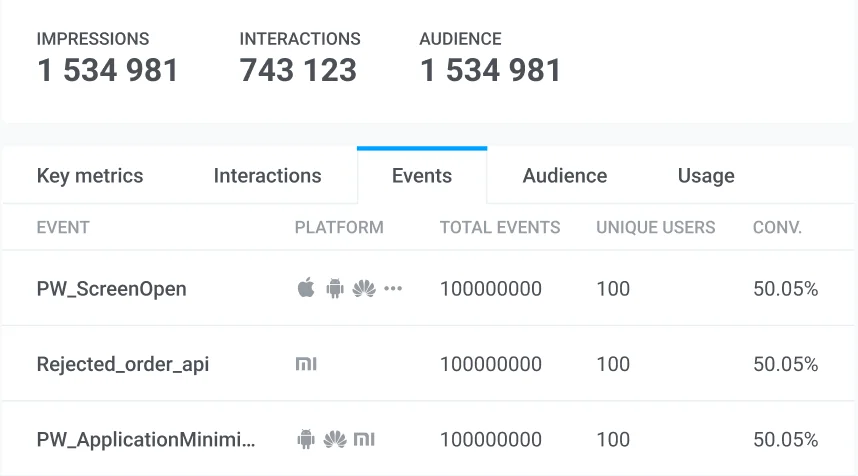
Anchor link toL’onglet Événements affiche les données pour chaque événement qui peut être déclenché lors de l’interaction avec l’in-app, y compris le nom de l’événement, la plateforme, le nombre total d’événements déclenchés et le nombre d’utilisateurs uniques.
Onglet Audience
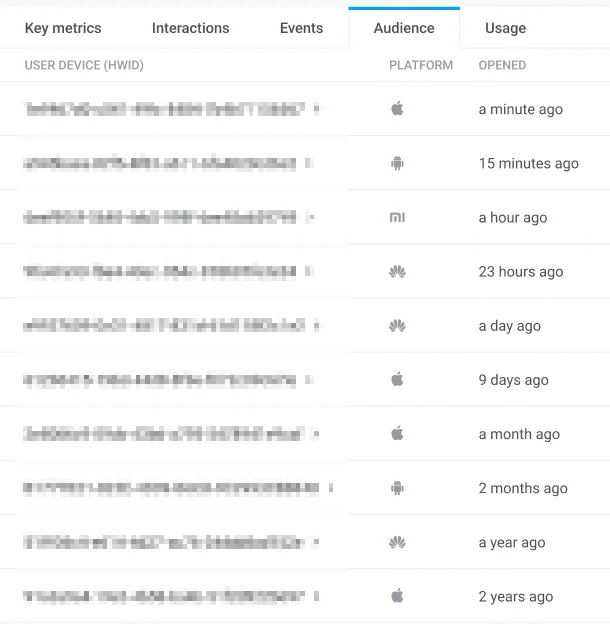
Anchor link toL’onglet Audience révèle les destinataires de votre message in-app et fournit une liste des appareils utilisateurs actifs sur lesquels l’in-app a été affiché. Cliquez sur le HWID pour voir les détails de l’utilisateur. L’onglet Audience nécessite l’autorisation Personal data dans votre rôle.
Onglet Utilisation
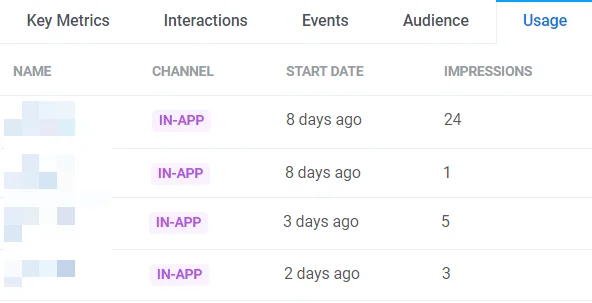
Anchor link toL’onglet Utilisation indique la date de début de l’in-app et le nombre total d’impressions.
Comprendre les tendances globales de performance de la messagerie in-app
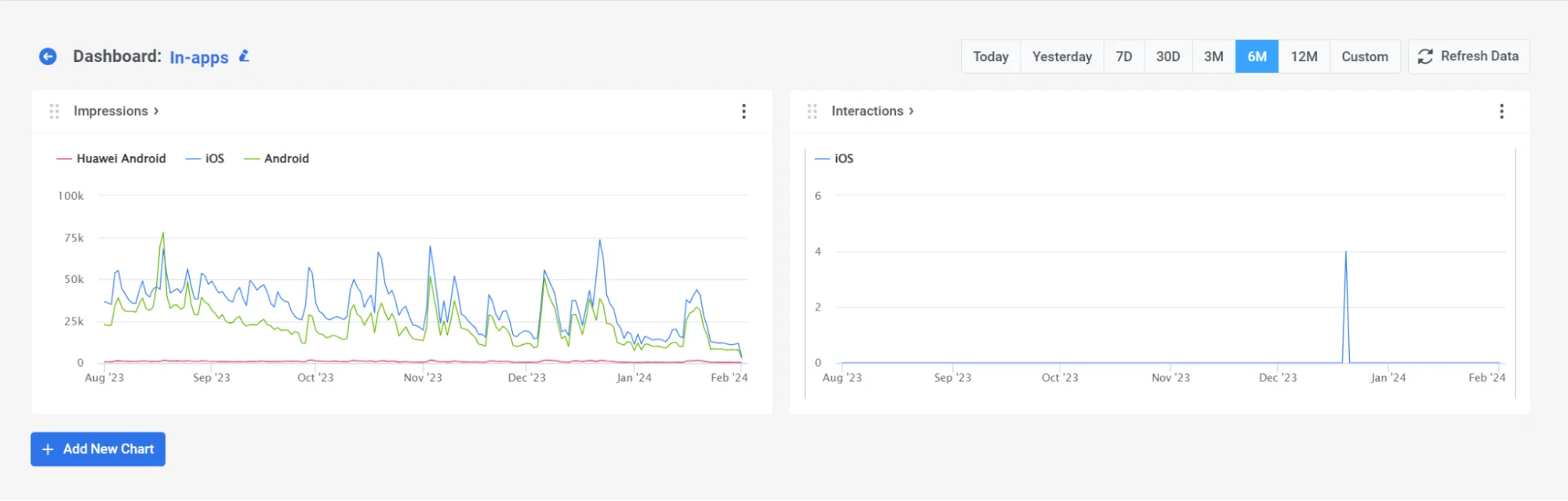
Anchor link toVous pouvez utiliser le tableau de bord In-app pré-construit pour évaluer la performance globale de vos campagnes in-app. Pour cela, naviguez vers Statistiques > Tableaux de bord > In-apps.
Le tableau de bord fournit des informations sur la performance globale de vos in-apps, avec des métriques telles que les Impressions et les Interactions in-app.
De plus, vous pouvez personnaliser le tableau de bord pour l’adapter à vos besoins en ajoutant ou en supprimant des métriques spécifiques, ou créer un tableau de bord entièrement personnalisé pour vos campagnes. En savoir plus