Créer des campagnes de pop-ups Web
Les campagnes de pop-ups Web vous permettent de placer le contenu de pop-up Web que vous avez créé sur votre site web, et de contrôler précisément quand il apparaît et qui le voit.
Démarrer une nouvelle campagne
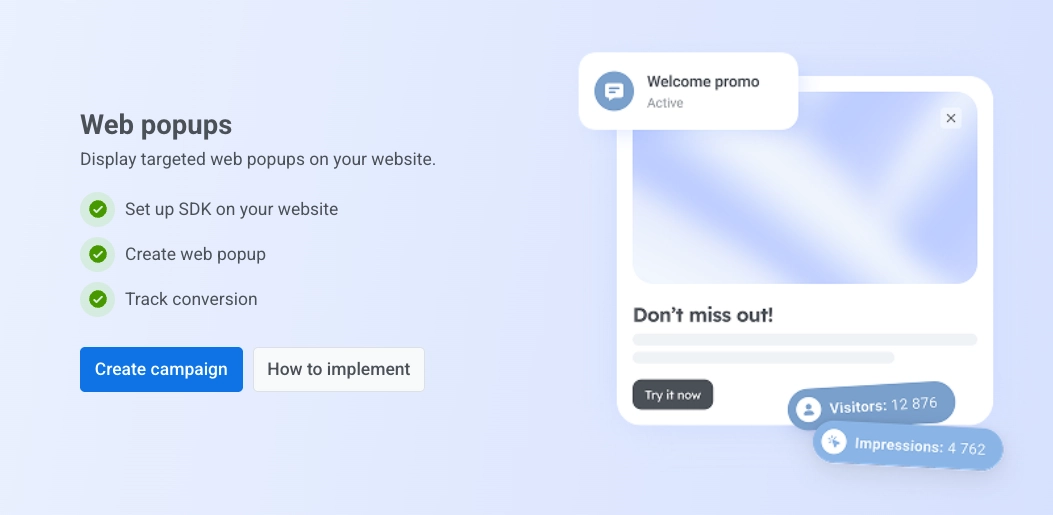
Anchor link to- Allez dans Campagnes → Pop-ups Web.
- Cliquez sur Créer une campagne.
Sélectionner le contenu du pop-up Web
Anchor link toChoisissez le contenu du pop-up Web que cette campagne montrera aux visiteurs. Sélectionnez un élément existant dans la liste, ou cliquez sur Créer nouveau pour ouvrir l’éditeur (voir Contenu de pop-up Web). Revenez à cet onglet lorsque votre contenu est prêt et sélectionnez-le dans la liste.
Pour modifier l’ordre du contenu dans la liste, cliquez sur le bouton de tri au-dessus de la liste déroulante et choisissez Modifiés récemment, Nom A→Z ou Nom Z→A. Tant que vous n’avez pas choisi d’ordre, la liste est triée par Nom A→Z. Pushwoosh mémorise votre choix et l’applique à chaque sélecteur de contenu de pop-up Web que vous ouvrez, aussi bien dans les messages ponctuels que dans les journeys. D’autres éléments se chargent au fil du défilement.
Cliquez sur Suivant lorsque le bon contenu est sélectionné.
Définir l’audience
Anchor link toSélectionnez qui doit voir le pop-up.
- Tous les utilisateurs : afficher le pop-up à tout le monde sans filtres.
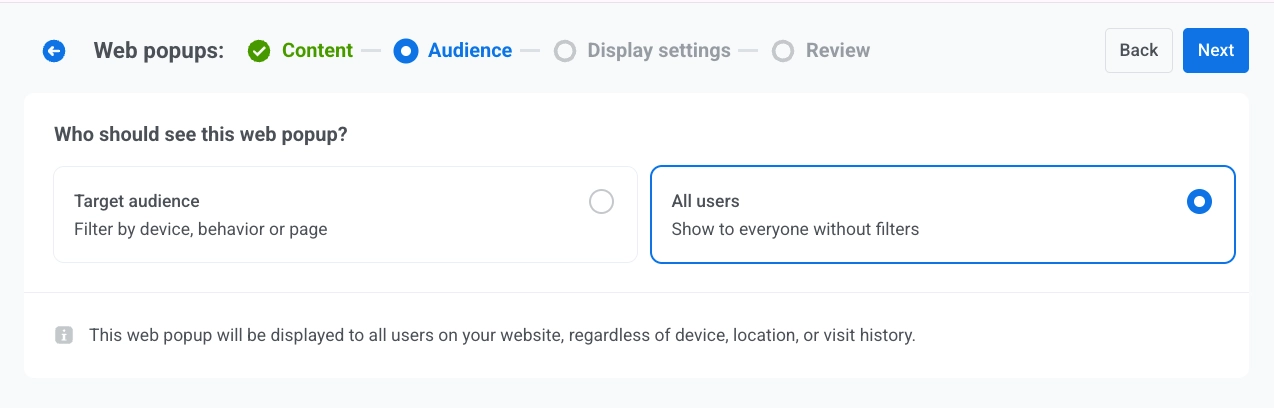
- Audience cible : afficher le pop-up uniquement aux utilisateurs qui correspondent à un segment ou à des conditions personnalisées. Deux sous-options apparaissent :
- Utiliser un segment existant : choisissez un segment enregistré dans la liste. Pour en créer un sans quitter l’assistant, cliquez sur Créer un segment.
- Utiliser des conditions personnalisées : construisez l’audience en ligne en ajoutant des filtres par Tag, Événement, Segment, ou ID utilisateur.

Lorsque vous avez terminé, cliquez sur Suivant.
Configurer les paramètres d’affichage
Anchor link toConfigurez quand, à quelle fréquence et où afficher ce pop-up Web.
Délai d’affichage
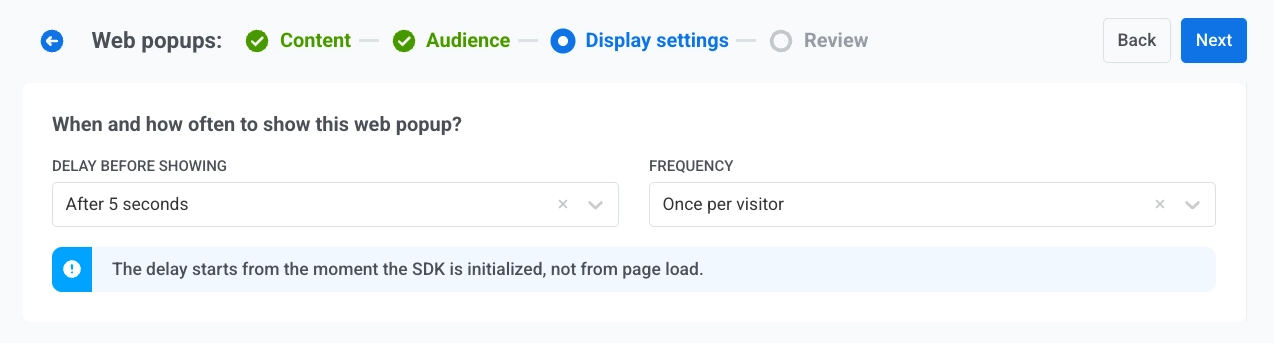
Anchor link toChoisissez quand le pop-up Web peut apparaître pour la première fois après le chargement de la page.
- Immédiatement
- Après 3 secondes
- Après 5 secondes
- Après 10 secondes
Fréquence
Anchor link toSous FRÉQUENCE, choisissez à quelle fréquence un visiteur peut voir ce pop-up Web :
- Une fois par visiteur : le visiteur voit le pop-up au maximum une fois dans ce navigateur, même dans un nouvel onglet.
- Une fois par session : le visiteur voit le pop-up une fois par session de navigation. S’il ferme un onglet et revient avant la fin de la session, le pop-up ne réapparaît pas.
- À chaque visite : le pop-up apparaît chaque fois que le visiteur charge une page correspondante.
Appareil
Anchor link toContrôle l’environnement sur lequel le pop-up Web apparaît.
Sélectionnez :
- Tous les appareils
- Ordinateur de bureau
- Mobile.

Afficher sur les pages
Anchor link toContrôle les URL qui déclenchent le pop-up Web.
Toutes les pages
Anchor link toAfficher le pop-up sur chaque page du site.
Excluez éventuellement des pages spécifiques : cliquez sur + Ajouter une exclusion et entrez un chemin. Vous pouvez ajouter jusqu’à 10 exclusions.
Pour chaque page exclue, entrez le chemin tel qu’il apparaît après votre domaine, par exemple /pricing ou /blog/intro, et choisissez comment il doit correspondre :
- Correspondance exacte : le chemin visité doit être identique à ce que vous entrez.
- Commence par : le pop-up s’applique au chemin entré et à chaque chemin en dessous.
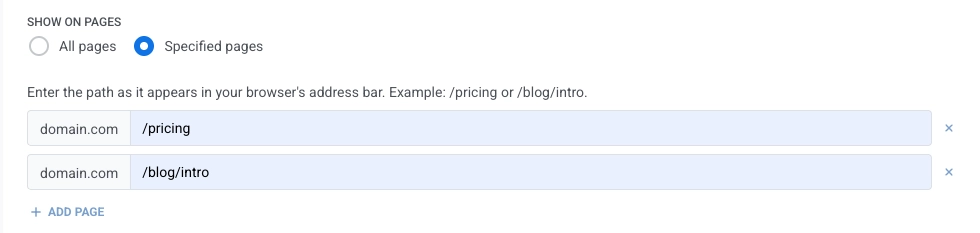
Pages spécifiées
Anchor link toAfficher le pop-up uniquement sur les pages que vous listez. Cliquez sur + Ajouter une page pour ajouter d’autres lignes, ou sur × pour en supprimer une. Vous pouvez ajouter jusqu’à 10 pages. Entrez et faites correspondre chaque chemin de la même manière que les exclusions sur Toutes les pages.
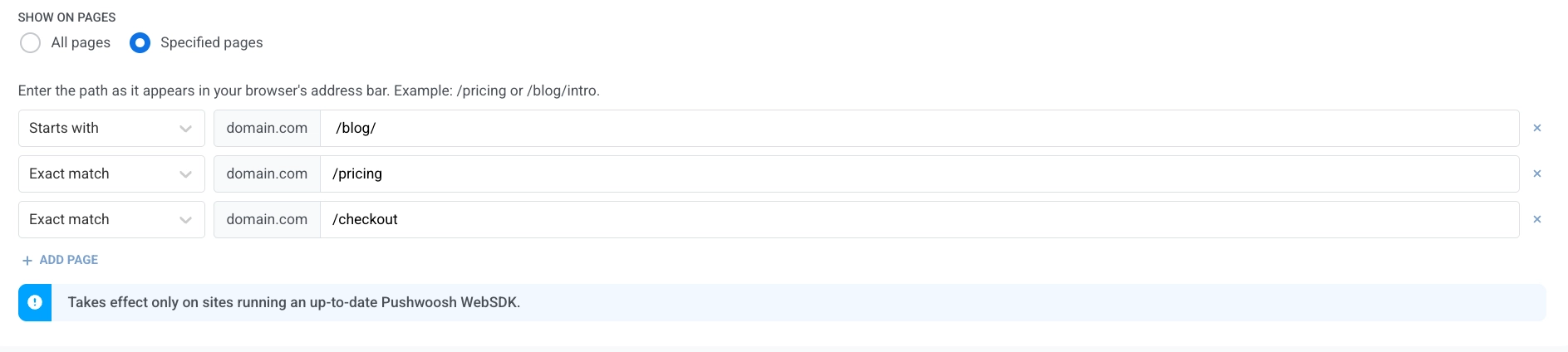
Cliquez sur Suivant pour continuer.
Réviser la campagne
Anchor link toL’écran Révision résume :
- Contenu : le contenu du pop-up Web joint. Voir Sélectionner le contenu du pop-up Web. Une campagne toujours liée à un ancien formulaire d’abonnement au lieu du contenu de pop-up Web affiche le nom de ce formulaire ici à la place.
- Audience : Tous les utilisateurs, ou Audience cible avec le nom du segment sélectionné ou les conditions personnalisées.
- Paramètres d’affichage : appareil, les pages sur lesquelles le pop-up Web s’affiche (y compris le type de correspondance et les exclusions éventuelles), le délai et la fréquence.
Utilisez MODIFIER LES OPTIONS sur n’importe quel bloc pour revenir en arrière et modifier cette partie.
La zone Aperçu montre à quoi ressemble le pop-up Web sur une fenêtre d’affichage d’exemple. Utilisez MODIFIER LE CONTENU si vous devez ajuster l’élément de contenu sous-jacent.
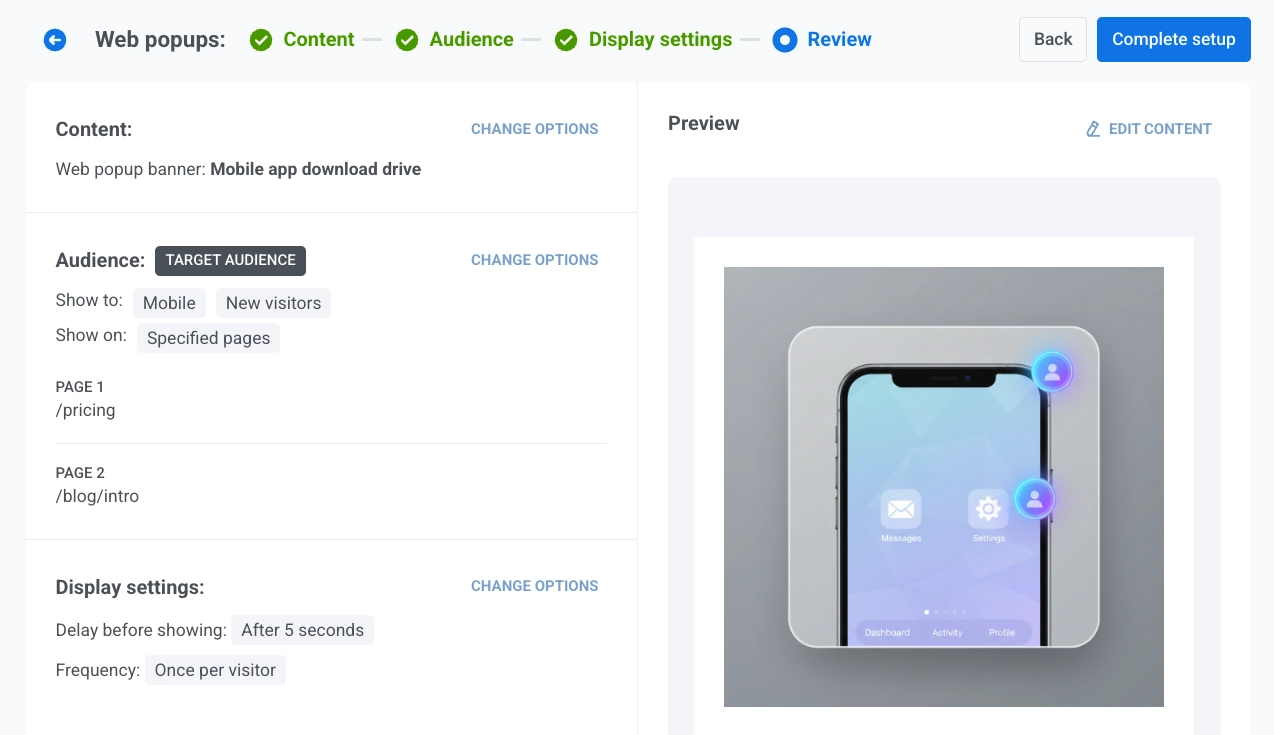
Lorsque tout semble correct, cliquez sur Terminer la configuration.
Choisissez ensuite une option dans le menu :
- Lancer la campagne active le pop-up Web.
- Enregistrer comme brouillon enregistre la campagne sans l’activer. Lorsque vous êtes prêt à la mettre en ligne, allez dans Campagnes → Pop-ups Web, trouvez le brouillon dans le tableau, et cliquez sur Activer sur sa ligne. Utilisez d’abord Modifier la campagne dans le menu des actions de la ligne si vous devez encore modifier les paramètres.
Pour rechercher, filtrer et gérer les campagnes depuis la liste, voir Voir et gérer les campagnes.