L’élément WhatsApp dans le Customer Journey de Pushwoosh vous permet d’envoyer des messages WhatsApp personnalisés aux utilisateurs.
L’élément WhatsApp peut être configuré pour utiliser des modèles pré-approuvés de votre compte Meta ou du contenu personnalisé créé directement dans Pushwoosh.
Remarque : Vous ne pouvez initier des conversations qu’en utilisant un modèle de message approuvé. En savoir plus
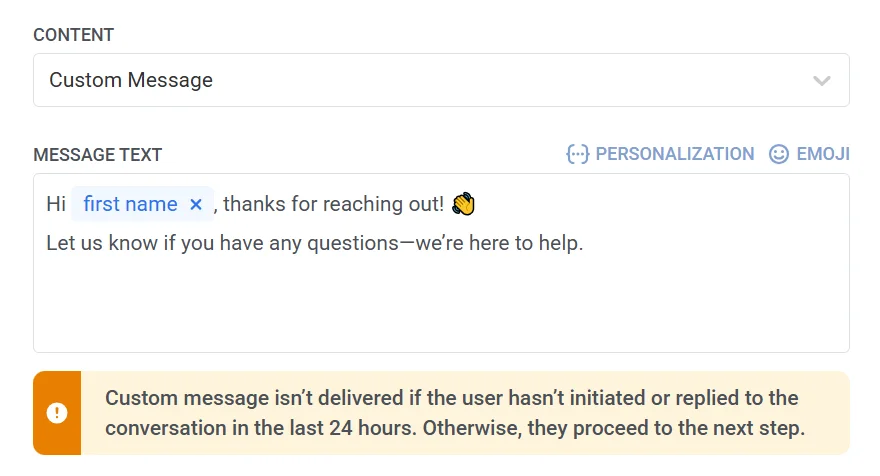
Utiliser du contenu personnalisé
Anchor link toSi un utilisateur initie une conversation, vous êtes autorisé à répondre avec du contenu personnalisé dans un délai de 24 heures. Le contenu personnalisé prend en charge le texte brut (y compris les placeholders, le cas échéant) et une pièce jointe multimédia facultative. Il ne permet pas d’autres paramètres, tels que des ajustements spécifiques à la plateforme ou des langues.
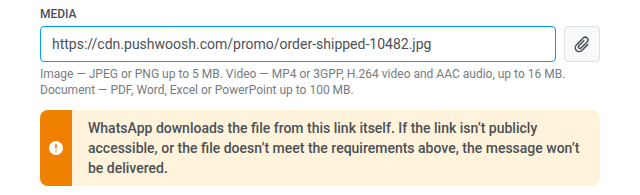
Pour joindre un média, saisissez un lien HTTPS public vers le fichier dans le champ Média, ou cliquez sur l’icône de pièce jointe à côté pour choisir un fichier existant dans votre stockage de médias. Pushwoosh détecte le type de média à partir de l’extension du fichier :
- Image : JPEG ou PNG, jusqu’à 5 Mo.
- Vidéo : MP4 ou 3GPP (vidéo H.264, audio AAC), jusqu’à 16 Mo.
- Document : PDF, Word, Excel, PowerPoint ou TXT, jusqu’à 100 Mo.
WhatsApp télécharge le fichier à partir du lien lui-même, le lien doit donc être public et le fichier doit répondre à ces exigences. Sinon, WhatsApp n’enverra pas le message.
Lorsqu’un média est joint, le texte du message est envoyé en tant que légende et ne peut pas dépasser 1024 caractères.
Utiliser un modèle pré-approuvé de votre compte Meta
Anchor link toSélectionnez cette option pour utiliser un modèle préexistant de votre compte Meta. Après avoir sélectionné un modèle, Pushwoosh affiche un aperçu du contenu du message. Si le modèle contient des placeholders, chacun représente une variable dynamique qui doit être configurée avant que le message puisse être envoyé. En savoir plus

Pour modifier l’ordre des modèles dans la liste déroulante, cliquez sur le bouton de tri situé au-dessus. La liste déroulante est triée par Nom A→Z tant que vous n’avez pas choisi un autre ordre, et Pushwoosh mémorise l’ordre choisi et l’utilise dans chaque liste déroulante de modèles WhatsApp, aussi bien dans les messages ponctuels que dans les journeys.
Si vous souhaitez utiliser des modèles de message de catalogue qui permettent aux utilisateurs de parcourir votre catalogue de produits directement dans WhatsApp, vous pouvez choisir entre deux types : Message de catalogue de base ou Message de catalogue multi-produits (vous permet de sélectionner des produits spécifiques à afficher). En savoir plus
Configurer les URL d’action
Anchor link toLes modèles de message WhatsApp peuvent inclure des boutons d’action (par exemple, « Acheter maintenant ») qui ouvrent une URL lorsqu’on appuie dessus. Ces boutons peuvent être personnalisés à l’aide de variables dynamiques insérées en tant que placeholders dans l’URL.
L’URL d’action est définie lors de la création du modèle dans votre compte Meta Business. Si l’URL inclut des placeholders (par exemple, {product_id}), vous devez attribuer une valeur à chaque placeholder dans Pushwoosh avant d’envoyer le message. En savoir plus

Ajouter des pièces jointes multimédias
Anchor link toLorsque vous utilisez un modèle qui inclut un fichier multimédia (image, vidéo ou PDF), veuillez noter que le média n’est pas stocké dans le modèle lui-même. Ces fichiers sont téléchargés uniquement à titre d’exemples lors de la soumission du modèle à Meta à des fins de validation. Pour envoyer le message avec succès dans une campagne en direct, vous devez spécifier l’URL réelle du fichier dans Pushwoosh.
Pour ajouter un média, saisissez une URL valide et accessible au public pointant vers le fichier multimédia réel dans le champ Image.
Exemple : https://yourdomain.com/files/offer-banner.jpg

Remarque : Le message ne sera pas envoyé si l’URL du fichier multimédia est manquante ou inaccessible. En savoir plus
Utiliser un message enrichi
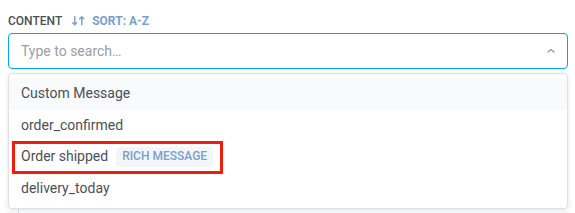
Anchor link toUn message enrichi créé dans Contenu > Préréglages Messenger apparaît dans la liste déroulante des modèles avec le badge Message enrichi. Sélectionnez-le pour envoyer son texte, ses médias, ses boutons et ses variables pour chaque langue. Pour les modifier, modifiez le message enrichi.
Tant que Meta n’a pas approuvé le modèle WhatsApp du message enrichi, l’élément ne le distribue qu’aux utilisateurs qui vous ont écrit au cours des dernières 24 heures. Faites approuver le modèle pour atteindre tout le monde.
Lorsque le message enrichi comporte des boutons de réponse rapide, l’élément reçoit une branche par bouton, portant le texte du bouton, ainsi qu’une branche Not match. Si vous passez à un modèle ou à un message enrichi avec des boutons différents et enregistrez l’élément, ses flèches sont supprimées. Reconnectez les branches sur le canevas.
Créer une branche lorsque le fournisseur rejette le message
Anchor link toPour diriger vers une branche distincte les utilisateurs dont le message WhatsApp a été rejeté par le fournisseur, par exemple pour essayer un autre canal :
- Dans les paramètres de l’élément, activez Branch when the provider rejects the message.
- Enregistrez l’élément.
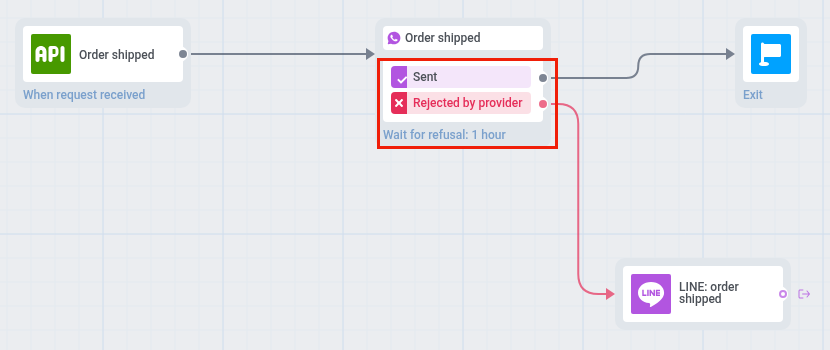
- Sur le canevas, connectez la branche Rejected by provider à l’élément suivant.
Un utilisateur passe dans Rejected by provider lorsque WhatsApp refuse le message à l’envoi, par exemple pour un utilisateur qui ne vous a pas écrit au cours des dernières 24 heures, ou lorsqu’un rapport de livraison ultérieur de Meta le marque comme échoué ou non livré. Les erreurs que Pushwoosh réessaie ne mènent pas à cette branche.
- Avec des boutons de réponse rapide : un message rejeté passe immédiatement dans Rejected by provider. Les autres utilisateurs attendent un appui.
- Avec une division selon le statut de lecture : si Diviser le flux en fonction du statut de lecture du message est activé, l’élément attend le délai défini dans cette option.
- Sinon : l’élément retient l’utilisateur jusqu’à 1 heure, et le canevas affiche Wait for refusal: 1 hour. Si le fournisseur ne rejette pas le message dans ce délai, l’utilisateur continue par Sent.
Sans flèche Rejected by provider connectée, un utilisateur dont le message a été rejeté suit les autres branches de l’élément. Désactiver le paramètre supprime la branche et sa flèche.
Définir le type de message
Anchor link toChoisissez Message marketing ou Message transactionnel :
- Message marketing : Pour les campagnes et les promotions. Toutes les règles et limites s’appliquent. Respecte : le Frequency capping et la Période de silence. Exclut : le groupe de contrôle.
- Message transactionnel : Pour les messages opérationnels ou de service. Les règles et limites ne s’appliquent pas. Contourne : le Frequency capping. Envoyé à : le groupe de contrôle.
Aucun type de message n’est présélectionné. Tant que vous n’en avez pas choisi un, l’élément affiche l’avertissement Type de message non sélectionné. Si l’élément n’est atteint que depuis une Entrée basée sur l’audience, Message marketing est affiché avec le badge Par défaut. Choisissez Message transactionnel s’il s’agit d’un message de service.

Découvrez comment le type de message affecte la livraison.
Définir le frequency capping
Anchor link toUtilisez le Frequency capping pour limiter la fréquence à laquelle les utilisateurs reçoivent des messages WhatsApp, évitant ainsi le sur-envoi de messages et réduisant le désabonnement. Choisissez l’une des options suivantes :
-
Utiliser les paramètres globaux de frequency capping
Appliquez les limites à l’échelle du projet configurées dans vos paramètres globaux de frequency capping.
Par exemple, si la limite globale est fixée à 3 messages WhatsApp en 9 jours, les messages supplémentaires dépassant cette limite seront ignorés.
-
Envoyer des messages sans frequency capping global
L’utilisateur recevra ce message même s’il a dépassé les limites de messages du canal. Utilisez cette option avec prudence pour éviter le sur-envoi de messages.
-
Utiliser un frequency capping personnalisé
Définissez une limite de message personnalisée pour ce message. Si l’utilisateur dépasse cette limite personnalisée, le message sera ignoré et l’utilisateur passera à l’étape suivante.
Choisissez un mode de comptage pour cette limite personnalisée : Fenêtre glissante ou Jour calendaire.
Utiliser des bons de réduction
Anchor link toVous pouvez personnaliser les messages WhatsApp en joignant un code de bon de réduction à partir d’un pool prédéfini. C’est utile pour les promotions, les remises et les incitations à la fidélité.
Pour cela, créez un modèle WhatsApp qui inclut le placeholder {{voucher}}.
Pour inclure un bon de réduction dans votre message WhatsApp :
- Activez l’option Bons de réduction dans l’étape du message WhatsApp.
- Dans le champ Pool de bons de réduction, sélectionnez le pool contenant vos codes de bon de réduction disponibles. Assurez-vous d’ajouter le pool de bons de réduction à l’avance.
- (Facultatif) Utilisez le champ Attribuer un Tag pour appliquer un tag aux utilisateurs qui reçoivent un bon de réduction. Ce tag peut être utilisé pour la segmentation ou le reporting.
En savoir plus sur les bons de réduction
Après avoir configuré l’élément WhatsApp, cliquez sur Enregistrer pour appliquer vos paramètres.