HubSpot : obtenir les propriétés du contact
Le modèle de point HubSpot : obtenir les propriétés du contact lit les propriétés que vous nommez pour un contact HubSpot et les transmet au reste du parcours : un message peut les afficher, un diviseur peut créer une branche en fonction de celles-ci.
Ce point s’authentifie avec son propre jeton d’application privée HubSpot — il n’utilise aucune intégration HubSpot au niveau du compte configurée ailleurs dans les Paramètres.
Configurer le point
Anchor link to- Faites glisser HubSpot : obtenir les propriétés du contact de la section Intégrations sur le canevas.
- Double-cliquez sur le point et saisissez un Nom d’étape.
- Dans Jeton d’application privée, saisissez un jeton d’application privée HubSpot avec la portée
crm.objects.contacts.read. Il est stocké masqué, comme un en-tête secret de webhook.
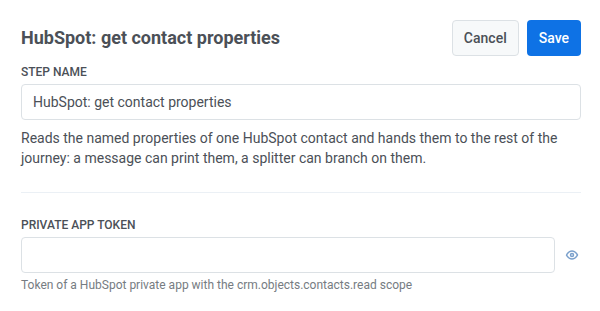
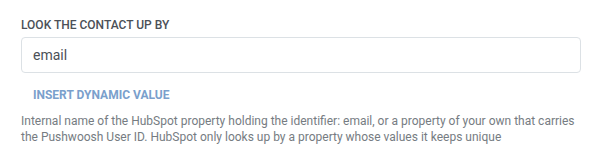
- Dans Rechercher le contact par, saisissez le nom interne de la propriété HubSpot qui contient l’identifiant —
emailpar défaut, ou une de vos propres propriétés qui contient l’ID utilisateur Pushwoosh. HubSpot ne recherche un contact que par une propriété dont il conserve les valeurs uniques.
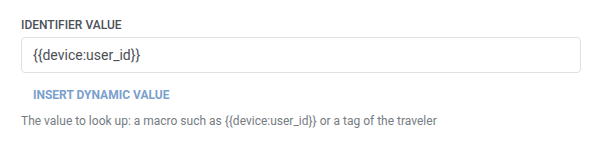
- Dans Valeur de l’identifiant, saisissez la valeur à rechercher, par exemple
{{device:user_id}}ou un tag du voyageur.
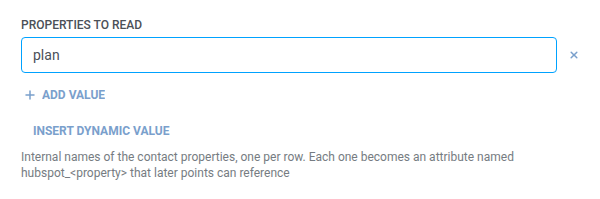
- Dans Propriétés à lire, ajoutez une ligne par nom interne de propriété HubSpot (par exemple
firstname,lifecyclestage) — voir champs de liste. Conservez au moins une valeur non vide.
- Cliquez sur Enregistrer.
Connecter les branches
Anchor link toAprès avoir enregistré, le point affiche deux branches sur le canevas. Connectez une étape suivante à chacune d’elles :
- Trouvé : l’identifiant correspondait à un contact HubSpot existant. Par exemple, continuez avec une Division par condition ou un message qui utilise les propriétés que vous avez lues.
- Non trouvé : HubSpot a répondu avec un 404 (aucun contact correspondant). Le voyageur n’est pas abandonné. Le point ne réessaie pas et n’attend pas la fin d’un délai de récupération après une requête échouée comme le ferait une véritable requête échouée. Par exemple, envoyez un chemin différent ou un message générique.
Non trouvé n’est pas une requête échouée. Une véritable requête échouée abandonne le voyageur à la place. Voir Erreurs et requêtes échouées.
Réponse
Anchor link toSur Trouvé, les étapes ultérieures peuvent utiliser :
- Chaque propriété que vous avez demandée en tant que
hubspot_<propriété>. Par exemple,firstnamedevienthubspot_firstname. - L’ID du contact en tant que
hubspot_contact_id.
Utilisez-les de la même manière qu’un attribut de réponse de Webhook. Par exemple, créez une branche avec une Division par condition ou définissez un Tag avec Mettre à jour le profil utilisateur.
Sur Non trouvé, aucun de ces attributs n’est disponible.
Scénario d’exemple : Personnaliser un message avec le plan d’un contact HubSpot
Anchor link toUne équipe souhaite qu’un push mentionne le niveau de plan du voyageur tel qu’il est stocké dans HubSpot, sans en conserver une copie séparée dans les tags Pushwoosh.
- Ajoutez HubSpot : obtenir les propriétés du contact au point du parcours où le plan doit être lu. Laissez Rechercher le contact par sur
emailet définissez la Valeur de l’identifiant sur{{tag:Email}}. Dans Propriétés à lire, ajoutezplan. - Cliquez sur Enregistrer, puis connectez Trouvé à une étape Push qui utilise
hubspot_plandans son texte, et connectez Non trouvé à une étape qui envoie un push générique à la place.
Une fois que cela s’exécute, un voyageur avec un contact HubSpot correspondant reçoit un push mentionnant son plan réel, et un voyageur sans correspondance reçoit quand même un message au lieu d’être abandonné.