Configuration de la plateforme SMS
Pushwoosh vous permet d’envoyer des SMS aux utilisateurs en connectant votre propre fournisseur SMS. Une fois configuré, vous pouvez envoyer des SMS dans des campagnes uniques et des Customer Journeys.
Prérequis
Anchor link toAvant de configurer les SMS, assurez-vous que les exigences suivantes sont remplies :
- Projet Pushwoosh : Un projet où vous souhaitez activer le canal SMS.
- Compte de fournisseur SMS : Un compte auprès de l’un des fournisseurs SMS pris en charge.
- Identifiants du fournisseur : Les identifiants requis par votre fournisseur, tels que les identifiants de compte, les clés API, un ID d’expéditeur ou un numéro de téléphone.
Configuration des SMS
Anchor link toPour configurer les SMS, suivez ces étapes :
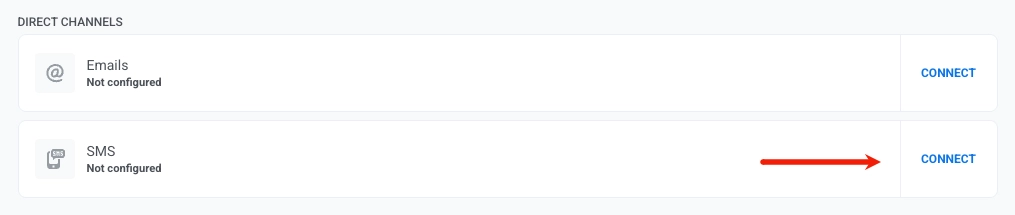
- Allez dans Settings → Configure Platforms, sélectionnez SMS, et cliquez sur Connect.
- Choisissez votre fournisseur SMS dans la liste des fournisseurs SMS pris en charge.
- Saisissez les identifiants du fournisseur. Les champs, leurs libellés et tout texte d’aide dépendent du fournisseur que vous sélectionnez. Les champs obligatoires sont marqués d’un astérisque, et les champs sensibles tels que les jetons API sont masqués lors de la saisie. Pour TextMe.co.il, consultez Identifiants TextMe.co.il.
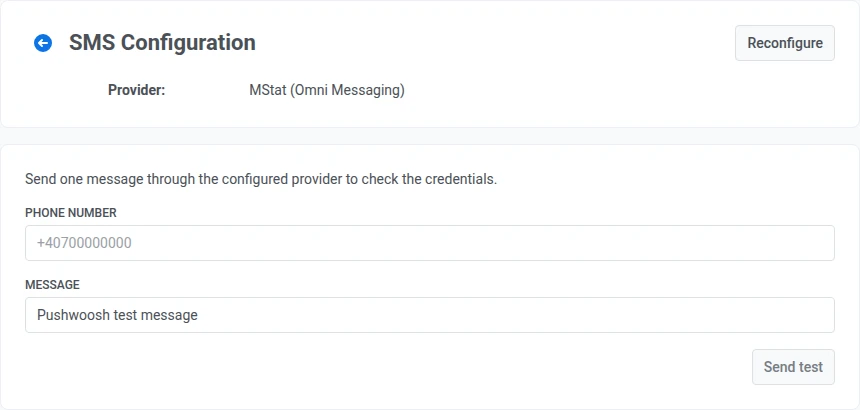
- Cliquez sur Apply pour enregistrer les identifiants.
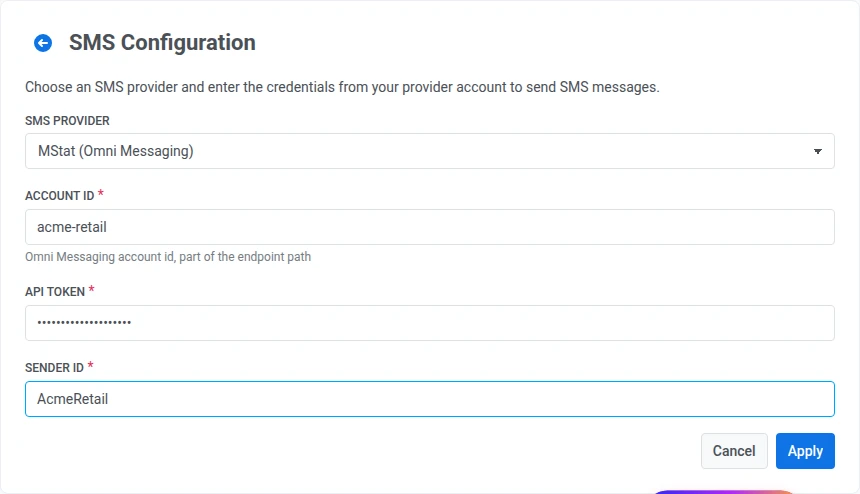
- Pour confirmer que les identifiants fonctionnent, saisissez un numéro de téléphone au format international (par exemple, +14155550100) et un court message, puis cliquez sur Send test. Si le message n’arrive pas, revérifiez les identifiants sur le tableau de bord de votre fournisseur. Un jeton API, un ID de compte ou un ID d’expéditeur invalide en est la cause la plus fréquente.
Fournisseurs SMS pris en charge
Anchor link toPushwoosh prend en charge les fournisseurs SMS suivants :
- Twilio : permet également d’envoyer des messages RCS via votre propre compte Twilio avec un service de messagerie (Messaging Service) et un expéditeur RCS approuvé par l’opérateur. Le champ SID du service de messagerie est facultatif pour les SMS, mais obligatoire pour le RCS. Pour connaître les exigences et la configuration, consultez Messages RCS via Twilio.
- Amazon SNS
- SMSGlobal
- SMSAla
- CapitoleMobile
- Mobipace
- SMSCenter
- SMSTraffic
- TextMe.co.il
- AbleMobile
- MStat : la connexion MStat originale, avec ses propres champs d’identification fixes.
- MStat (Omni Messaging) : une connexion distincte au même fournisseur, avec des champs d’identification, des libellés et un texte d’aide spécifiques à cette intégration.
- SMSAPI.ro
- SMPP : connectez votre propre liaison à un opérateur ou un agrégateur au lieu d’un fournisseur routé — configuré par votre équipe de compte Pushwoosh, et non via Configure Platforms.
Pour obtenir vos identifiants, consultez la documentation de votre fournisseur SMS. La disponibilité des fournisseurs peut dépendre de votre compte et de votre région.
Identifiants TextMe.co.il
Anchor link toTextMe.co.il nécessite un Username, un From number et soit un jeton API, soit un mot de passe :
- API token : créez le jeton dans la console web de TextMe, comme décrit dans le guide d’authentification de TextMe, puis collez-le dans le champ API token. Les jetons TextMe sont valides 730 jours. Créez un nouveau jeton et mettez à jour le champ avant l’expiration de l’ancien, sinon l’envoi de SMS via TextMe s’arrête.
- Password : les configurations qui s’authentifient déjà avec le mot de passe TextMe continuent de fonctionner. Pour une nouvelle connexion, utilisez un jeton API.
Si les deux sont renseignés, Pushwoosh s’authentifie avec le jeton API.
Webhooks du fournisseur
Anchor link toAprès avoir enregistré les identifiants dans Configure Platforms, vérifiez si votre fournisseur SMS nécessite la configuration de webhooks. Certains fournisseurs configurent les rappels automatiquement, d’autres nécessitent des URL dans le tableau de bord du fournisseur, et certains ne prennent pas du tout en charge les webhooks.
Prochaines étapes
Anchor link toAprès la configuration, vous pouvez envoyer des SMS dans des campagnes uniques et des Customer Journeys.