Gérer les données utilisateur avec les tags
Les tags sont l’un des outils les plus utiles que nous proposons. De nombreuses fonctionnalités sophistiquées de Pushwoosh reposent sur cette caractéristique. En utilisant les tags, vous pouvez segmenter votre audience et envoyer des notifications push à certains utilisateurs, mais pas à d’autres.
Les tags contiennent toutes les données arbitraires que vous associez à un utilisateur ou à un appareil particulier. Cela inclut le nom d’utilisateur, l’ID, la ville, l’équipe de football préférée, les catégories d’actualités préférées ou toute autre information sur vos utilisateurs. Regardons cela de plus près.
Valeurs de tag
Anchor link toLes valeurs de tag peuvent vous aider à rendre vos campagnes push plus intelligentes. Chaque tag est capable de stocker un nombre de valeurs presque illimité. Fondamentalement, cela signifie qu’un seul tag suffirait pour enregistrer un type d’information spécifique sur chaque utilisateur final de votre base de données.
Il n’y a que quelques tags disponibles pour chaque compte, mais compte tenu de l’espace quasi infini pour chaque tag, quelques tags suffisent pour recueillir une quantité énorme d’informations sur vos utilisateurs et mettre en place des modèles de ciblage très complexes.
Types de tags
Anchor link to- Integer — utilisé pour les données de type entier (montant de l’argent acquis dans le jeu, niveau atteint, âge).
- String — utilisé pour les valeurs de chaîne de caractères (nom d’utilisateur, e-mail, identifiants).
- List — identique au type String, mais chaque utilisateur peut avoir plusieurs valeurs définies simultanément (préférences musicales, catégories d’actualités, préférences culinaires).
- Boolean — type de tag vrai / faux.
- Date — utilisé pour les dates du calendrier. Fondamentalement, il s’agit d’un tag de type entier qui stocke les horodatages Unix Epoch (automatiquement convertis depuis/vers la date grégorienne).
- Price — permet de définir des valeurs selon la devise spécifiée au format « *.XX » (https://en.wikipedia.org/wiki/ISO_4217).
- Version — utilisé pour le versioning. L’exemple de format autorisé est w.x.y.z (Majeur.Mineur.Patch.Build). La valeur maximale pour chaque partie de la version est 9999, donc le numéro de version maximal ne peut pas être supérieur à 9999.9999.9999.9999.
Opérateurs de tag
Anchor link toChaque type de tag a un ensemble spécifique d’opérateurs applicables. Les opérateurs de tag définissent la relation entre le tag et ses valeurs à des fins de segmentation.
- Opérateurs de tag Integer :
is,is not,are,not in,not set,any - Opérateurs de tag String :
is,is not,are,not in,not set,any - Opérateurs de tag List :
in,not in,not set,any - Opérateurs de tag Boolean :
is(vrai/faux),not set,any - Opérateurs de tag Date :
during the last N days,exactly N days ago,N or more days ago,between N and M days ago,between N and M days ahead,is today,is in N days,is N days past,on a specific date,on or after a specific date,on or before a specific date,between dates,not set,any - Opérateurs de tag Price :
is,is not,greater or equals,less or equals,between,in,not in,not set,any - Opérateurs de tag Version :
is,is not,greater or equals,less or equals,between,in,not in,not set,any
Portée des tags : Générale vs Spécifique à l’utilisateur
Anchor link toLors de la création d’un tag, vous choisissez comment ses valeurs sont stockées :
- Générale (par défaut) : la valeur du tag est stockée par appareil (HWID). Chaque appareil du même utilisateur peut contenir une valeur différente indépendamment.
- Spécifique à l’utilisateur : la valeur du tag est stockée par utilisateur (UserID). Lorsqu’elle est définie via l’UserID, la valeur est appliquée à tous les appareils de l’utilisateur en même temps. Utile pour les attributs qui appartiennent à la personne, et non à un appareil particulier : niveau d’abonnement, points de fidélité, langue préférée.
Tags par défaut
Anchor link toCes tags sont disponibles d’emblée avec Pushwoosh, vous n’avez donc pas à les définir manuellement (et, en fait, vous ne devriez pas). La plupart d’entre eux sont définis depuis l’application et envoyés à notre serveur via registerDevice et d’autres appels API, et certains sont définis par le serveur lui-même.
| Nom | Type | Où il est défini | Description |
|---|---|---|---|
| Version de l’application | Version | SDK | Version actuelle de l’application installée sur un appareil |
| Type de navigateur | String | SDK | Lorsqu’un appareil est enregistré pour votre projet web, son type – mobile ou de bureau – est suivi automatiquement |
| Ville | String | Serveur | Dernier emplacement géographique enregistré d’un appareil |
| Pays | String | Serveur | Dernier emplacement géographique enregistré d’un appareil |
| Modèle de l’appareil | String | SDK | Indique le modèle de l’appareil sur lequel l’application est installée |
| Première installation | Date | Serveur | Indique le moment où un appareil a été enregistré pour les notifications pour la première fois |
| Produit in-app | List | SDK | Les produits in-app achetés par un utilisateur de l’application |
| Date du dernier achat in-app | Date | SDK | La date du dernier achat in-app effectué sur un appareil |
| Langue | String | SDK | Abréviation de deux lettres en minuscules de la locale d’un appareil selon la norme ISO-639-1 ; prise des paramètres de l’appareil |
| Dernière ouverture de l’application | Date | Serveur | L’heure du lancement le plus récent de l’application sur un appareil |
| Dernière ouverture d’e-mail | Date | Serveur | La date à laquelle l’adresse e-mail de l’appareil a enregistré le plus récemment un événement d’ouverture d’e-mail |
| Code de message de la dernière ouverture d’e-mail | String | Serveur | Code de message de l’e-mail le plus récemment ouvert (format XXXX-XXXXXXXX-XXXXXXXX). Mis à jour à chaque événement PW_EmailOpen. Utilisez-le pour segmenter les destinataires d’une campagne e-mail spécifique en fonction de ceux qui l’ont ouverte |
| Dernier clic sur un e-mail | Date | Serveur | La date à laquelle l’adresse e-mail de l’appareil a enregistré le plus récemment un clic sur un lien d’e-mail |
| Code de message du dernier clic sur un e-mail | String | Serveur | Code de message de l’e-mail le plus récent dans lequel un lien a été cliqué (format XXXX-XXXXXXXX-XXXXXXXX). Mis à jour à chaque événement PW_EmailLinkClicked. Utilisez-le pour segmenter les destinataires d’une campagne e-mail spécifique en fonction de ceux qui ont cliqué |
| Dernière confirmation d’e-mail | Date | Serveur | La date de la plus récente confirmation d’abonnement Double Opt-In pour l’adresse e-mail de l’appareil |
| E-mail retourné | Date | Serveur | La date à laquelle un hard bounce s’est produit pour cette adresse e-mail. Stockée en tant que Date pour permettre une segmentation basée sur le temps, par exemple, pour exclure les utilisateurs ayant des retours récents. |
| E-mails désabonnés | Boolean | SDK | Indique si un utilisateur s’est désabonné de la réception d’e-mails de votre application |
| Version de l’OS | Version | SDK | La version du système d’exploitation fonctionnant sur un appareil |
| Plateforme | String | SDK | La plateforme sur laquelle l’utilisateur utilise votre projet. |
| Alertes push activées | Boolean | SDK | Indique si les alertes push sont autorisées dans les paramètres de l’appareil |
| Version du SDK | Version | SDK | La version du SDK Pushwoosh implémentée sur un appareil |
| ID d’activité en direct | String | SDK | Utilisé pour gérer les activités en direct en associant un ID d’activité en direct à l’appareil. Nettoyé automatiquement après 12 heures. |
Tags personnalisés
Anchor link toC’est là que votre créativité entre en jeu pour atteindre vos objectifs commerciaux spécifiques. Les tags personnalisés peuvent être créés en fonction de la logique de segmentation ou du modèle de ciblage approprié à vos besoins commerciaux uniques.
Comment configurer un tag personnalisé
Anchor link toPour commencer, créez et configurez des tags dans le Panneau de configuration de Pushwoosh :
- Allez à la page Tags de votre Panneau de configuration et cliquez sur Ajouter un tag.
- Nommez votre tag, choisissez le type, et indiquez s’il doit être Général (niveau appareil) ou Spécifique à l’utilisateur (niveau utilisateur).
- Cliquez sur Enregistrer le tag.
Utilisation du tag par défaut City
Anchor link toL’emplacement de l’appareil est déterminé en fonction de son adresse IP au moment où votre application a été lancée sur cet appareil pour la dernière fois. GeoIP soumet les données de localisation à Pushwoosh, et Pushwoosh enregistre l’emplacement reçu de GeoIP comme valeur du tag City pour un appareil particulier.
Dans certains cas, l’emplacement soumis par GeoIP diffère du nom de la ville — par exemple, lorsqu’il fait référence à un quartier d’une ville ou à une autre unité administrative. Soyez prudent lorsque vous utilisez le tag par défaut City à des fins de segmentation : assurez-vous de sélectionner les valeurs appropriées.
Par exemple, si vous prévoyez de cibler les utilisateurs de Munich, vous devez le couvrir avec un ensemble de valeurs de tag City, y compris “Munich” lui-même (avec toutes les valeurs correspondantes, telles que les différentes variantes d’orthographe qui pourraient être retournées par GeoIP et enregistrées comme valeurs de tag) et plusieurs zones voisines.
Statistiques des tags
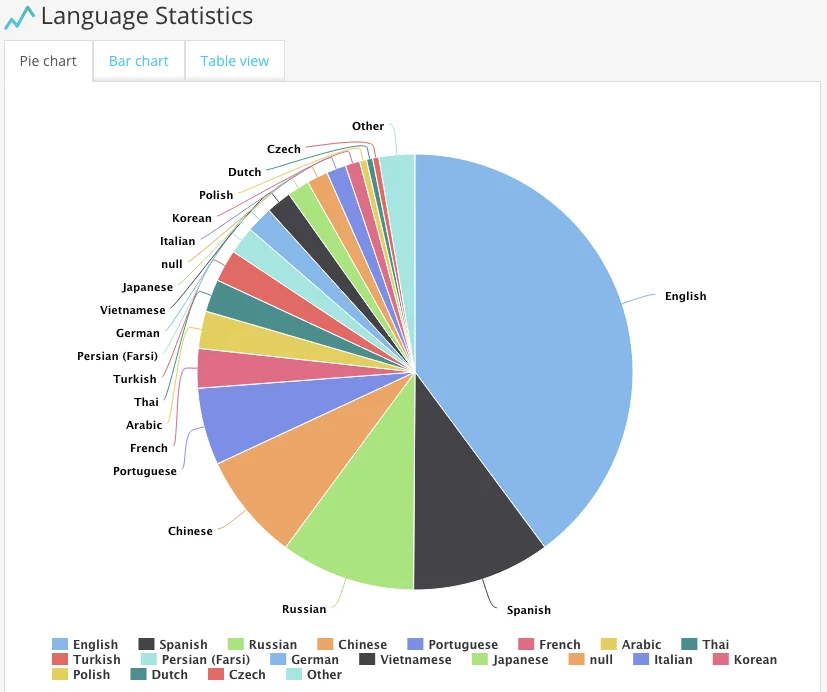
Anchor link toUne fois que votre application définit les valeurs de tag, vous pouvez afficher et analyser les statistiques sur ces valeurs, présentées dans le Panneau de configuration sous forme de diagramme circulaire, de diagramme à barres ou de vue en tableau.