Événements par défaut
Que sont les événements par défaut ?
Anchor link toLes événements par défaut sont des interactions de base que les utilisateurs effectuent dans les applications ou les sites web, quel que soit leur secteur d’activité ou leur fonctionnalité. Ces actions clés des utilisateurs constituent le cœur de la communication client et peuvent être exploitées pour n’importe quel produit et client à n’importe quelle étape du cycle de vie du client.
Les événements par défaut sont disponibles prêts à l’emploi pour les versions à jour du SDK. Ils ne nécessitent aucun paramétrage supplémentaire, à l’exception de PW_InAppPurchase (voir les détails ci-dessous).
Un événement par défaut apparaît automatiquement dans Audience → Events la première fois que le SDK l’envoie. Vous n’avez pas besoin de l’activer pour commencer à collecter des données.
Vous pouvez aussi activer un événement par défaut pour l’ajouter à la liste avant que le SDK ne l’envoie. Cela vous permet de créer un segment ou un Customer Journey avant l’arrivée des premières données. Pour activer un événement par défaut :
- Accédez à l’onglet Events dans la section Audience.
- Cliquez sur Create Event.
- Sélectionnez Default Event dans le menu déroulant.
- Dans la fenêtre contextuelle, choisissez l’événement souhaité et cliquez sur Activate.
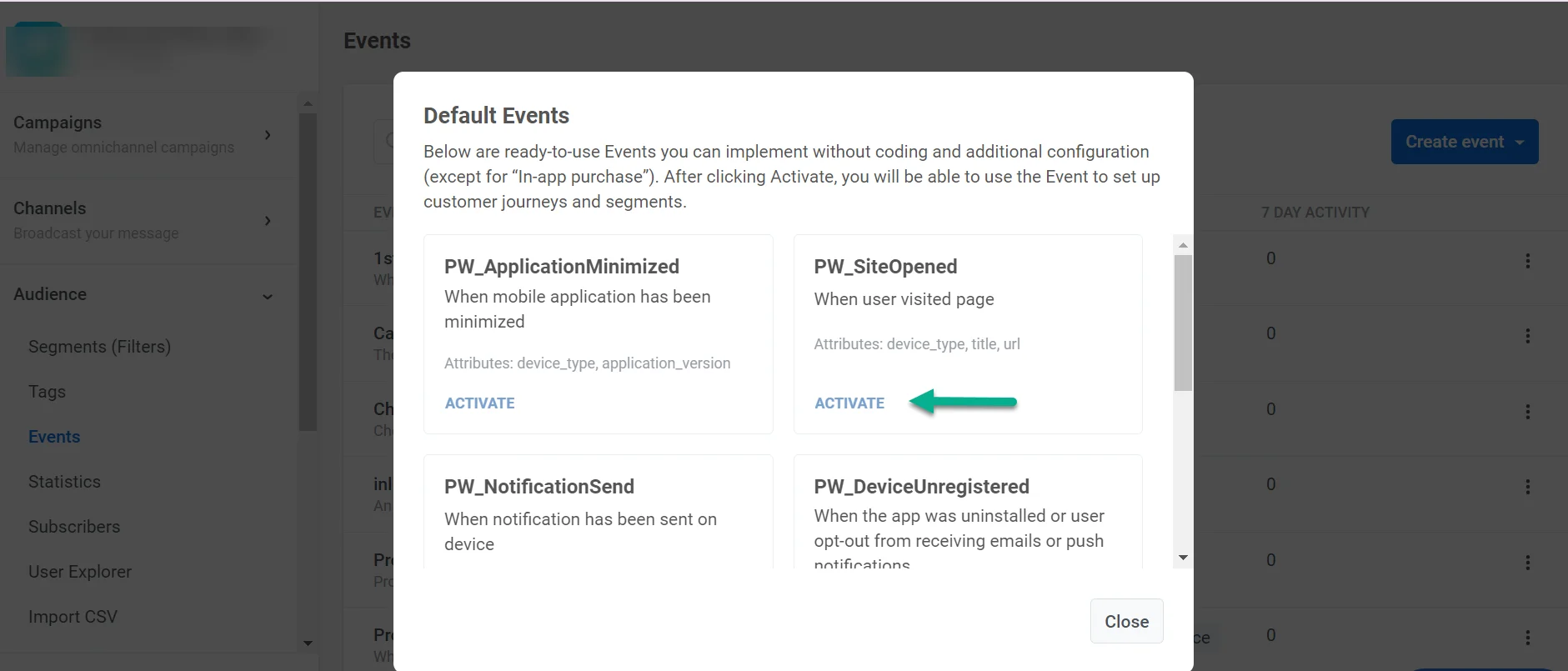
Utilisez les événements par défaut dans la messagerie basée sur le comportement. Par exemple, utilisez-les comme une Entrée basée sur un déclencheur dans un Customer Journey ou comme un déclencheur pour les messages In-App.
Utilisation de l’appareil et de l’application
Anchor link toPW_DeviceRegistered
Anchor link toCet événement se déclenche lorsqu’un appareil sans jeton push en reçoit un. Le SDK demande le jeton lorsque l’application appelle registerForPushNotifications : il ne s’agit donc du premier lancement de l’application que si l’application s’inscrit aux notifications push au démarrage. Sur iOS, le même appel affiche la demande d’autorisation. Dans les applications iOS et Android, un appareil obtient un jeton push même si l’utilisateur n’autorise pas les notifications, l’événement se déclenche donc aussi pour ces utilisateurs. Il se déclenche à nouveau si un appareil qui a perdu son jeton en obtient un nouveau. Le remplacement d’un jeton existant par un nouveau ne le déclenche pas.
Attributs de l’événement
- platform (chaîne de caractères) : le nom de la plateforme de l’appareil enregistré.
- platform_id (entier) : le code de la plateforme, même valeur que device_type dans registerDevice.
Cas d’utilisation
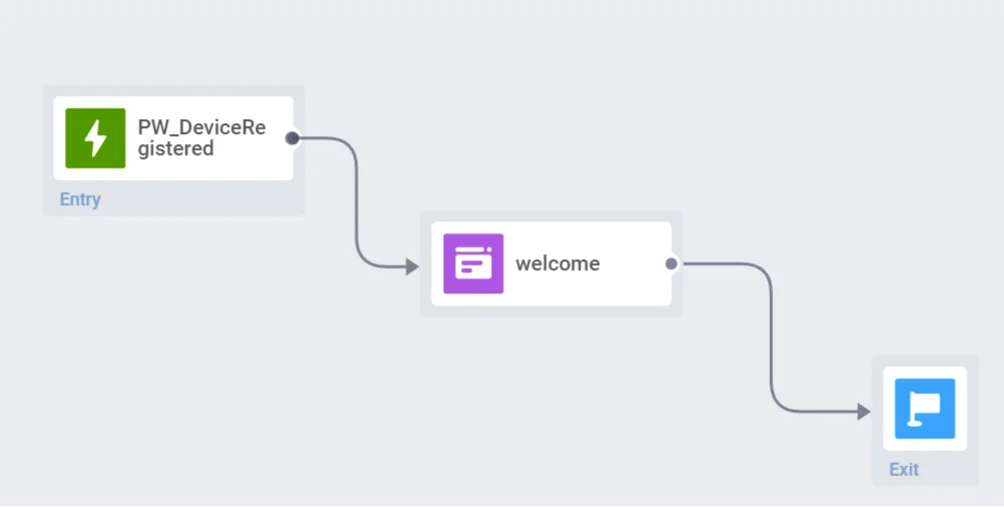
- Lancez une campagne d’accueil pour les utilisateurs nouvellement enregistrés. Ajoutez l’Entrée basée sur un déclencheur utilisant l’événement PW_DeviceRegistered à un Customer Journey d’accueil.
- Identifiez les activités d’acquisition qui vous apportent plus de nouveaux venus grâce aux statistiques de l’événement.
- Engagez les utilisateurs dès leur première visite. Accueillez-les avec des In-Apps déclenchés par l’événement DeviceRegistered.
PW_DeviceUnregistered
Anchor link toCet événement se déclenche lorsqu’un appareil perd son abonnement push. Cela se produit lorsque :
- Le service push signale le jeton comme non valide, par exemple après la désinstallation de l’application.
- L’application désenregistre l’appareil via le SDK.
- Un utilisateur se désabonne des e-mails.
Pour synchroniser ces appareils avec votre propre base de données, consultez Synchroniser les appareils désenregistrés avec votre système.
Attributs de l’événement
- message_id (chaîne de caractères)
- message_code (chaîne de caractères)
- campaign_id (chaîne de caractères)
- platform (chaîne de caractères)
- platform_id (entier)
Cas d’utilisation
- Retenez les utilisateurs lorsqu’ils décident d’arrêter d’utiliser votre application. Par exemple, vous pouvez envoyer un e-mail avec une offre spéciale à chaque utilisateur qui a désinstallé l’application.
- Maintenez la communication avec les utilisateurs qui se sont désabonnés de l’un de vos canaux. Par exemple, si un utilisateur ne souhaite plus recevoir de notifications push, vous pouvez envoyer un e-mail ou afficher un in-app l’encourageant à utiliser l’application plus souvent.
PW_PushAlertsChanged
Anchor link toPour les applications mobiles uniquement
Cet événement se déclenche lorsqu’un utilisateur désactive ou active les notifications push de votre application dans les paramètres de l’appareil. Il est disponible pour les appareils iOS, Android, Huawei et Amazon. Pushwoosh enregistre le changement dans les deux sens : de activé à désactivé (opt-out) et de désactivé à activé (opt-in).
Vous n’avez pas besoin d’activer cet événement. Il apparaît dans votre application la première fois qu’il se déclenche et ne figure pas dans le menu déroulant Événement par défaut. Vous ne pouvez pas le supprimer dans le Panneau de contrôle.
Quand Pushwoosh enregistre le changement
Le SDK transmet l’autorisation de notification au démarrage de l’application. Un utilisateur qui désactive les notifications dans les paramètres de l’appareil n’est enregistré qu’au prochain lancement de l’application, ce qui peut arriver plusieurs heures ou plusieurs jours plus tard. L’heure de l’événement correspond au moment où Pushwoosh a reçu le changement, et non au moment où l’utilisateur a modifié le réglage.
L’événement nécessite un SDK mobile qui transmet l’autorisation :
- iOS : à partir du SDK iOS 5.7.2
- Android et Amazon : à partir du SDK Android 5.7.5
- Huawei : à partir du SDK Android 6.1.0
L’événement ne se déclenche pas dans les cas suivants :
- L’appareil s’enregistre pour la première fois. Pushwoosh enregistre l’autorisation du premier enregistrement comme état de départ : la première réponse de l’utilisateur à la demande d’autorisation, qu’il autorise ou refuse, ne déclenche donc pas l’événement.
- L’utilisateur se désabonne depuis votre application, ou l’appareil est désenregistré. Utilisez PW_DeviceUnregistered dans ces cas.
Sur Android 13 et versions ultérieures, votre application peut enregistrer l’appareil sans afficher la demande d’autorisation, puis l’afficher plus tard. Dans ce cas, l’appareil est enregistré avec les notifications désactivées. Si l’utilisateur autorise les notifications lors de cette demande ultérieure, l’événement se déclenche avec new_value égal à true. S’il les refuse, l’événement ne se déclenche pas, car l’autorisation reste désactivée.
Attributs de l’événement
- old_value (booléen) : l’état précédent de l’autorisation.
truesignifie que les notifications étaient activées. - new_value (booléen) : le nouvel état de l’autorisation.
falsesignifie que l’utilisateur a désactivé les notifications (opt-out),truequ’il les a activées (opt-in). - reason (chaîne de caractères) : ce qui a défini le nouvel état.
- source (chaîne de caractères) : la méthode d’API qui a signalé le changement, comme
registerDevice,applicationOpen,multiRegisterDeviceousetTags. - token_in_request (booléen) : indique si la requête incluait un token push. Toujours
falsepourapplicationOpen. - request_ts (entier) : l’heure Unix à laquelle Pushwoosh a reçu la requête.
- prev_app_open_at (entier) : l’heure Unix du lancement précédent de l’application avant le changement. Associé à request_ts, il indique la fenêtre de temps pendant laquelle l’utilisateur a modifié le réglage. Inclus uniquement s’il est connu.
- app_version (version) : la version de l’application. Inclus uniquement si la requête la contient.
- os_version (version) : la version du système d’exploitation de l’appareil. Inclus uniquement si la requête la contient.
L’attribut reason prend l’une des valeurs suivantes :
| Valeur | Signification |
|---|---|
sdk | Le SDK Pushwoosh a transmis l’autorisation depuis l’appareil. Utilisez cette valeur pour suivre les changements effectués par les utilisateurs. |
api_field | L’autorisation a été envoyée dans une requête API depuis votre serveur ou lors d’un import de données. |
set_tags | Le Tag Push Alerts Enabled a été modifié directement, par exemple avec setTags. |
default_true | L’appareil a un token push mais la requête n’incluait pas l’autorisation, Pushwoosh l’a donc définie sur activée. |
Cas d’utilisation
- Reconquérez les utilisateurs qui ont désactivé les notifications. Lancez un Customer Journey avec une Entrée basée sur un déclencheur sur PW_PushAlertsChanged avec new_value égal à
false, puis contactez-les par e-mail, par SMS ou avec un pop-up de récupération après opt-out. - Créez des Segments d’utilisateurs qui ont désactivé les notifications au cours d’une période. Filtrez sur reason égal à
sdkpour ne conserver que les changements effectués par les utilisateurs sur leurs appareils. - Accueillez les utilisateurs qui ont réactivé les notifications avec une push qui met en avant ce qu’ils ont manqué.
- Suivez la fréquence des opt-out après des campagnes précises dans l’Historique des événements et dans les statistiques de l’événement.
PW_ApplicationOpen
Anchor link toPour les applications mobiles uniquement
L’événement ApplicationOpen est déclenché chaque fois qu’un utilisateur lance votre application mobile sur son appareil.
Attributs de l’événement
- device_type (entier) : code du type d’appareil. Référez-vous à registerDevice pour plus de détails.
- application_version (chaîne de caractères) : la version de l’application.
Cas d’utilisation
- Rassemblez des statistiques de rétention des utilisateurs basées sur les statistiques de l’événement ApplicationOpen.
- Lancez des campagnes de messagerie in-app pour les utilisateurs actifs dans l’application.
PW_ScreenOpen
Anchor link toPour les applications mobiles uniquement
Cet événement se déclenche chaque fois qu’un utilisateur consulte un écran spécifique dans votre application mobile.
Attributs de l’événement
- application_version (chaîne de caractères) : la version de l’application.
- device_type (entier) : code du type d’appareil. Référez-vous à registerDevice pour plus de détails.
- screen_name (chaîne de caractères) : nom technique de l’écran obtenu depuis votre application.
Cas d’utilisation
- Envoyez des messages parfaitement pertinents aux utilisateurs qui ont montré leur intérêt pour des sections spécifiques de l’application en démarrant des Customer Journeys avec l’événement PW_ScreenOpen.
- Évaluez et améliorez l’efficacité de vos promotions. Testez A/B/n deux ou plusieurs versions de votre offre, attendez que l’événement ScreenOpen se produise, puis voyez quel contenu a le mieux fonctionné.
- Découvrez quels écrans d’application sont les plus visités. Filtrez les statistiques de l’événement par nom d’écran.
PW_ApplicationMinimized
Anchor link toPour les applications mobiles uniquement
Cet événement se déclenche lorsqu’un utilisateur minimise (mais ne force pas l’arrêt) l’application sur son appareil.
Attributs de l’événement
- device_type (entier) : code du type d’appareil. Référez-vous à registerDevice pour plus de détails.
- application_version (chaîne de caractères) : la version de l’application.
Cas d’utilisation
- Suivez la durée moyenne de la session entre les événements ApplicationOpen et ApplicationMinimized.
- Envoyez des notifications push pendant que l’application s’exécute en arrière-plan pour attirer l’attention des utilisateurs et les faire revenir dans l’application.
PW_UserIdle
Anchor link toPour les applications mobiles uniquement
Cet événement se déclenche lorsqu’un utilisateur se trouve dans votre application mais n’a pas interagi avec l’écran pendant une période configurable. Contrairement à PW_ApplicationMinimized, qui se déclenche après que l’utilisateur a quitté l’application, PW_UserIdle se déclenche alors que l’utilisateur est toujours dans l’application. Il capture le moment où l’attention baisse, où l’utilisateur hésite ou est distrait. Utilisez-le comme un signal côté serveur pour afficher un In-App opportun, offrir de l’aide ou inciter l’utilisateur à passer à l’étape suivante.
La détection d’inactivité est désactivée par défaut sur les deux plateformes. Lorsque la clé de délai d’attente est manquante ou définie sur 0, aucun événement PW_UserIdle n’est envoyé. Pour l’activer, définissez le délai d’attente (minimum 30 secondes) dans la configuration de la plateforme de votre application :
- iOS : ajoutez la clé
Pushwoosh_IDLE_TIMEOUT_SECONDS(Nombre, minimum 30) au fichier Info.plist de votre application. - Android : ajoutez les méta-données
com.pushwoosh.idle_timeout_seconds(entier, minimum 30) à votre AndroidManifest.xml.
Attributs de l’événement
- screen_name (chaîne de caractères) : l’écran où l’utilisateur est devenu inactif. Sur Android, formaté en
ActivityName/FragmentNamelorsque l’écran actuel est imbriqué. Sinon, le nom de l’activité. Sur iOS, formaté enParentVC/ChildVClorsqu’il est imbriqué. Sinon, le nom du contrôleur de vue. - idle_seconds (entier) : le délai d’inactivité configuré qui s’est écoulé.
- session_duration (entier) : secondes depuis que l’application a été mise au premier plan pour la dernière fois.
- device_type (entier) : code du type d’appareil. Référez-vous à registerDevice pour plus de détails.
- application_version (chaîne de caractères) : la version de l’application.
Comportement
- Se déclenche au plus une fois par session au premier plan. Revenir en arrière-plan puis au premier plan démarre une nouvelle session.
- Le minuteur se met automatiquement en pause lorsque le clavier virtuel est ouvert, lorsqu’une boîte de dialogue modale ou une invite système est à l’écran, et lorsque l’application est en arrière-plan.
- L’interaction physique avec l’écran (touchers, défilement et saisie) réinitialise le minuteur.
Cas d’utilisation
- Déclenchez une offre In-App ou un assistant contextuel lorsque les utilisateurs s’attardent sur un écran à forte intention (panier, tarification, paiement) sans agir.
- Affichez une astuce ou un tutoriel lorsque les utilisateurs calent sur une étape d’accueil.
- Identifiez où les utilisateurs perdent leur élan en filtrant les statistiques d’événements d’inactivité par
screen_name.
PW_ApplicationExit
Anchor link toPour les applications mobiles uniquement
Cet événement se déclenche lorsqu’un utilisateur met l’application en arrière-plan et ne revient pas dans un délai configurable. Contrairement à PW_ApplicationMinimized, qui se déclenche immédiatement lorsque l’utilisateur quitte, PW_ApplicationExit ne se déclenche qu’après l’écoulement du délai configuré. Il confirme que l’utilisateur a véritablement quitté la session plutôt que de changer brièvement d’application. Utilisez-le pour réengager les utilisateurs qui ont abandonné une session en cours de route, ou pour déclencher des campagnes de suivi après une sortie confirmée.
La détection d’intention de sortie est désactivée par défaut. Pour l’activer, définissez le délai d’attente (10 à 30 secondes, les valeurs en dehors de cette plage sont automatiquement ajustées) dans la configuration de la plateforme de votre application :
- Android : ajoutez les méta-données
com.pushwoosh.exit_intent_timeout_seconds(entier, 10-30) à votre AndroidManifest.xml. - iOS : ajoutez la clé
Pushwoosh_APPLICATION_EXIT_TIMEOUT_SECONDS(Nombre, 10-30) au fichier Info.plist de votre application.
Attributs de l’événement
- screen_name (chaîne de caractères) : le dernier écran actif lorsque l’utilisateur a mis l’application en arrière-plan.
- session_duration (entier) : secondes depuis que l’application a été mise au premier plan pour la dernière fois.
- exit_intent_seconds (entier) : le délai d’attente effectif qui s’est écoulé avant que l’événement ne se déclenche (10-30 s).
- device_type (entier) : code du type d’appareil. Référez-vous à registerDevice pour plus de détails.
- application_version (chaîne de caractères) : la version de l’application.
Comportement
- Le minuteur démarre lorsque l’application est mise en arrière-plan et est annulé si l’utilisateur revient avant l’expiration du délai.
- Le nom de l’écran et la durée de la session sont capturés au moment de la mise en arrière-plan, et non lorsque l’événement se déclenche.
- L’événement ne se déclenche pas si la détection d’intention de sortie est désactivée (la clé de délai d’attente est
0ou non définie).
Cas d’utilisation
- Réengagez les utilisateurs qui ont abandonné un processus d’achat ou d’inscription. Déclenchez une notification push ou un e-mail avec un rappel ou une réduction.
- Démarrez un Customer Journey de reconquête pour les utilisateurs qui quittent sans terminer une action clé (par exemple, en laissant un panier ou en s’arrêtant au milieu de l’accueil).
- Identifiez les écrans à fort taux d’abandon en filtrant les statistiques d’événements par
screen_name.
PW_SiteOpened
Anchor link toPour le web uniquement
L’événement SiteOpened se déclenche chaque fois qu’un utilisateur ouvre l’une des pages de votre site web.
Attributs de l’événement
- device_type (entier) : code du type d’appareil. Référez-vous à registerDevice pour plus de détails.
- title (chaîne de caractères) : le titre de la page visitée.
- url (chaîne de caractères) : l’URL de la page visitée.
Cas d’utilisation
- Analysez la distribution du trafic de votre site et comparez le nombre de fois où les utilisateurs ouvrent des pages spécifiques du site. Pour cela, filtrez les statistiques de l’événement par ses attributs.
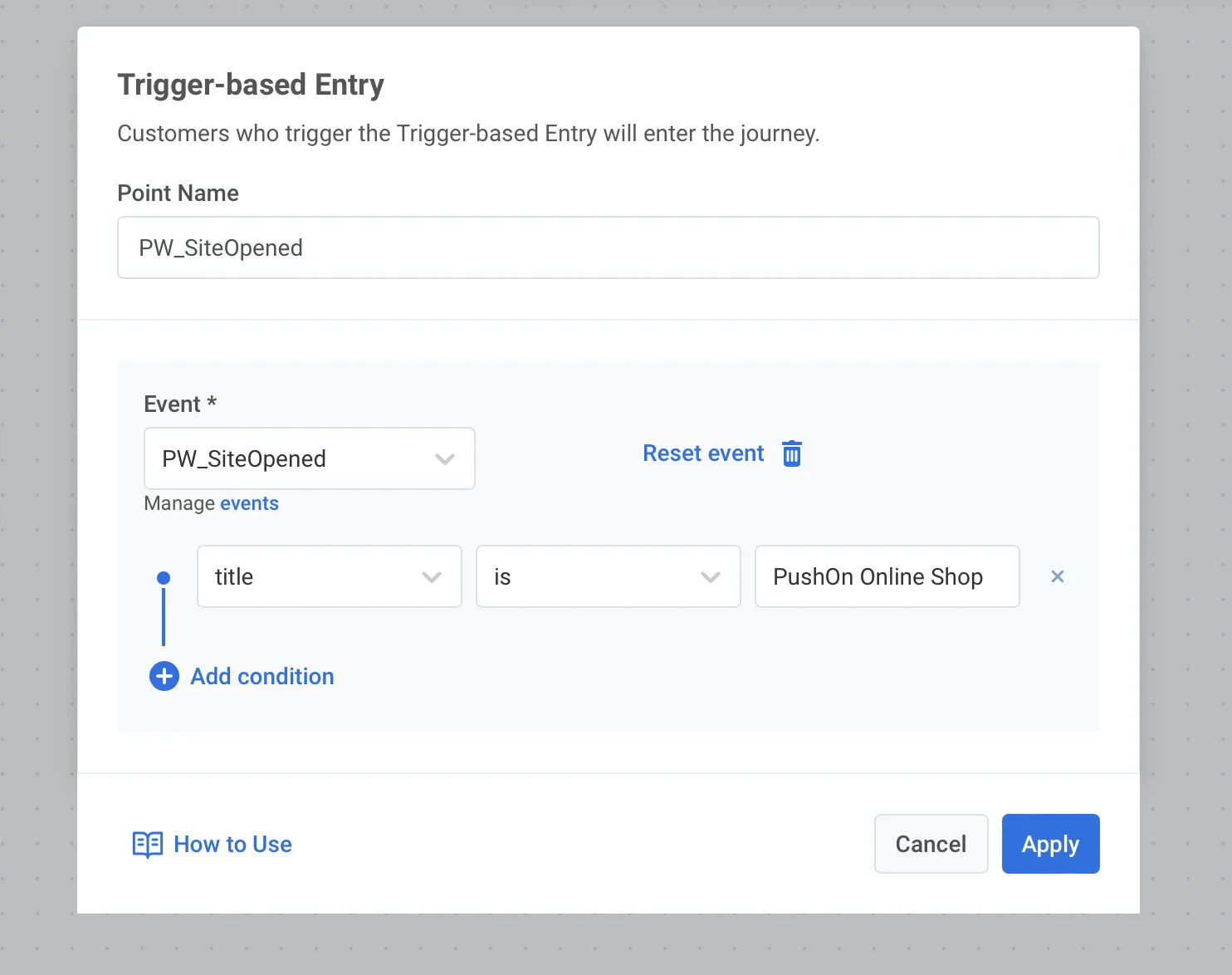
- Faites un suivi de la visite d’un utilisateur sur le site web avec une communication pertinente. Créez un parcours commençant par l’événement SiteOpened configuré pour un attribut
titleouurlspécifique.
Commerce
Anchor link toPW_InAppPurchase
Anchor link toPour les applications mobiles uniquement
L’événement InAppPurchase se déclenche chaque fois qu’un utilisateur achète un article in-app dans votre application. Les exemples incluent les abonnements payants, les éléments de mécanique de jeu, la monnaie in-app, etc.
Pour implémenter l’événement d’Achat In-App :
- iOS : réglez le paramètre
Pushwoosh_PURCHASE_TRACKING_ENABLEDdu SDK Pushwoosh iOS suryes. - Android : configurez l’envoi des informations d’achat à Pushwoosh en utilisant ce guide.
Attributs de l’événement
- productIdentifier (chaîne de caractères) : obtenu de l’App Store.
- quantity (entier) : le nombre d’articles achetés.
- transactionDate (chaîne de caractères) : date de l’achat.
- status (chaîne de caractères) : statut de l’achat.
Cas d’utilisation
- Rassemblez des statistiques sur les achats in-app.
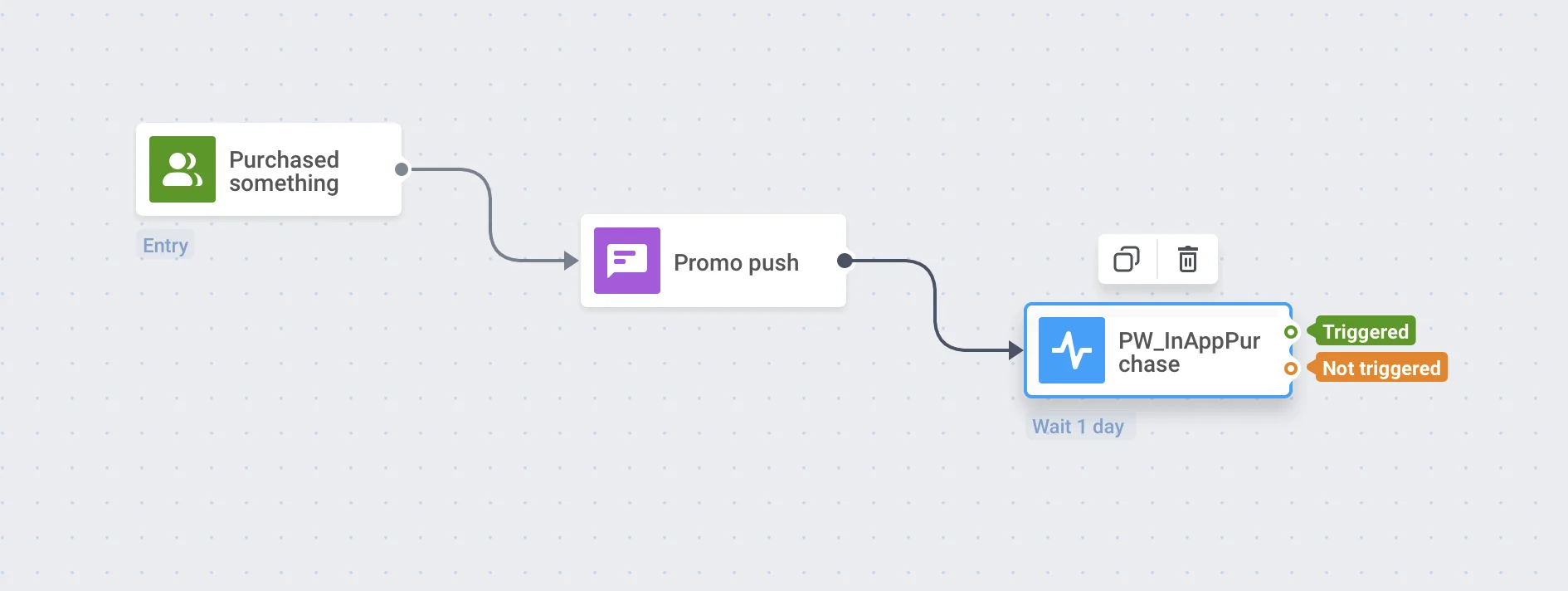
- Lancez des promotions et suivez leur succès. Définissez l’événement Attendre un déclencheur après le message promotionnel.
Notifications push
Anchor link toPW_NotificationSend
Anchor link toPour mobile et web uniquement
Cet événement se déclenche une fois qu’un message Pushwoosh est envoyé à l’appareil d’un utilisateur.
Attributs de l’événement
- message_id (chaîne de caractères)
- message_code (chaîne de caractères)
- campaign_id (chaîne de caractères)
Cas d’utilisation
- Suivez si un message est envoyé, quel que soit le canal utilisé.
- Créez des Segments d’utilisateurs en fonction du nombre de messages envoyés.
- Visualisez tous les messages envoyés à un utilisateur dans l’Historique des événements et analysez le comportement ultérieur de l’utilisateur.
PW_NotificationOpen
Anchor link toPour mobile et web uniquement
Cet événement se déclenche chaque fois qu’un utilisateur ouvre une notification push envoyée avec Pushwoosh.
Cas d’utilisation
- Configurez l’heure optimale pour envoyer une notification push.
- Créez des Segments basés sur les performances des notifications sur une période de temps spécifique.
PW_EmailSent
Anchor link toPour l’e-mail uniquement
Cet événement se déclenche une fois qu’un e-mail est envoyé au fournisseur de messagerie. Vérifiez status_code pour le résultat.
Attributs de l’événement
- message_id (chaîne de caractères) : l’ID du message.
- message_code (chaîne de caractères) : l’identifiant unique du message e-mail spécifique.
- status_code (entier) : le code de statut de livraison retourné par le fournisseur de messagerie pour cette tentative d’envoi.
- campaign_id (chaîne de caractères) : l’ID de la campagne. Inclus uniquement si l’e-mail a été envoyé dans le cadre d’une campagne.
- campaign_code (chaîne de caractères) : le code unique de la campagne. Inclus lorsque l’envoi fait partie d’une campagne et que la recherche de campagne réussit. campaign_code peut être manquant même lorsque campaign_id est présent.
Cas d’utilisation
- Suivez les résultats de l’envoi en utilisant status_code, séparément du fait que l’e-mail ait été ouvert ou cliqué par la suite.
- Créez des Segments d’utilisateurs en fonction du nombre d’e-mails envoyés.
- Visualisez tous les e-mails envoyés à un utilisateur dans l’Historique des événements et analysez le comportement ultérieur de l’utilisateur.
PW_EmailOpen
Anchor link toPour l’e-mail uniquement
Cet événement se déclenche lorsqu’un utilisateur ouvre un e-mail envoyé via Pushwoosh.
Attributs de l’événement
- campaign_code (chaîne de caractères) : le code unique de la campagne associée à l’e-mail.
- campaign_id (chaîne de caractères) : l’ID de la campagne.
- message_code (chaîne de caractères) : l’identifiant unique du message e-mail spécifique.
- message_id (chaîne de caractères) : l’ID du message.
- opened_by (chaîne de caractères) : qui ou quoi a déclenché l’ouverture :
userpour une ouverture authentique par le destinataire, ouampppour une ouverture automatisée déclenchée par la Protection de la confidentialité dans Mail d’Apple pré-chargeant le pixel de suivi.
Cas d’utilisation
- Suivez les ouvertures d’e-mails pour identifier les utilisateurs qui interagissent activement avec vos e-mails. Utilisez ces données pour créer des campagnes de suivi, comme l’envoi de codes de réduction aux utilisateurs qui ouvrent des e-mails promotionnels.
- Si les utilisateurs ouvrent un e-mail mais ne terminent pas l’action souhaitée (par exemple, effectuer un achat), vous pouvez déclencher des e-mails de suivi avec des rappels ou des offres personnalisées.
- Analysez les taux d’ouverture à travers les campagnes pour affiner vos lignes d’objet et vos stratégies de synchronisation des e-mails pour des campagnes comme les lancements de produits ou les promotions saisonnières.
- Créez un segment basé sur PW_EmailOpen avec opened_by égal à
userpour cibler les destinataires qui ont ouvert l’e-mail, à l’exclusion des ouvertures déclenchées par AMPP.
PW_EmailLinkClicked
Anchor link toPour l’e-mail uniquement
Cet événement se déclenche chaque fois qu’un utilisateur clique sur un lien dans un e-mail.
Attributs de l’événement
- message_id (chaîne de caractères)
- message_code (chaîne de caractères)
- campaign_id (chaîne de caractères)
- redirect_link (chaîne de caractères)
- original_link (chaîne de caractères)
Cas d’utilisation
- Lancez des campagnes ciblées pour les utilisateurs qui cliquent sur un lien spécifique dans un e-mail.
- Envoyez un autre message aux utilisateurs qui ont ignoré le lien dans le premier e-mail pour les encourager à cliquer dessus (ou à prendre une autre mesure).
PW_EmailSubscribed
Anchor link toPour l’e-mail uniquement
Cet événement se déclenche lorsqu’un utilisateur s’abonne à une ou plusieurs catégories d’e-mails, à partir d’une soumission de centre de préférences ou d’un lien de réabonnement, et également lors de l’abonnement automatique lorsqu’un nouvel appareil de messagerie s’enregistre pour la première fois.
Attributs de l’événement
- message_id (chaîne de caractères) : l’ID du message qui a déclenché l’abonnement, le cas échéant.
- campaign_id (chaîne de caractères) : l’ID de la campagne associée, le cas échéant.
- message_code (chaîne de caractères) : l’identifiant unique du message spécifique, le cas échéant.
- categories (tableau de chaînes de caractères) : les noms des catégories d’e-mails auxquelles l’utilisateur s’est abonné ; omis si aucune ne s’applique (par exemple, enregistrement sans catégories auto-abonnées).
- resubscribe (booléen) :
truepour toute soumission de centre de préférences ou de lien de réabonnement — y compris le premier abonnement d’un utilisateur effectué là ; omis pour l’abonnement automatique lors de l’enregistrement de l’appareil.
Cas d’utilisation
- Utilisez resubscribe pour isoler les abonnements pilotés par le centre de préférences de l’abonnement automatique lors de l’enregistrement.
- Créez des Segments d’utilisateurs abonnés à une catégorie spécifique.
PW_EmailUnsubscribed
Anchor link toPour l’e-mail uniquement
Cet événement se déclenche lorsqu’un utilisateur se désabonne d’une ou plusieurs catégories d’e-mails, et également lors d’un désabonnement complet de tous les e-mails marketing (tag Unsubscribed Emails) — dans ce cas, categories est omis. Si un utilisateur se désabonne de plusieurs catégories à la fois, categories les liste toutes.
Attributs de l’événement
- message_id (chaîne de caractères) : l’ID du message dont l’utilisateur s’est désabonné, le cas échéant.
- campaign_id (chaîne de caractères) : l’ID de la campagne associée, le cas échéant.
- message_code (chaîne de caractères) : l’identifiant unique du message spécifique, le cas échéant.
- categories (tableau de chaînes de caractères) : les noms des catégories d’e-mails dont l’utilisateur s’est désabonné ; omis lors d’un désabonnement complet.
Cas d’utilisation
- Créez des Segments d’utilisateurs qui se sont désabonnés d’une catégorie spécifique pour les exclure des futures campagnes pour cette catégorie.
- Déclenchez un parcours de reconquête pour les utilisateurs qui se désabonnent d’une catégorie.
Messages in-app
Anchor link toPW_InAppShown
Anchor link toPour les applications mobiles uniquement
Cet événement se déclenche lorsqu’un message in-app est affiché à l’utilisateur.
Attributs de l’événement
- message_code (chaîne de caractères) : l’identifiant unique du message spécifique associé à l’in-app.
- message_id (entier) : l’ID du message.
- campaign_code (chaîne de caractères) : le code unique de la campagne associée à l’in-app.
- campaign_id (entier) : l’ID de la campagne qui a déclenché l’in-app.
- rich_media_code (chaîne de caractères) : l’identifiant unique du contenu rich media affiché dans l’in-app.
- inapp_code (chaîne de caractères) : le code unique identifiant le message in-app spécifique affiché.
Cas d’utilisation
- Suivez la fréquence des vues de messages in-app pour ajuster votre stratégie de messagerie, comme la suppression des messages redondants qui pourraient ennuyer les utilisateurs.
- Utilisez les données d’impressions in-app pour évaluer la portée des campagnes promotionnelles comme les ventes flash ou les mises à niveau d’abonnement.
- Si un message in-app est affiché mais non cliqué, vous pouvez déclencher une action de suivi, comme l’envoi d’une notification push avec un contenu similaire pour renforcer le message.
PW_InAppClicked
Anchor link toPour les applications mobiles uniquement
Cet événement se déclenche lorsqu’un utilisateur interagit avec un message in-app en cliquant dessus.
Attributs de l’événement
- message_code (chaîne de caractères) : l’identifiant unique du message spécifique associé à l’in-app.
- message_id (entier) : l’ID du message.
- campaign_code (chaîne de caractères) : le code unique de la campagne associée à l’in-app.
- campaign_id (entier) : l’ID de la campagne qui a déclenché l’in-app.
- rich_media_code (chaîne de caractères) : l’identifiant unique du contenu rich media affiché dans l’in-app (le cas échéant).
- inapp_code (chaîne de caractères) : le code unique identifiant le message in-app spécifique cliqué.
- element_id (chaîne de caractères) : l’identifiant de l’élément spécifique dans le message in-app qui a été cliqué (par exemple, un bouton ou un lien).
- link (chaîne de caractères) : l’URL ou le lien profond associé à l’élément cliqué.
Cas d’utilisation
- Analysez le comportement de clic pour identifier les boutons ou les liens avec lesquels les utilisateurs interagissent le plus souvent et optimisez les futures conceptions de messages in-app. Par exemple, testez différents CTA dans les campagnes de mise à niveau d’abonnement.
- Déclenchez des actions automatisées basées sur les clics des utilisateurs, comme la redirection des utilisateurs vers une page de produit spécifique ou l’envoi d’une notification push.
PW_SMSSent
Anchor link toPour les SMS uniquement
Cet événement se déclenche une fois qu’un SMS est envoyé au fournisseur de SMS. Vérifiez status_code pour le résultat.
Attributs de l’événement
- message_id (chaîne de caractères) : l’ID du message.
- message_code (chaîne de caractères) : l’identifiant unique du message SMS spécifique.
- status_code (entier) : le code de statut de livraison retourné par le fournisseur de SMS pour cette tentative d’envoi. Utilisez-le pour distinguer le succès de l’échec.
- campaign_id (chaîne de caractères) : l’ID de la campagne. Inclus uniquement si le SMS a été envoyé dans le cadre d’une campagne.
- campaign_code (chaîne de caractères) : le code unique de la campagne. Inclus lorsque l’envoi fait partie d’une campagne et que la recherche de campagne réussit. campaign_code peut être manquant même lorsque campaign_id est présent.
Cas d’utilisation
- Suivez les résultats de l’envoi en utilisant status_code, quel que soit le canal utilisé ailleurs dans le même parcours.
- Créez des Segments d’utilisateurs en fonction du nombre de messages SMS envoyés.
- Visualisez tous les messages SMS envoyés à un utilisateur dans l’Historique des événements et analysez le comportement ultérieur de l’utilisateur.
PW_WhatsAppSent
Anchor link toPour WhatsApp uniquement
Cet événement se déclenche une fois qu’un message WhatsApp est envoyé au fournisseur WhatsApp. Vérifiez status_code pour le résultat.
Attributs de l’événement
- message_id (chaîne de caractères) : l’ID du message.
- message_code (chaîne de caractères) : l’identifiant unique du message WhatsApp spécifique.
- status_code (entier) : le code de statut de livraison retourné par le fournisseur WhatsApp pour cette tentative d’envoi. Utilisez-le pour distinguer le succès de l’échec.
- campaign_id (chaîne de caractères) : l’ID de la campagne. Inclus uniquement si le message WhatsApp a été envoyé dans le cadre d’une campagne.
- campaign_code (chaîne de caractères) : le code unique de la campagne. Inclus lorsque l’envoi fait partie d’une campagne et que la recherche de campagne réussit. campaign_code peut être manquant même lorsque campaign_id est présent.
Cas d’utilisation
- Suivez les résultats de l’envoi en utilisant status_code, séparément du statut de livraison ou de lecture.
- Créez des Segments d’utilisateurs en fonction du nombre de messages WhatsApp envoyés.
- Visualisez tous les messages WhatsApp envoyés à un utilisateur dans l’Historique des événements et analysez le comportement ultérieur de l’utilisateur.
PW_WhatsAppReceived
Anchor link toPour WhatsApp uniquement
Cet événement se déclenche lorsqu’un message WhatsApp est reçu via le système.
Attributs de l’événement
- message (chaîne de caractères) : le contenu du message reçu. Pour les messages de localisation, contient les coordonnées au format
"latitude,longitude"(par exemple,"55.751244,37.618423"). - latitude (nombre) : la latitude de la localisation partagée. Inclus uniquement lorsque l’utilisateur partage sa position actuelle.
- longitude (nombre) : la longitude de la localisation partagée. Inclus uniquement lorsque l’utilisateur partage sa position actuelle.
Ces attributs sont inclus uniquement si le fournisseur WhatsApp les envoie, lors du premier message d’une conversation Click-to-WhatsApp :
- ctwa_clid (chaîne de caractères) : l’ID de clic de la publicité Click-to-WhatsApp qui a démarré la conversation. Utilisez-le pour l’attribution de conversion — chaque valeur est unique par clic, donc elle n’est pas utile pour la segmentation.
- referral_source_id (chaîne de caractères) : l’ID de la publicité ou de la publication qui a démarré la conversation. Lorsque la source est une publicité, c’est le même ID de publicité affiché dans le Gestionnaire de publicités Meta ; les publications n’y sont pas listées.
- referral_source_type (chaîne de caractères) : le type de la source de référence, comme une publicité ou une publication.
- referral_source_url (chaîne de caractères) : l’URL de la publicité ou de la publication qui a démarré la conversation.
- referral_headline (chaîne de caractères) : le texte du titre de la publicité.
- referral_body (chaîne de caractères) : le texte du corps de la publicité.
Cas d’utilisation
- Automatisez les actions de suivi en réponse aux messages WhatsApp entrants (comme démarrer un Customer Journey ou suivre les événements d’engagement des utilisateurs).
- Segmentez les utilisateurs en fonction de leurs interactions par message WhatsApp pour permettre une messagerie ciblée ou des campagnes personnalisées.
- Utilisez les attributs
latitudeetlongitudepour déclencher des parcours basés sur la localisation lorsqu’un utilisateur partage sa position. - Utilisez les attributs
ctwa_clidetreferral_*pour attribuer une conversation à la publicité Click-to-WhatsApp spécifique qui l’a démarrée. - Utilisez les tags d’appareil
WhatsApp Ad Click IDetWhatsApp Ad Click Date, qui persistent au-delà de la conversation, pour créer des Segments d’utilisateurs qui ont cliqué sur une publicité et ont ensuite converti.