Créer une géozone
Créez une géozone pour définir où votre campagne se déclenche et ce qui se passe lorsqu’un utilisateur entre dans cette zone : un message push, un événement de Customer Journey, ou les deux.
Allez dans Campagnes → Campagnes géolocalisées. Cliquez sur Créer une géozone pour commencer.

Définir le nom de la campagne et les statistiques agrégées
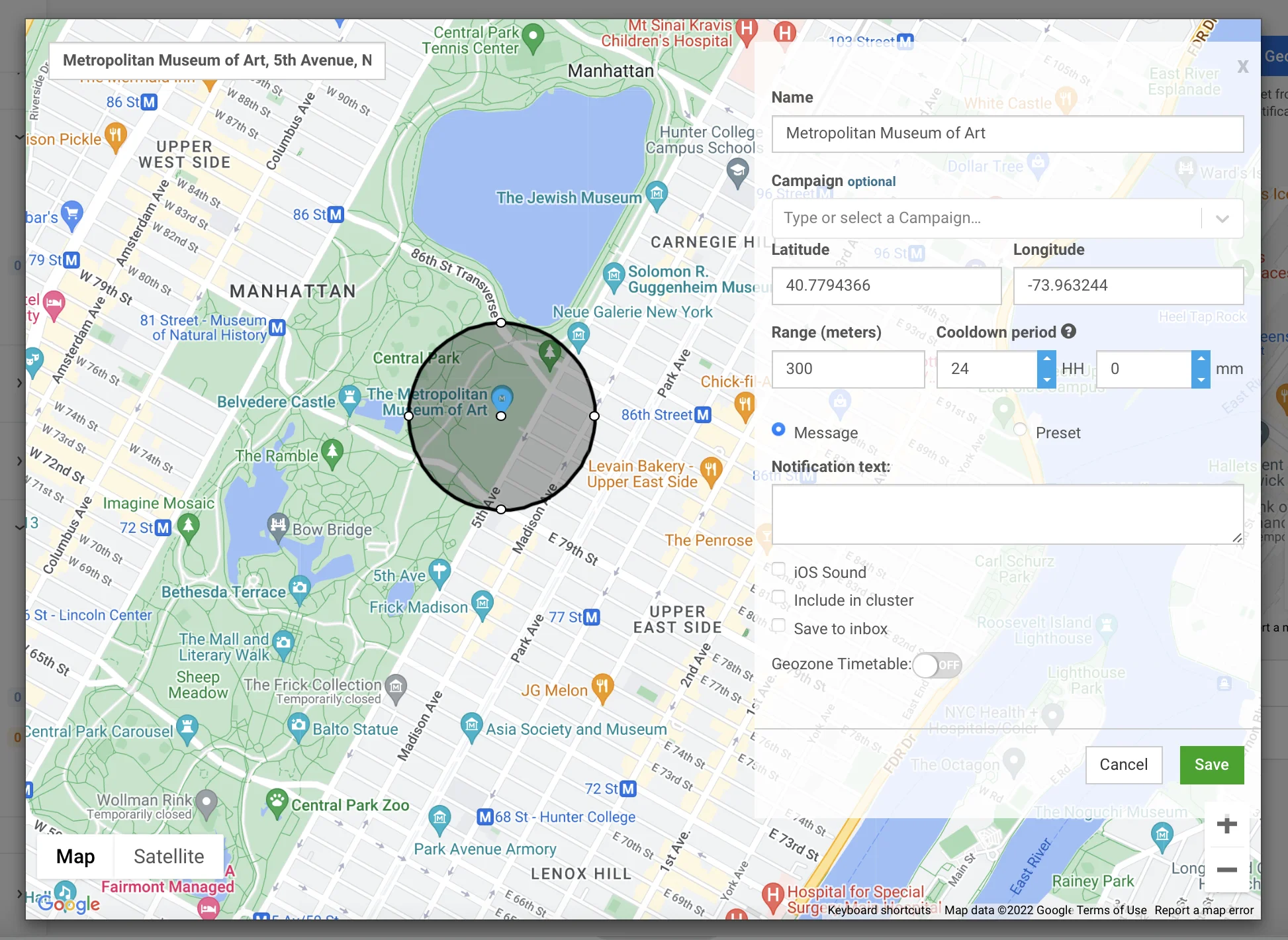
Anchor link toDans le champ Nom de la campagne, saisissez une étiquette de 64 caractères maximum. Gardez-la courte et reconnaissable, par exemple, Soldes de printemps dans les magasins du centre-ville.
Optionnellement, sélectionnez une campagne existante dans le champ Statistiques agrégées. Les pushes de la campagne géolocalisée seront alors comptabilisés avec les autres points de contact dans les statistiques des messages agrégés de cette campagne.
Choisir les actions d’entrée
Anchor link toDans la section Actions d’entrée, activez n’importe quelle combinaison de ces actions. Gardez-en au moins une activée et donnez à chaque action basée sur un événement un nom d’événement différent lorsque plusieurs sont activées.
Utilisez cette comparaison pour décider quelles actions activer :
| Action | Choisissez-la quand | Exemple de campagne | Se marie bien avec |
|---|---|---|---|
| Envoyer un push | Vous voulez que les gens voient un message dès leur arrivée, sans avoir besoin d’un Journey | Push « 20 % de réduction aujourd’hui » au moment où un client entre dans le magasin | Déclencher un événement de présence, pour que vous puissiez également marquer les personnes qui sont restées, pour un message de suivi ultérieur |
| Déclencher un événement | Vous voulez lancer un flux automatisé plus long (plusieurs messages au fil du temps), pas seulement un seul push | PW_GeozoneEntered démarre un Journey : message de bienvenue → attendre 1 jour → rappel de la carte de fidélité | Déclencher un événement de sortie, pour que le Journey ne se termine que lorsque vous êtes sûr que la personne est réellement partie |
| Déclencher un événement de sortie | Vous voulez savoir avec certitude que la personne est partie. Cette confirmation peut arriver tard, ce qui est bon pour un suivi envoyé bien après la visite | PW_GeozoneExited déclenche une enquête « Comment s’est passée votre visite ? » une fois la visite confirmée | Déclencher un événement, pour que le même Journey qui les a accueillis à l’entrée se termine aussi correctement quand ils partent |
| Déclencher un événement de présence | Vous ne vous souciez que des personnes qui ont réellement passé du temps sur place, pas de celles qui sont juste passées | PW_GeozoneDwell (Temps à l’intérieur = 15 min) marque les visiteurs « réellement intéressés » pour un e-mail de suivi | Présumer la sortie après un silence, pour que vous obteniez les deux signaux dans votre CRM sans jamais envoyer de message à la personne pendant la visite |
| Présumer la sortie après un silence | Votre suivi de localisation perd souvent le signal (lieux, applications en arrière-plan), donc une sortie confirmée n’est pas fiable. Celui-ci se déclenche quand même, sur un minuteur | PW_GeozoneExitedByTimeout (Silence = 2 heures) clôture les visites dans un stade avec un signal faible | Déclencher un événement de présence, pour que vous puissiez clôturer la visite de manière fiable tout en sachant s’ils se sont réellement engagés pendant leur présence |
Envoyer un push
Anchor link toEnvoie la notification push que vous configurez dans Composer le message push ci-dessous. Par exemple, un appareil entrant dans la zone à 10h00 reçoit le push immédiatement, tant que le cooldown autorise la livraison. Désactivez cette option si vous ne souhaitez qu’une action basée sur un événement. Les paramètres du message disparaissent et vous n’avez pas besoin de les remplir.

Déclencher un événement
Anchor link toDéclenche un événement personnalisé lorsque l’appareil entre dans la zone. Utilisez-le comme une Entrée basée sur un déclencheur dans un Customer Journey. Par exemple, un appareil entrant dans la zone à 14h00 déclenche PW_GeozoneEntered à 14h00. L’entrée et l’événement se produisent au même moment.
- Activez Déclencher un événement.
- Définissez le Nom de l’événement. Laissez-le vide pour utiliser l’événement système par défaut
PW_GeozoneEntered, ou entrez votre propre nom (jusqu’à 128 caractères).
L’événement transporte six attributs : geozone_code, geozone_name, lat, lng, range et distance. Si la géozone est assignée à un cluster, il transporte également cluster_code et cluster_name.

Déclencher un événement de sortie
Anchor link toCet événement ne se déclenche pas au moment où quelqu’un quitte la zone. L’appareil détecte d’abord la sortie. Il signale ensuite la sortie la prochaine fois qu’il contacte Pushwoosh : une vérification périodique en arrière-plan qui envoie la localisation de l’appareil, pas une connexion en direct et constante.
La rapidité de ce contact dépend du système d’exploitation de l’appareil et des paramètres d’arrière-plan, pas de Pushwoosh, donc le délai entre la sortie réelle et l’événement peut varier de quelques secondes à plusieurs heures. Par exemple, un appareil qui part à 15h00 mais ne contacte Pushwoosh à nouveau qu’à 15h45 déclenche l’événement à 15h45, pas à 15h00.
Le cooldown bloque les actions d’entrée, pas celle-ci. Si un appareil entre, sort et rentre dans la même géozone pendant une fenêtre de cooldown, l’entrée répétée est supprimée, mais chaque sortie réelle déclenche toujours son propre événement, vous pouvez donc vous retrouver avec plus d’événements de sortie que d’entrées bloquées pour la même série de visites.
- Activez Déclencher un événement de sortie.
- Définissez le Nom de l’événement de sortie. Laissez-le vide pour utiliser l’événement système par défaut
PW_GeozoneExited, ou entrez votre propre nom.

Déclencher un événement de présence
Anchor link toDéclenche un événement personnalisé une fois que l’appareil est resté à l’intérieur de la zone pendant la durée que vous avez définie dans Temps à l’intérieur, compté à partir de l’entrée.
- Activez Déclencher un événement de présence.
- Réglez Temps à l’intérieur sur une valeur de 1 à 1440 minutes.
- Définissez le Nom de l’événement de présence. Laissez-le vide pour utiliser l’événement système par défaut
PW_GeozoneDwell, ou entrez votre propre nom.

Présumer la sortie après un silence
Anchor link toDéclenche un événement personnalisé une fois qu’un appareil, confirmé pour la dernière fois à l’intérieur de la zone, devient silencieux (arrête d’envoyer des mises à jour de localisation à Pushwoosh) pendant la durée définie dans Silence avant de présumer.
- Activez Présumer la sortie après un silence.
- Réglez Silence avant de présumer sur une valeur de 5 à 1440 minutes.
- Définissez le Nom de l’événement de sortie présumée. Laissez-le vide pour utiliser l’événement système par défaut
PW_GeozoneExitedByTimeout, ou entrez votre propre nom.

Composer le message push
Anchor link toAvec Envoyer un push activé, choisissez comment composer la notification :
- Écrire un message : saisissez le texte du push directement dans le formulaire (jusqu’à 1024 caractères). Utilisez cette option pour un message unique et rapide dans une seule géozone.
- Utiliser un préréglage existant : choisissez un préréglage enregistré pour une modélisation complète avec titre, lien profond, son personnalisé et charges utiles spécifiques à la plateforme. Pour modifier l’ordre des préréglages, cliquez sur le bouton de tri à côté du champ. L’ordre par défaut est Nom A→Z, et celui que vous choisissez s’applique aussi aux autres listes déroulantes de préréglages push, comme les push ponctuels et l’élément Push dans les Journeys.
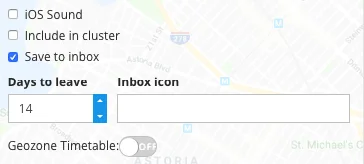
Configurez les paramètres de message optionnels :
- Jouer le son par défaut sur iOS : utilise le son de push système sur les appareils iOS.
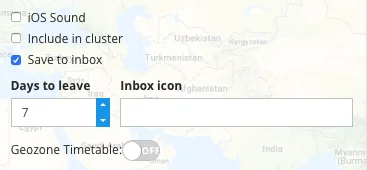
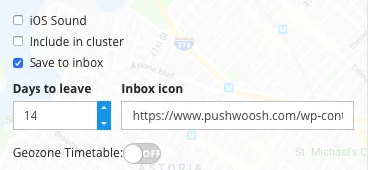
- Enregistrer dans la boîte de réception : conserve une copie du push dans l’inbox de l’application après la livraison, afin que l’utilisateur puisse l’ouvrir plus tard. Lorsque cette option est activée, définissez l’Expiration de la boîte de réception (1 à 30 jours) et éventuellement une URL de l’icône de la boîte de réception. Options complètes de Save to Inbox : Enregistrer un push dans l’inbox.
Définir l’emplacement du déclencheur
Anchor link toChoisissez une forme pour l’emplacement du déclencheur :
- Cercle : recherchez une adresse, collez des coordonnées brutes dans la barre de recherche, ou cliquez n’importe où sur la carte pour placer un marqueur. Faites glisser la poignée sur le cercle pour définir le Rayon. Le rayon peut être défini entre 50 m et 100 km. La valeur par défaut est de 200 m.
- Polygone : cliquez sur la carte pour placer des coins, un par un, en traçant le contour de la zone, par exemple le plan d’un centre commercial ou le périmètre d’un lieu. Faites glisser un coin pour le déplacer, faites un clic droit sur un coin pour le supprimer. Un polygone nécessite de 3 à 100 coins distincts. Vous n’avez pas besoin de fermer la forme en cliquant à nouveau sur le premier coin.
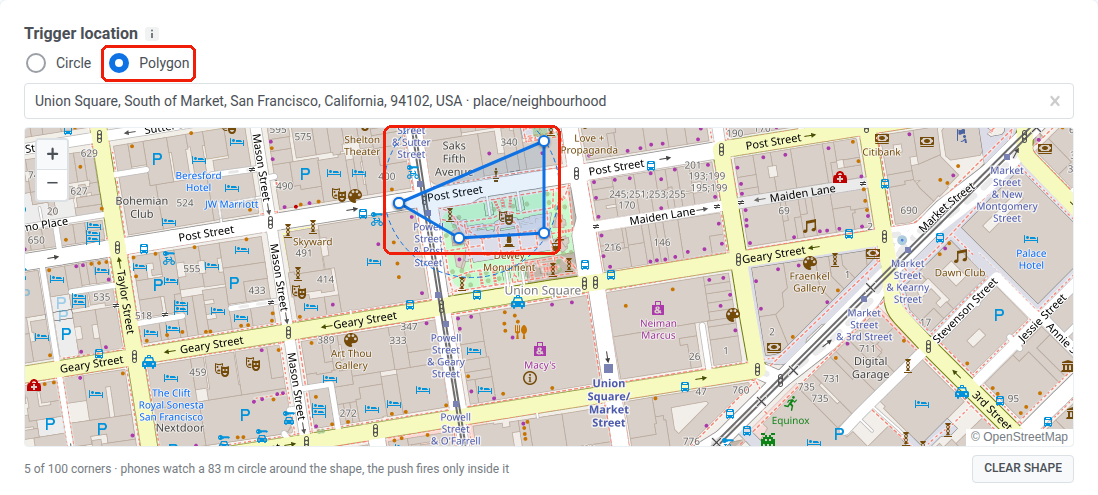
Vous pouvez changer la forme lors de la modification d’une géozone enregistrée :
- Pour convertir une géozone polygonale en cercle, sélectionnez Cercle et définissez un centre et un rayon comme d’habitude.
- Pour convertir une géozone circulaire en polygone, sélectionnez Polygone et dessinez de nouveaux coins.
- Effacer tous les coins d’un polygone (Effacer la forme) le ramène également à un cercle.
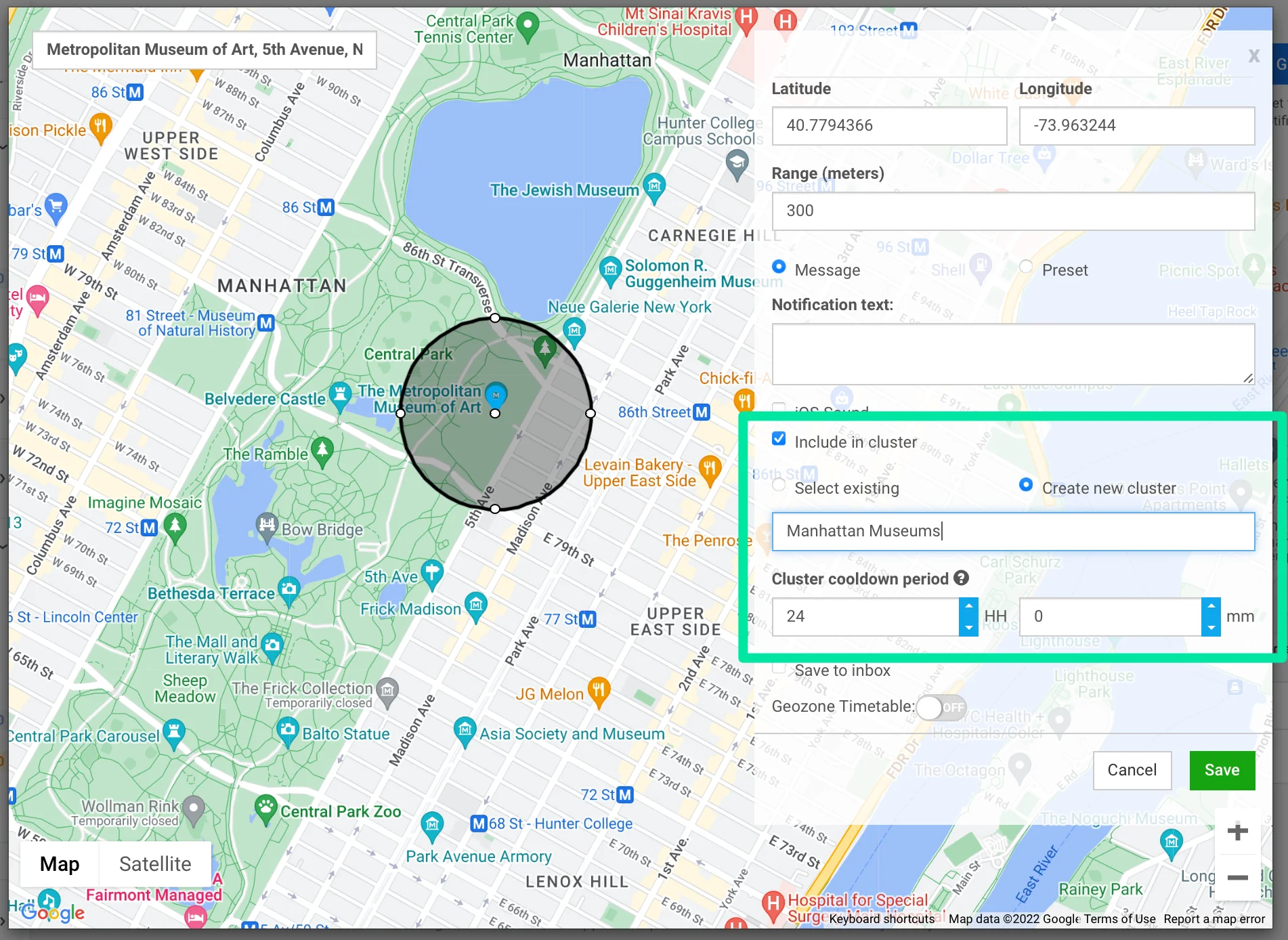
Choisir un cluster et un cooldown
Anchor link toUn cooldown est une période de silence après l’envoi d’un push. Pour une géozone autonome, le même appareil ne recevra pas d’autre notification de sa part jusqu’à l’expiration du cooldown, même s’il sort et rentre. Si la géozone appartient à un cluster, le cooldown s’applique à l’ensemble du cluster à la place : l’appareil reste silencieux pour chaque géozone de ce cluster, pas seulement celle qui a envoyé le push.
Dans le champ Cooldown, choisissez l’un des trois modes :
| Mode | Comment le cooldown est défini | Comportement |
|---|---|---|
| Autonome | Définissez les jours, heures et minutes directement pour cette géozone. Le minimum est de 1 minute. Le maximum est de 41 jours. | Le cooldown s’applique uniquement à cette géozone. |
| Utiliser un cluster existant | Appliquez le cooldown d’un cluster existant. | Le cooldown du cluster remplace le cooldown propre à cette géozone. |
| Nouveau cluster | Créez un nouveau cluster et définissez son cooldown. Voir Créer un cluster. | Le cooldown du cluster remplace le cooldown propre à cette géozone. |
Planifier quand la campagne peut se déclencher
Anchor link toLa section Calendrier de la campagne limite les moments où les actions d’entrée peuvent se déclencher. Un push ou un événement d’entrée ne s’exécute que si la géozone est active à ce moment-là et que le cooldown autorise la livraison.
Limiter la campagne à une plage de dates
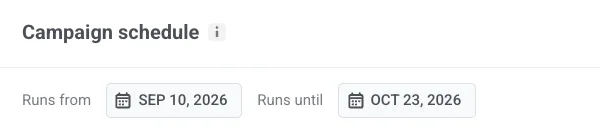
Anchor link toCes champs sont optionnels. Définissez-les lorsque vous souhaitez que toute la campagne se déroule dans une plage de dates spécifique, par exemple une promotion de vacances du 10 septembre au 23 octobre, ou une ouverture de magasin à durée limitée.
- S’exécute à partir du : le premier jour où la géozone peut se déclencher.
- S’exécute jusqu’au : le dernier jour où la géozone peut se déclencher.
Choisir comment la géozone s’exécute
Anchor link toSélectionnez Toujours active pour fonctionner 24h/24, ou Jours et heures sélectionnés pour restreindre le déclenchement à des fenêtres horaires spécifiques par jour de la semaine.
Toujours active
Anchor link toLa campagne se déclenche 24h/24 et 7j/7. Aucune autre configuration de calendrier n’est nécessaire.

Jours et heures sélectionnés
Anchor link toLa campagne ne se déclenche que dans les fenêtres que vous définissez ici :
- Activez chaque jour de la semaine où vous souhaitez que la campagne se déclenche.
- Définissez une heure de début et de fin pour ce jour.
Cliquez sur Enregistrer pour terminer, quel que soit le mode que vous avez choisi. La géozone est activée immédiatement. Si vous définissez un calendrier, les pushes ne se déclenchent que pendant les fenêtres configurées.
Quelles actions suivent le calendrier
Anchor link to- Envoyer un push, Déclencher un événement et d’autres actions qui se déclenchent lorsqu’un appareil entre dans la zone ne s’exécutent que pendant une fenêtre de calendrier active et lorsque le cooldown autorise la livraison.
- Déclencher un événement de sortie, Déclencher un événement de présence et Présumer la sortie après un silence suivent la visite, pas le calendrier. Si un appareil est entré alors que le calendrier était actif, ces actions peuvent toujours se déclencher après la fermeture de la fenêtre quotidienne.