Créer un contenu d'e-mail avec l'éditeur glisser-déposer
Créez du contenu d’e-mail dans l’éditeur intégré de Pushwoosh sans écrire de code. Vous obtenez une mise en page réutilisable avec des blocs de contenu, des images, des boutons, du texte personnalisé et un pied de page conforme que vous pouvez utiliser dans un Customer Journey ou un e-mail ponctuel.
Créer un nouveau contenu d’e-mail
Anchor link to- Allez dans Contenu → Contenu d’e-mail.
- Choisissez comment commencer :
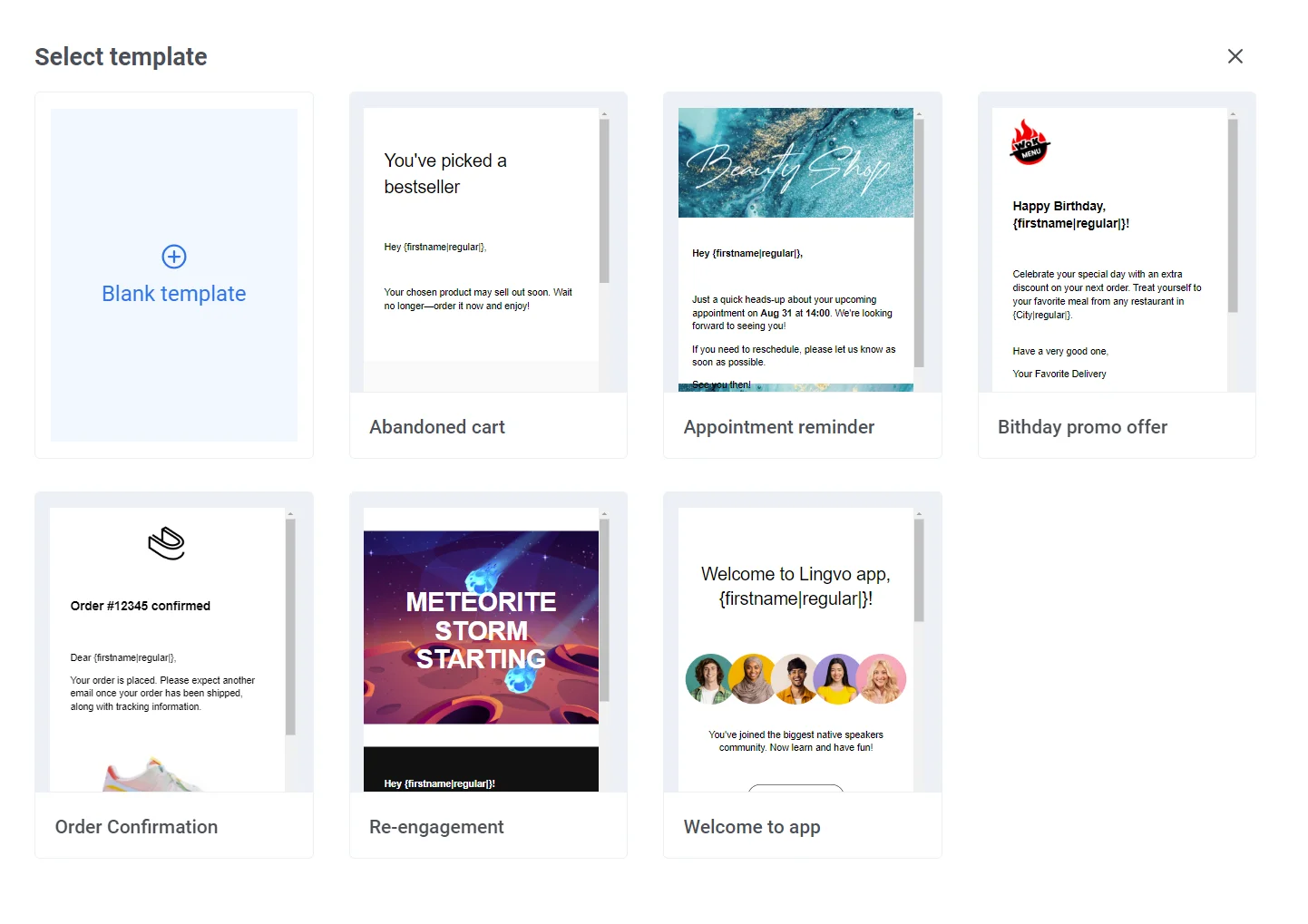
- Cliquez sur Créer un contenu d’e-mail pour ouvrir la galerie de modèles du builder. Choisissez un modèle pour démarrer avec un contenu prérempli et recoloré aux couleurs de votre marque, ou E-mail vierge pour partir de zéro. En savoir plus
- Cliquez sur la flèche à côté de Créer un contenu d’e-mail, puis sélectionnez Code HTML pour utiliser l’éditeur de code HTML. En savoir plus
Explorer la mise en page de l’éditeur
Anchor link toUne fois que vous ouvrez un e-mail, l’éditeur intégré comporte ces zones :
Barre supérieure
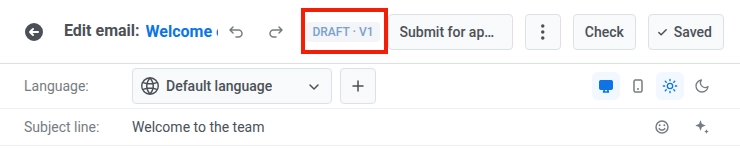
Renommez l’e-mail, annulez ou rétablissez les modifications, exécutez la Vérification pour détecter les problèmes avant l’envoi, et enregistrez votre travail. Voir Vérifier votre e-mail avant de l’envoyer. Ouvrez le menu ⋮ pour plus d’actions :
- Aperçu : voyez l’e-mail tel qu’il s’affichera pour les destinataires, avec son propre sélecteur Bureau/Mobile. Voir Modifier la vue mobile.
- E-mail de test : envoyez un aperçu à un appareil ou une adresse de test. Voir Envoyer un e-mail de test.
- Livre de marque : appliquez votre logo, vos couleurs, vos polices et vos paramètres de bloc par défaut enregistrés à cet e-mail en un clic. En savoir plus
- Section Styles de marque : appliquez votre marque enregistrée ou réinitialisez les remplacements de style par bloc sans ouvrir le Livre de marque. En savoir plus
- Historique des versions : affichez et restaurez une version précédemment enregistrée de cet e-mail. Voir Restaurer une version précédente.

Barre Langue / Objet / Pré-en-tête
Au-dessus du canevas, changez la langue d’édition, définissez la ligne d’objet et le pré-en-tête de l’e-mail, et utilisez la Traduction automatique pour remplir les traductions manquantes. Apprenez à configurer les langues et la localisation.

Canevas
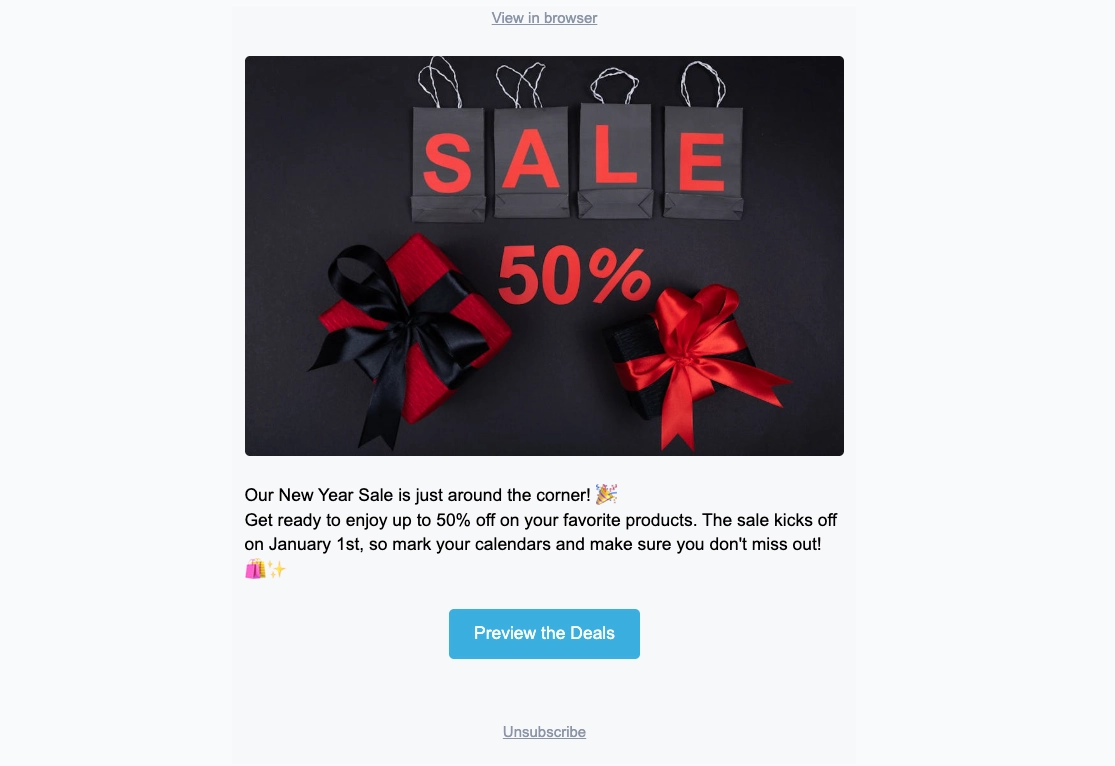
Voyez l’e-mail tel que les destinataires le verront, et modifiez le texte, les images et les boutons directement sur la mise en page. Un e-mail vide affiche Commencer avec un bloc.
Panneau des calques
Liste chaque bloc de votre e-mail sous forme d’arbre, dans le même ordre que sur le canevas. Ouvrez-le depuis le bord gauche pour sélectionner un bloc imbriqué ou faites glisser les lignes pour réorganiser le contenu.
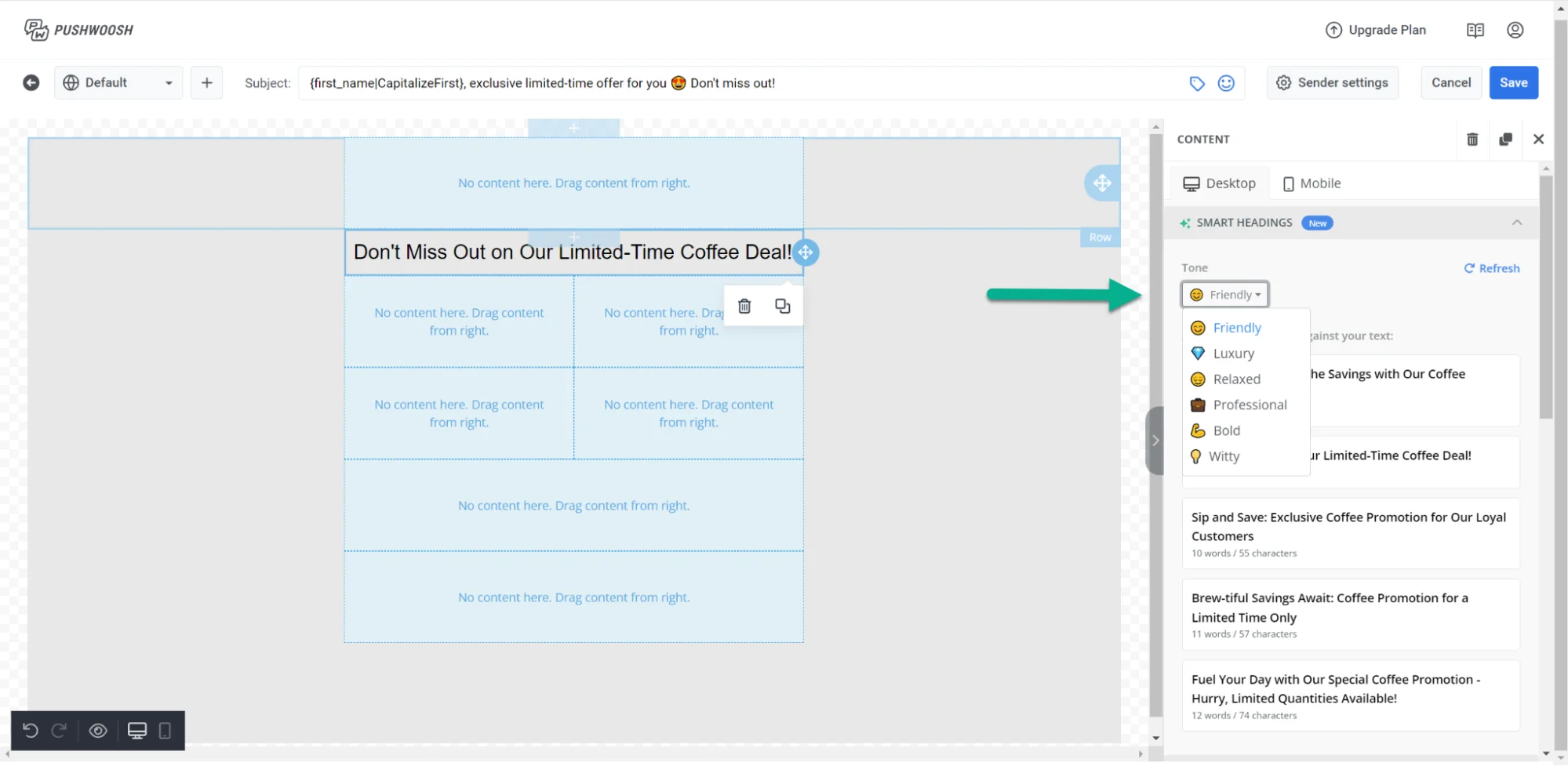
Panneau de droite
Basculez entre trois onglets :
- Blocs : ajoutez du contenu à l’e-mail. Voir Référence des blocs de contenu d’e-mail.
- Paramètres : appliquez un style à l’ensemble de l’e-mail en une seule fois. Voir Configurer le style et le pied de page de l’e-mail.
- IA : discutez avec l’assistant IA pour générer ou modifier du contenu à partir d’une invite.
Ajouter des blocs de contenu
Anchor link to- Ouvrez l’onglet Blocs dans le panneau de droite.
- Faites glisser un bloc sur le canevas, ou cliquez sur un bloc pour l’ajouter à la fin de l’e-mail.
- Continuez à ajouter des blocs jusqu’à ce que la mise en page soit prête.
Chaque type de bloc a un but différent dans l’e-mail :
- Titre : titres et en-têtes courts
- Texte : corps du texte et descriptions plus longues
- Bouton : un appel à l’action cliquable
- Image : images de la Médiathèque, téléchargement ou URL
- Vidéo : une affiche vidéo cliquable qui s’ouvre sur YouTube ou Vimeo
- Carte : une image avec un titre, un texte et un bouton dans une seule mise en page
- Séparateur : une ligne qui sépare les sections
- Colonnes : mises en page côte à côte (2, 3 ou 4 colonnes égales, ou des divisions 33/67 et 67/33)
- Produits : une grille de fiches produits — saisissez les produits à la main, ou extrayez-les de votre Catalogue de produits ou du panier abandonné d’un destinataire
- Compte à rebours : un compte à rebours pour les offres et les dates limites
- Menu : une rangée ou une colonne de liens de navigation ou de contact
- Social : des icônes qui renvoient à vos profils sociaux
- HTML : HTML personnalisé, comme un formulaire, un sondage ou une vidéo intégrée
Consultez la Référence des blocs de contenu d’e-mail pour les paramètres de chaque bloc, comment enregistrer et réutiliser des blocs, et les types de liens pour les boutons et le texte.
Afficher le contenu à des destinataires spécifiques
Anchor link toPour afficher un bloc uniquement à certains destinataires, définissez une condition d’affichage.
Modifier la vue mobile
Anchor link toUne fois que vous avez ajouté vos blocs de contenu, passez en mode mobile pour vérifier et ajuster leur apparence sur un téléphone. À côté du sélecteur de langue au-dessus du canevas, utilisez le sélecteur Bureau / Mobile pour passer à une vue mobile entièrement modifiable à la largeur réelle d’un téléphone. Sélectionnez, modifiez et réorganisez le contenu exactement comme vos abonnés le verront sur leur téléphone, au lieu de simplement prévisualiser comment la mise en page de bureau s’adapte.
Chaque paramètre pouvant être remplacé en mode mobile a une case à cocher à côté. Lorsque la case est décochée, une info-bulle affiche la valeur héritée du bureau, et le paramètre continue de l’utiliser. Cochez la case pour définir une valeur distincte pour le mobile. Décochez-la à nouveau pour revenir à la valeur du bureau.
Définir un remplissage et une taille de police différents par appareil
Anchor link to- Remplissage : chaque bloc, colonne, carte et élément individuel (comme le texte, une image ou un bouton) a un contrôle de remplissage que vous pouvez remplacer pour le mobile. Passez le canevas en Mobile, cochez la case à côté de Remplissage, et définissez la nouvelle valeur. Le remplissage du bureau reste le même jusqu’à ce que vous cochiez la case.
- Taille de la police : cochez Taille de la police (mobile) sur un élément de texte pour définir une taille juste pour le mobile. Sans ce remplacement, les grands titres rétrécissent automatiquement pour s’adapter à l’écran du téléphone.
Contrôler l’empilement des colonnes sur mobile
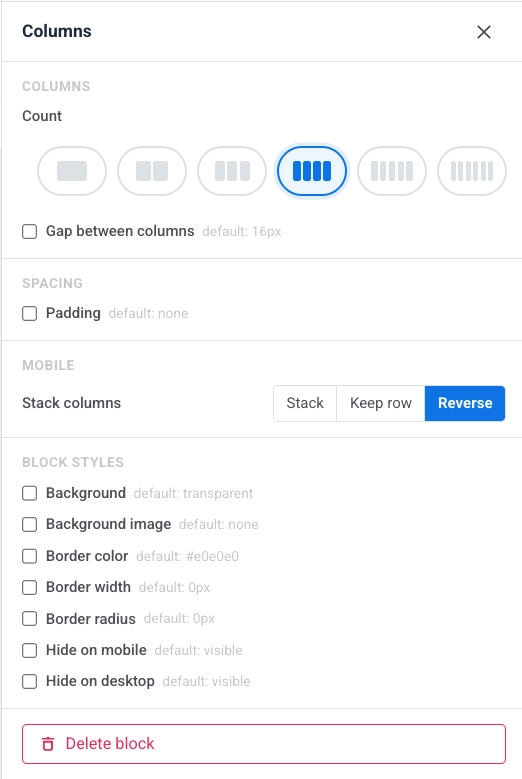
Anchor link toLes mises en page en Colonnes s’empilent verticalement sur les téléphones par défaut. Dans la vue mobile, utilisez Empiler les colonnes pour définir le comportement de chaque bloc Colonnes :
- Empiler : les colonnes se transforment en une seule colonne, de haut en bas (par défaut).
- Conserver la ligne : les colonnes restent côte à côte, préservant la mise en page du bureau.
- Inverser : les colonnes s’empilent dans l’ordre inverse. Utile pour les lignes image + texte : gardez l’image à droite sur le bureau, mais affichez-la en haut sur mobile.
Afficher ou masquer le contenu par appareil
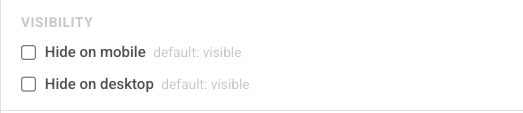
Anchor link toOuvrez les paramètres d’un bloc ou d’un élément et utilisez Masquer sur mobile ou Masquer sur bureau sous Visibilité pour l’afficher sur un seul appareil, afin de pouvoir créer des bannières, des CTA ou une navigation spécifiques à l’appareil sans maintenir deux modèles.
Configurer le style et le pied de page de l’e-mail
Anchor link toUne fois la mise en page principale en place, ouvrez l’onglet Paramètres pour définir les polices, les couleurs et l’espacement qui s’appliquent à l’ensemble de l’e-mail, et remplissez le Pied de page avec les détails de votre entreprise et le lien de désabonnement. Les valeurs par défaut ici garantissent la cohérence des nouveaux blocs jusqu’à ce que vous les remplaciez sur le canevas. En savoir plus
Enregistrer votre e-mail
Anchor link toCliquez sur Enregistrer dans la barre supérieure pour sauvegarder vos modifications. Utilisez Annuler/Rétablir dans la barre supérieure pour naviguer entre vos modifications.
Restaurer une version précédente
Anchor link toPushwoosh enregistre un instantané chaque fois que vous cliquez sur Enregistrer. Pour y accéder, ouvrez le menu ⋮ dans la barre supérieure et sélectionnez Historique des versions — disponible une fois que l’e-mail a été enregistré au moins une fois.
Le panneau de gauche liste les versions enregistrées, de la plus récente à la plus ancienne, avec l’auteur, l’horodatage et un badge Dernière sur la version actuelle. Sélectionnez n’importe quelle version pour la prévisualiser à droite, puis cliquez sur Restaurer pour la charger dans l’éditeur.
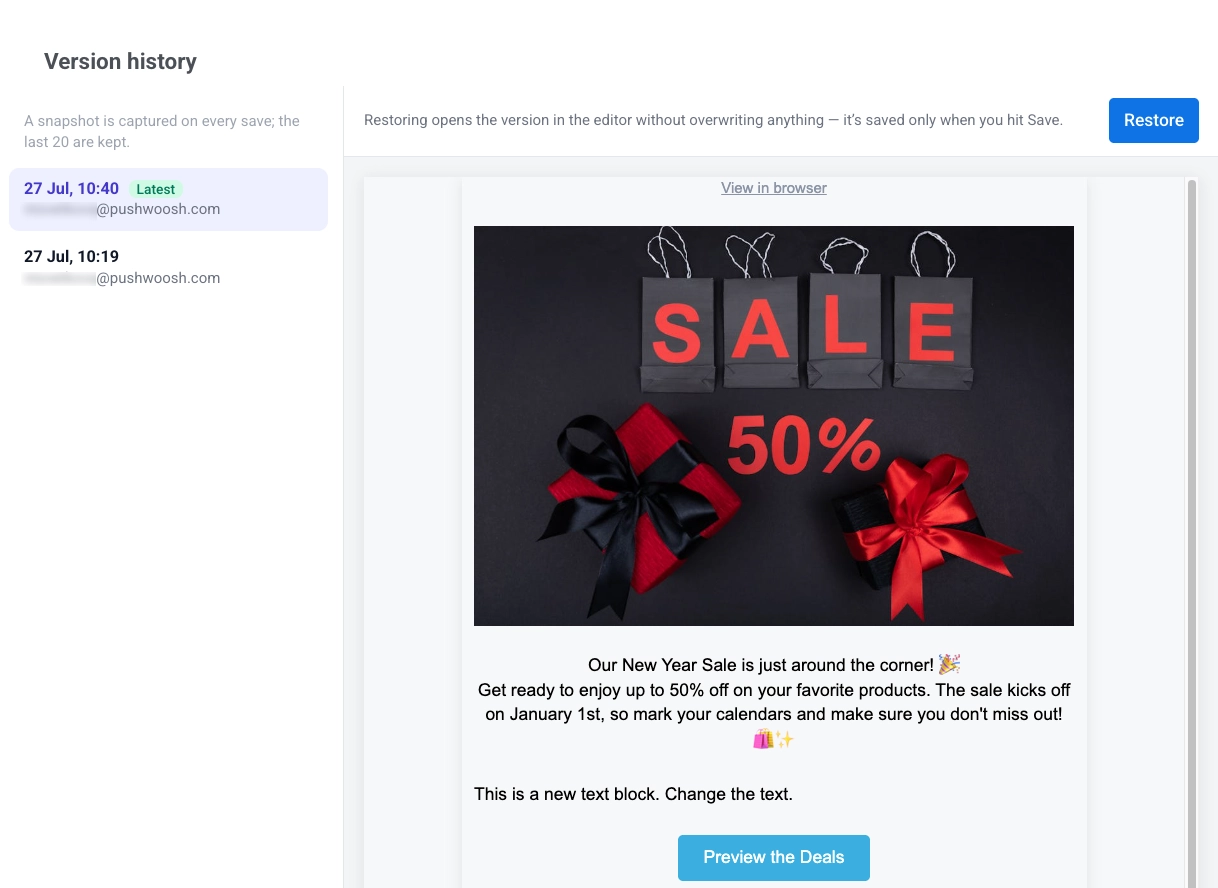
La restauration charge le contenu HTML, les variantes de locale et le thème de la version en tant que modifications non enregistrées. Elle ne touche pas au style et au pied de page de l’e-mail définis dans l’onglet Paramètres. Rien n’est écrasé tant que vous ne cliquez pas sur Enregistrer. Pour annuler une restauration, appuyez sur Cmd/Ctrl+Z. Pushwoosh conserve les 20 versions les plus récentes par e-mail, et une version en attente d’approbation n’est jamais supprimée.
Vérifier votre e-mail avant de l’envoyer
Anchor link toCliquez sur Vérifier dans la barre supérieure pour ouvrir la Vérification intelligente et analyser votre e-mail à la recherche de problèmes courants :
- Boutons sans lien
- Espaces réservés IA non remplis
- Emplacements d’image vides et texte alternatif manquant
- Contraste du texte qui ne respecte pas la norme WCAG AA
- Une ligne d’objet vide ou trop longue
- Une adresse postale de l’expéditeur manquante dans le pied de page d’un e-mail marketing
- Contenu qui dépasse la limite de coupure de Gmail (~102 Ko, après quoi Gmail tronque le message)
- Contenu non traduit
- Traductions non révisées non confirmées
- Un compte à rebours dont la date de fin est déjà passée
- Une condition d’affichage avec une règle cassée ou vide, une branche qui a perdu le bloc auquel elle est enchaînée, ou une condition qui ne s’appliquera pas car le contenu dynamique est désactivé pour le compte
- Syntaxe Liquid cassée dans l’objet, le pré-en-tête, le pied de page ou le corps, vérifiée dans chaque langue que vous avez ajoutée
- Un bloc Produits utilisant Règle de catalogue, Panier, ou Recommandations sans jeton d’accès API
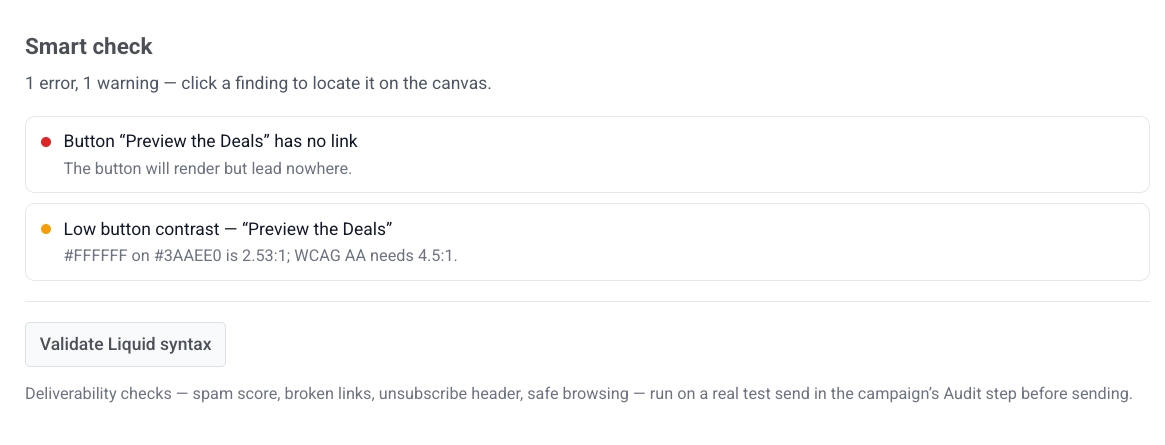
Cliquez sur un résultat pour accéder directement à l’élément concerné sur le canevas.
La vérification intelligente valide la syntaxe Liquid automatiquement chaque fois que vous l’ouvrez — il n’y a pas de bouton séparé à cliquer. Pendant que la vérification est en cours, le panneau affiche Vérification de la syntaxe Liquid… ; la vérification intelligente ne signale pas que tout est correct tant que cette vérification n’est pas terminée, donc une vérification Liquid lente ou échouée ne peut pas se cacher derrière un faux “tout va bien”.
Envoyer un e-mail de test
Anchor link toAvant d’envoyer votre campagne d’e-mails, vous pouvez envoyer un e-mail de test pour prévisualiser l’apparence du contenu dans les boîtes de réception des destinataires.
- Ouvrez le menu ⋮ dans la barre supérieure et sélectionnez E-mail de test.
- Dans la fenêtre qui s’ouvre, ajoutez jusqu’à 50 destinataires : choisissez un ou plusieurs appareils de test enregistrés, ou tapez n’importe quelle adresse e-mail valide pour l’ajouter à la liste. Pour supprimer un destinataire, cliquez sur le × dessus.
-
Cochez éventuellement Ajouter [TEST] avant la ligne d’objet pour ajouter
[TEST]au début de l’objet dans toutes les langues de ce contenu d’e-mail. La case est décochée par défaut. -
Cliquez sur Envoyer pour envoyer le message de test à tous les destinataires choisis. Si toutes les adresses échouent, Pushwoosh affiche une erreur dans la boîte de dialogue ; si seulement certaines échouent, il liste les adresses en échec dans une notification et livre quand même aux autres.
Utiliser votre contenu d’e-mail enregistré
Anchor link toMaintenant que votre contenu d’e-mail est prêt, il peut être utilisé dans des campagnes d’e-mails. En savoir plus sur la façon de l’utiliser