Importer un segment
L’importation CSV vous permet de créer un segment en téléchargeant un fichier contenant des User IDs ou des Hardware IDs (HWID) sans avoir à spécifier de conditions de filtrage. C’est utile lorsque vous disposez d’une liste prédéfinie d’utilisateurs provenant de sources externes.
Comment importer un segment
Anchor link toPour importer un segment à partir d’un fichier CSV :
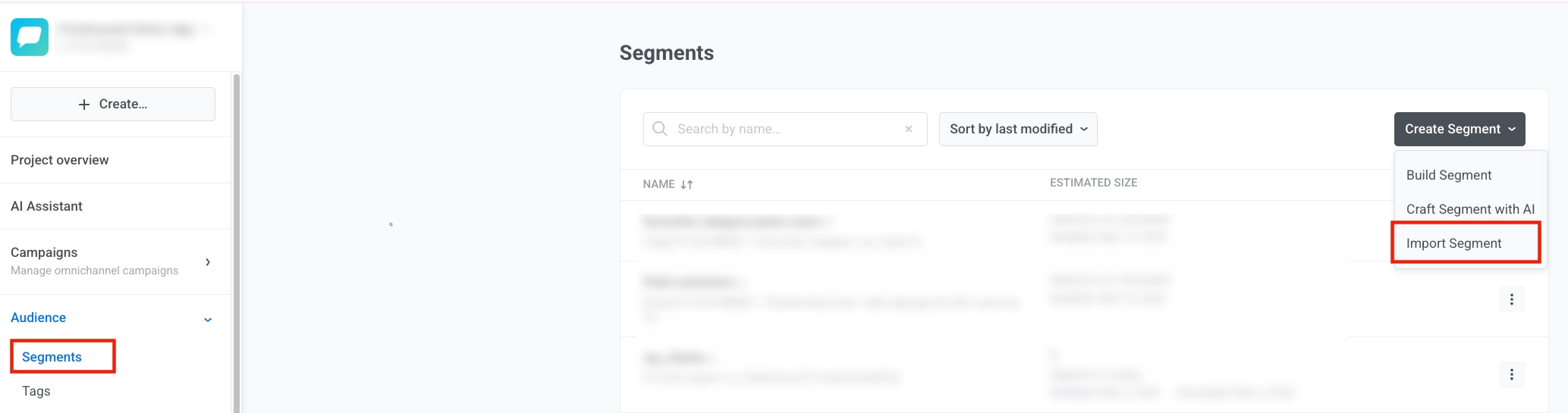
- Allez dans Audience → Segments, cliquez sur le chevron à côté de Créer un segment, et sélectionnez Importer un segment.
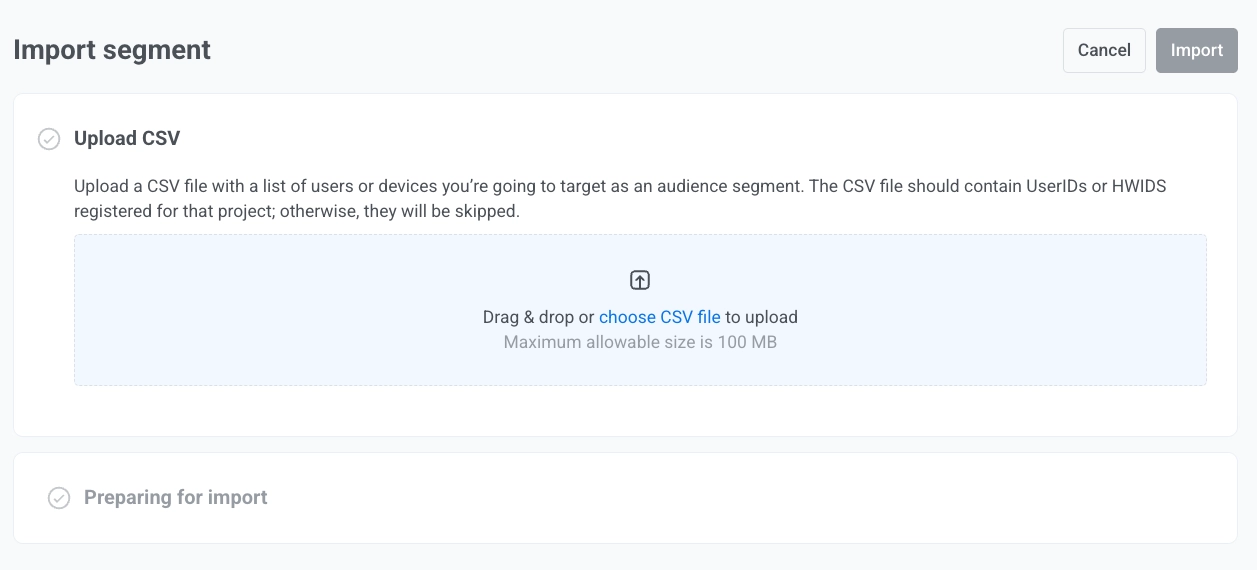
- Téléchargez votre fichier CSV. Assurez-vous que votre fichier CSV respecte les exigences suivantes :
- Contient des User IDs ou des Hardware IDs (HWID) enregistrés pour votre projet. Si le fichier CSV ne contient aucun User ID ou HWID, il ne créera aucun segment.
- La taille du fichier est inférieure à 100 Mo.
- Si les User IDs ou les HWID ne sont pas enregistrés pour votre projet, ils seront ignorés lors de l’importation.
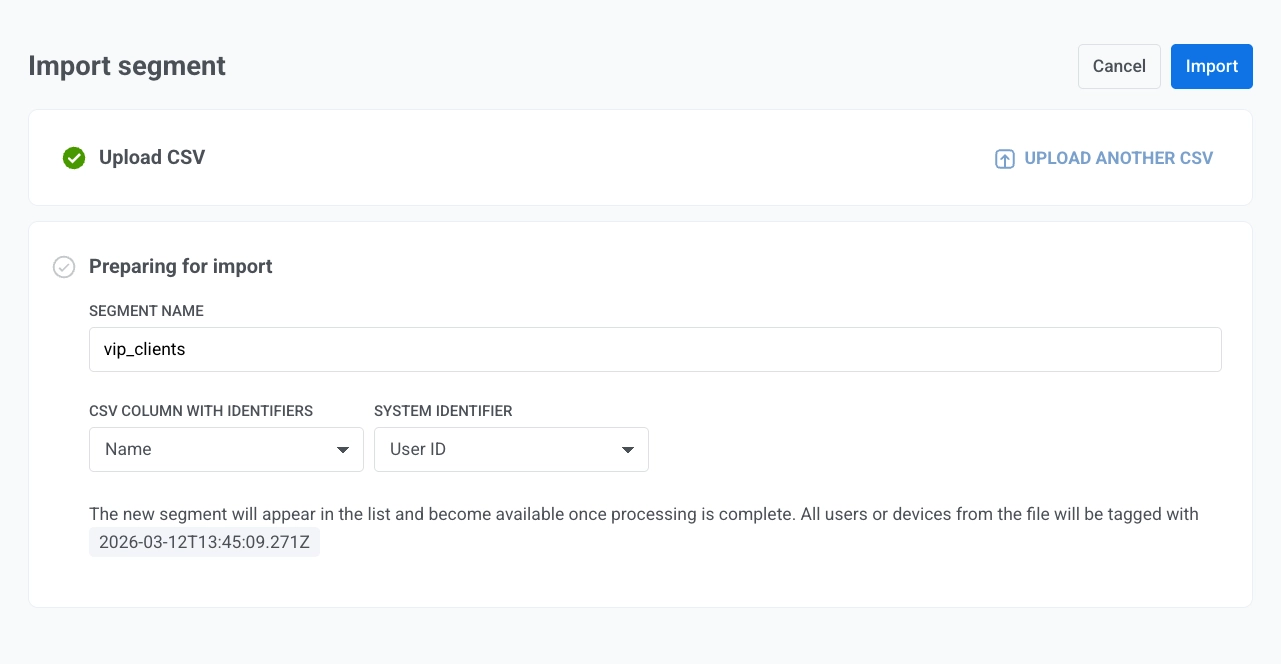
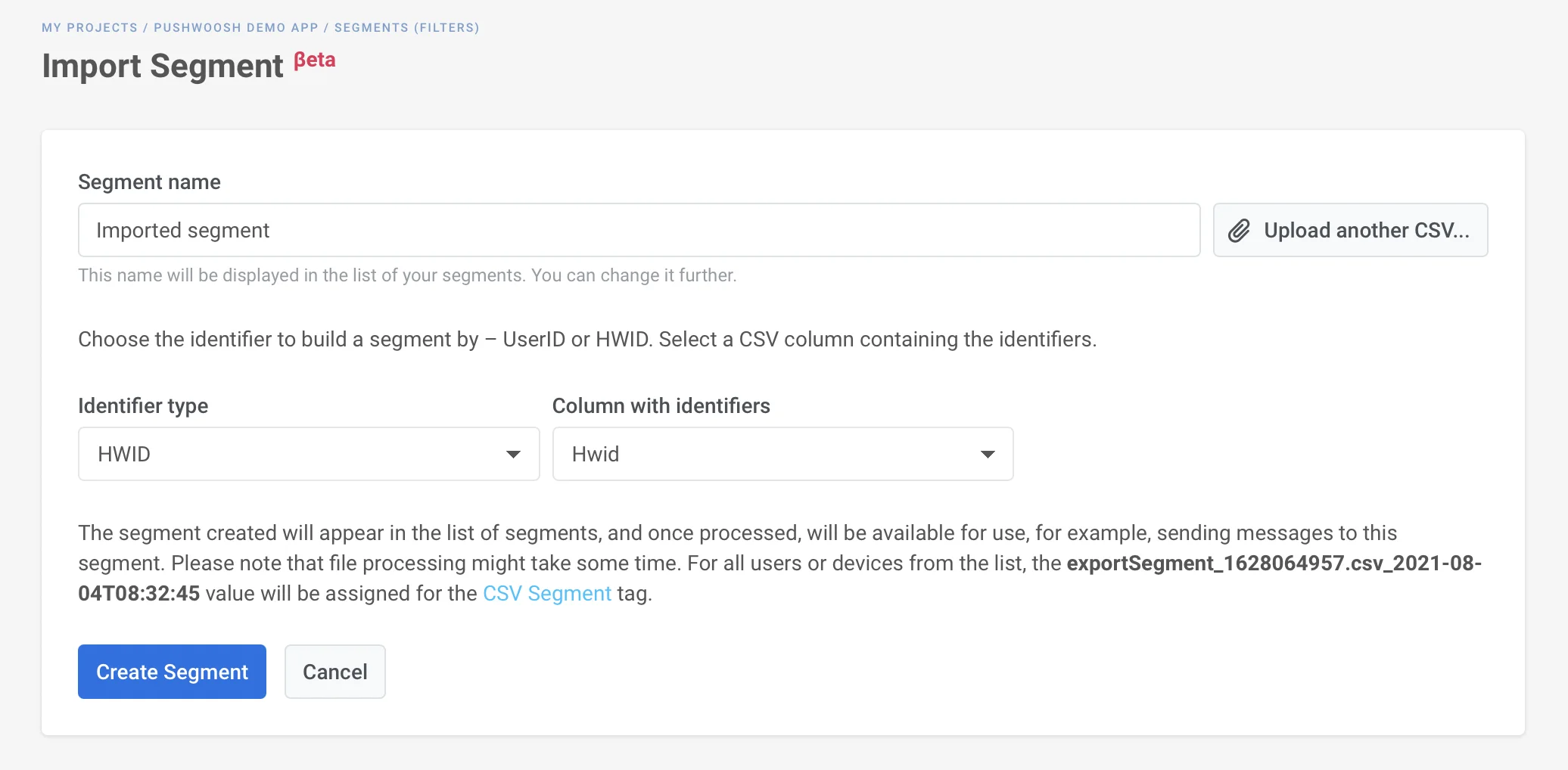
- À l’étape Préparation de l’importation :
- Saisissez un Nom du segment (par ex. vip_clients).
- Sous Colonne CSV avec identifiants, sélectionnez la colonne qui contient les User IDs ou les HWID (les valeurs d’identifiant enregistrées dans votre projet). Les valeurs de cette colonne doivent être les User IDs ou les HWID réels.
- Sous Identifiant système, choisissez User ID ou Hardware ID (HWID) pour mapper cette colonne à Pushwoosh.
- Cliquez sur Importer.
- Attendez que l’importation soit terminée. Le traitement du fichier CSV peut prendre un certain temps. Vous pouvez quitter la page pendant que l’importation se termine.
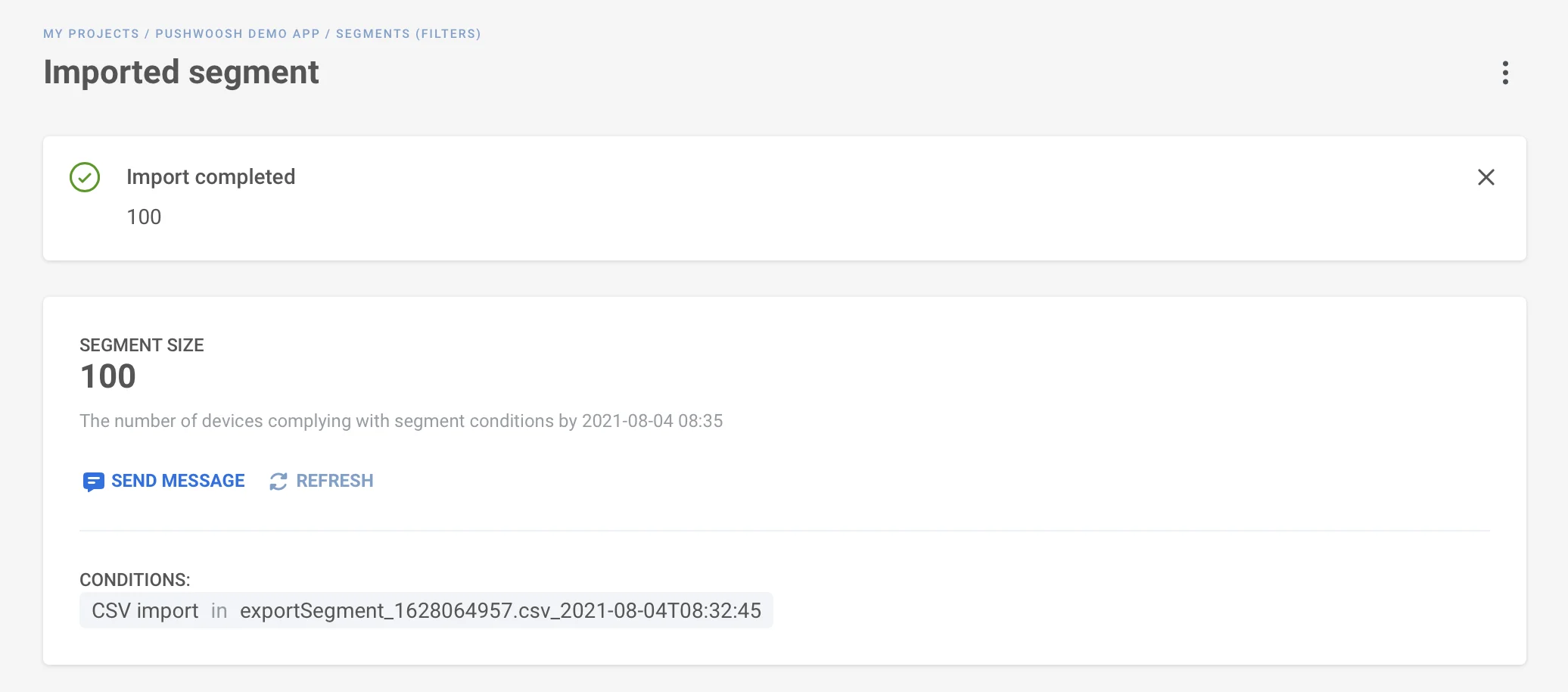
Une fois l’importation terminée, le segment apparaîtra dans la liste des segments.
Tag d’importation CSV
Anchor link toAprès l’importation, Pushwoosh tague tous les utilisateurs ou appareils du fichier avec un tag « CSV import » (la valeur est l’horodatage de l’importation).
Vous pouvez le voir dans la liste des segments sous le nom du segment et dans le profil de chaque utilisateur dans l’User Explorer.
Afficher les segments importés
Anchor link toDans la liste des segments, vous verrez le nom du segment, la définition du segment, le nombre d’utilisateurs, la dernière heure à laquelle la taille du segment a été actualisée et la date de modification.