Airtable : créer un enregistrement
Utilisez Airtable : créer un enregistrement pour ajouter un nouvel enregistrement à une table Airtable à partir d’une étape de parcours.
Utilisations typiques :
- Ajouter des prospects ou des cas à une base : ajoutez un enregistrement avec des champs provenant du voyageur, pour une équipe qui gère son travail dans Airtable.
- Créer un journal d’opérations : ajoutez un enregistrement pour chaque étape atteinte, pour un suivi en dehors d’une base de données.
- Transmettre à une autre équipe : écrivez dans une base partagée pour qu’une équipe non technique puisse assurer le suivi.
Configurer le point
Anchor link to- Faites glisser Airtable : créer un enregistrement depuis la section Intégrations du panneau de gauche sur le canevas.
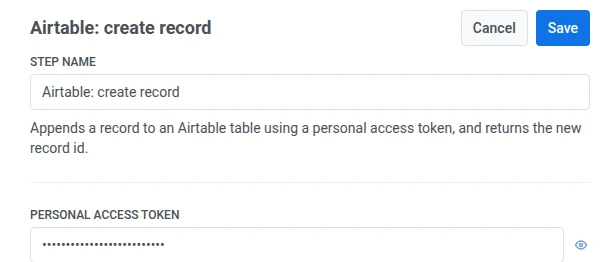
- Double-cliquez sur le point et saisissez un Nom d’étape.
- Dans Jeton d’accès personnel, saisissez un jeton d’accès personnel Airtable avec la permission d’écrire des enregistrements dans la base cible. Il est stocké masqué, comme un en-tête secret de webhook.
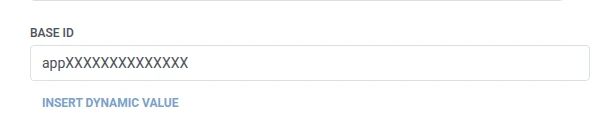
- Dans ID de la base, saisissez l’ID de la base Airtable cible.
- Dans ID ou nom de la table, saisissez la table cible, par son ID ou par son nom.

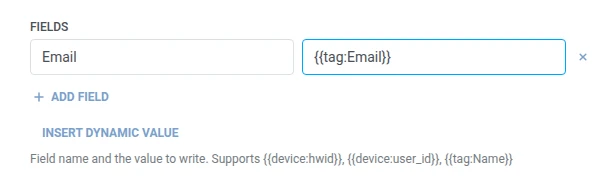
- Dans Champs, ajoutez une ligne pour chaque champ Airtable à écrire. Saisissez le nom du champ et la valeur. Les noms ne doivent pas être vides et doivent être uniques. Une valeur peut être un texte fixe ou une macro de voyageur telle que
{{tag:Name}}, les mêmes macros que dans le corps d’un Webhook. Ou cliquez sur Insérer une valeur dynamique pour choisir un attribut produit par une étape précédente de ce parcours, par exemple une réponse de LLM ou une valeur de Webhook mappée.
- Cliquez sur Enregistrer.
Réponse
Anchor link toLe voyageur continue vers l’étape que vous connectez ensuite sur le canevas.
Attributs après l’exécution de l’étape
Anchor link to| Attribut | Ce qu’il contient |
|---|---|
airtable_record_id | L’ID du nouvel enregistrement |
Comment l’utiliser dans les étapes ultérieures
Anchor link toLe voyageur a déjà continué vers l’étape suivante, indépendamment de cet attribut. Enregistrez-le dans un Tag avec Mettre à jour le profil utilisateur si vous avez besoin de rechercher cet enregistrement spécifique plus tard, par exemple via l’API propre à Airtable.
Échecs et réponses inattendues
Anchor link toUne requête échouée retire le voyageur du parcours. Voir Erreurs et requêtes échouées.
Scénario d’exemple : Enregistrer un nouveau cas de support dans Airtable
Anchor link toUne équipe suit les cas de support dans Airtable et souhaite qu’une ligne soit créée dès qu’un cas est ouvert, sans que personne n’ait à la saisir manuellement.
- Ajoutez un élément Entrée basée sur un déclencheur et configurez-le pour qu’il se déclenche sur un événement
SupportCaseOpened. - Ajoutez Airtable : créer un enregistrement juste après. Définissez ID ou nom de la table sur
Cases. Dans Champs, définissezEmailsur{{tag:Email}}. - Cliquez sur Enregistrer.
Une fois que cela s’exécute, chaque nouveau cas de support obtient une ligne dans la table Cases avec l’e-mail du voyageur déjà rempli.