BigQuery : insérer une ligne
Utilisez BigQuery : insérer une ligne pour diffuser une ligne dans une table BigQuery à partir d’une étape de parcours, via l’API d’insertion en streaming. Comme pour Google Sheets : ajouter une ligne, cet élément s’authentifie via le compte Google connecté une seule fois pour l’ensemble du compte. Il n’y a pas de champ de jeton sur l’élément lui-même.
Utilisations typiques :
- Alimenter une table de reporting : insérez une ligne pour chaque étape de parcours atteinte, pour un tableau de bord ou une requête planifiée en aval.
- Enregistrer les événements au fur et à mesure qu’ils se produisent : diffusez les données brutes du parcours dans BigQuery au lieu d’attendre une exportation par lots.
- Joindre avec des données existantes : insérez une valeur d’appareil ou de Tag que vos tables BigQuery peuvent joindre à vos propres ensembles de données.
Avant de commencer
Anchor link toConnectez un compte Google sous Paramètres > Intégrations tierces > Google. C’est la même connexion que celle utilisée par Google Sheets : ajouter une ligne. Après avoir connecté Google, installez l’intégration pour que l’élément apparaisse dans le constructeur de parcours.
Il ne s’agit pas de la carte Google BigQuery sur cette page. Celle-ci correspond à l’intégration BigQuery : elle diffuse chaque événement de message d’une application dans un schéma fixe sur une clé de compte de service. Cet élément écrit une ligne que vous définissez, à l’étape où vous le placez, et ne prend aucune clé propre.
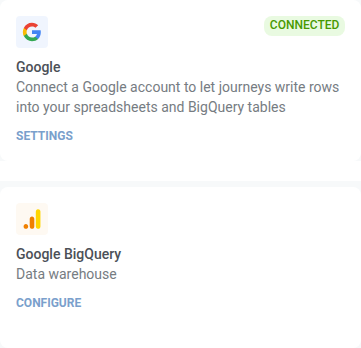
Deux choses doivent également être en place du côté de Google Cloud, sinon la requête échoue :
- L’ensemble de données et la table doivent déjà exister. Cet élément écrit des lignes. Il ne crée jamais de table.
- Le compte Google connecté a besoin du rôle Éditeur de données BigQuery (ou de tout rôle accordant
bigquery.tables.updateData) sur cet ensemble de données.
Configurer l’élément
Anchor link to- Faites glisser BigQuery : insérer une ligne depuis la section Intégrations du panneau de gauche sur le canevas.
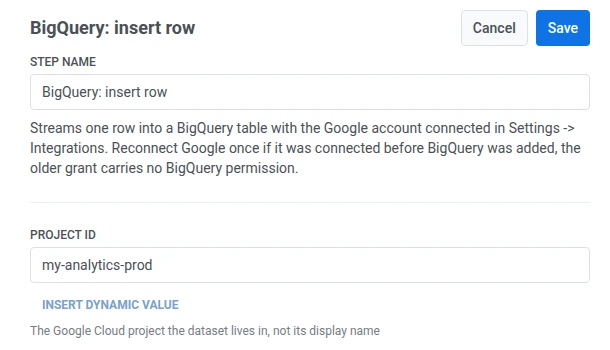
- Double-cliquez sur l’élément et saisissez un Nom de l’étape.
- Dans ID du projet, saisissez l’ID du projet Google Cloud. Utilisez l’ID, pas le nom d’affichage, par exemple
my-analytics-prod.
- Dans Ensemble de données, saisissez le nom de l’ensemble de données.

- Dans Table, saisissez le nom de la table.

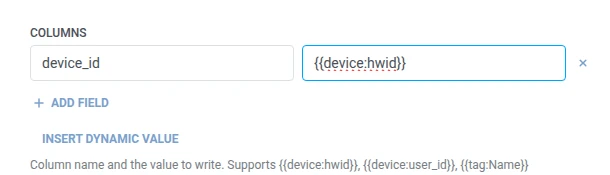
- Dans Colonnes, ajoutez une ligne par colonne BigQuery à écrire. Saisissez le nom de la colonne et la valeur. Les noms doivent être non vides et uniques. Chaque colonne que vous listez doit exister dans le schéma de la table. Une valeur peut être un texte fixe ou une macro de voyageur telle que
{{tag:Name}}, les mêmes macros que dans un corps de Webhook. Ou cliquez sur Insérer une valeur dynamique pour choisir un attribut produit par une étape antérieure de ce parcours, par exemple une réponse LLM ou une valeur de Webhook mappée.
- Cliquez sur Enregistrer.
Réponse
Anchor link toLe voyageur continue vers l’étape suivante que vous connectez sur le canevas.
Attributs après l’exécution de l’étape
Anchor link toCet élément ne renvoie pas d’attribut en cas de succès. Si BigQuery rejette une ligne, l’erreur est écrite dans bigquery_insert_error à la place. Voir Échecs et réponses inattendues.
Échecs et réponses inattendues
Anchor link toOuvrez le Journal des appels dans le tiroir de l’élément et vérifiez la réponse :
- 401 — la connexion Google est manquante ou a expiré. Reconnectez-la sous Paramètres > Intégrations tierces.
- 403 avec
accessDenied: Streaming insert is not allowed in the free tier— le projet n’a pas de compte de facturation associé. Les insertions en streaming, que cet élément utilise, ne font pas partie du bac à sable BigQuery. Activez la facturation sur le projet et la même requête passera. - 403 avec
accessDeniedouinsufficientPermissions— la connexion a été accordée avant l’ajout du support BigQuery (reconnectez-la), ou le compte Google n’a pas d’accès en écriture à l’ensemble de données. - 403 avec
quotaExceededourateLimitExceeded— le quota d’insertion en streaming du projet est épuisé. Rien à reconnecter. Le parcours doit envoyer moins de données, ou le quota doit être augmenté dans Google Cloud. - 404 — le nom du projet, de l’ensemble de données ou de la table ne correspond à rien.
Une requête échouée retire le voyageur du parcours. Voir Erreurs et requêtes échouées.
Scénario d’exemple : Alimenter une table de reporting BigQuery
Anchor link toUne équipe souhaite que l’activité du parcours soit dans le même ensemble de données BigQuery que celui que leurs rapports planifiés interrogent déjà.
- Ajoutez BigQuery : insérer une ligne juste après l’étape que vous souhaitez enregistrer. Définissez Ensemble de données sur
marketinget Table surjourney_events. Dans Colonnes, définissezdevice_idsur{{device:hwid}}. - Cliquez sur Enregistrer.
Une fois cette opération effectuée, la ligne atterrit dans la même table que celle lue par la requête planifiée, de sorte que la prochaine exécution du rapport l’inclura déjà.