Obtenez des informations plus approfondies avec les ventilations de données
Comprendre les ventilations
Anchor link toLes ventilations vous aident à analyser les données en les divisant en groupes plus petits. Par exemple, vous pouvez ventiler vos données par plateforme pour voir comment les utilisateurs sur iOS se comparent à ceux sur Android. Contrairement aux filtres, qui limitent les données affichées, les ventilations vous permettent de voir toutes les données, mais organisées en catégories pour faciliter la comparaison.
Appliquer les ventilations
Anchor link toPour ajouter une ventilation de métrique, localisez le champ Ventilation au bas de votre graphique et sélectionnez les métriques que vous souhaitez ventiler. Veuillez noter qu’un maximum de cinq ventilations peut être affiché simultanément pour éviter d’encombrer le graphique.
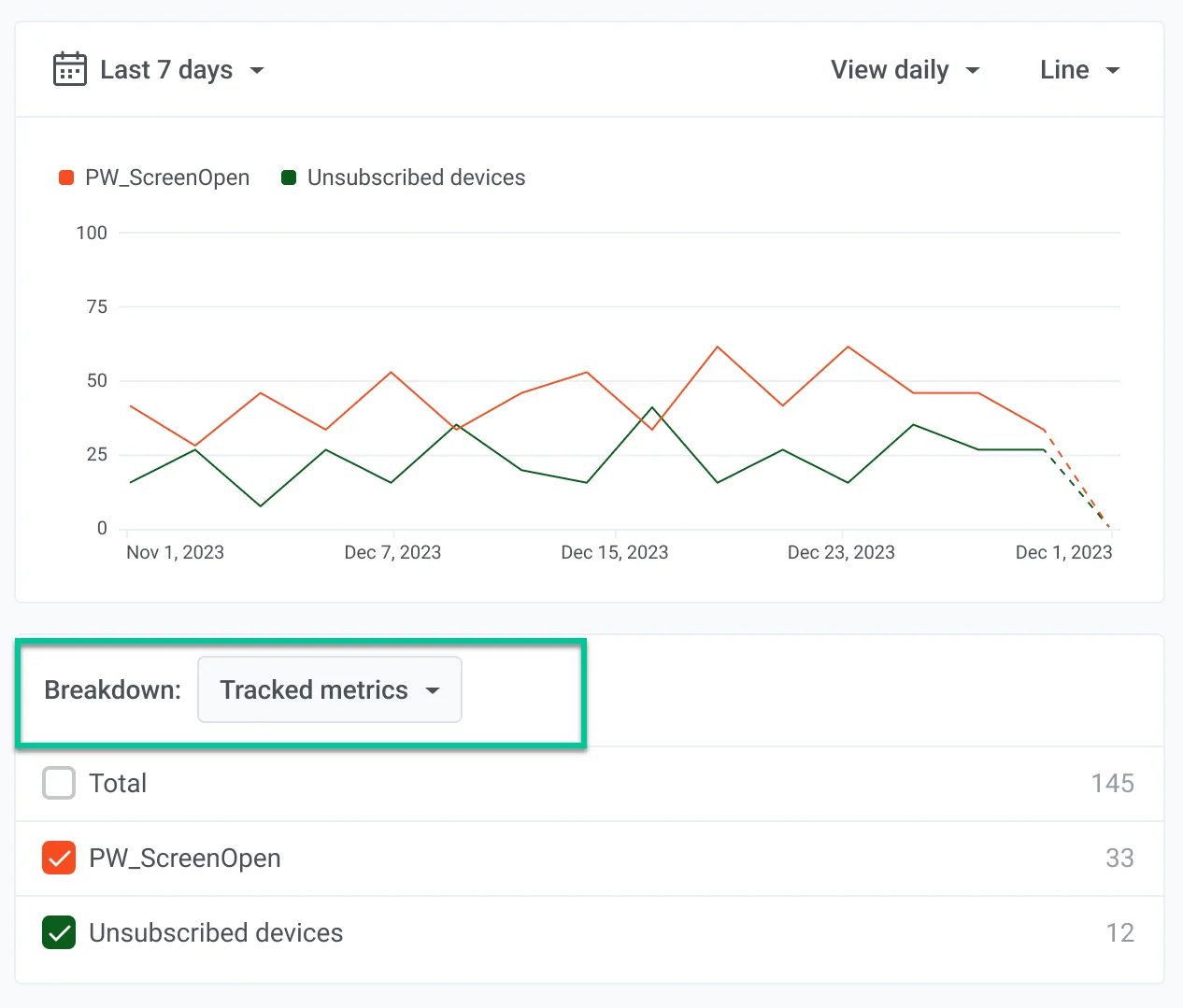
Les métriques peuvent être ventilées par :
- Plateformes - applicable à toutes les données.
- Valeurs d’attribut - applicable uniquement pour les événements.
- Valeurs de tag - applicable uniquement pour les tags.
- Segment - applicable aux métriques de Communication et d’Événements, à quelques exceptions près (voir Segment ci-dessous).
Plateformes
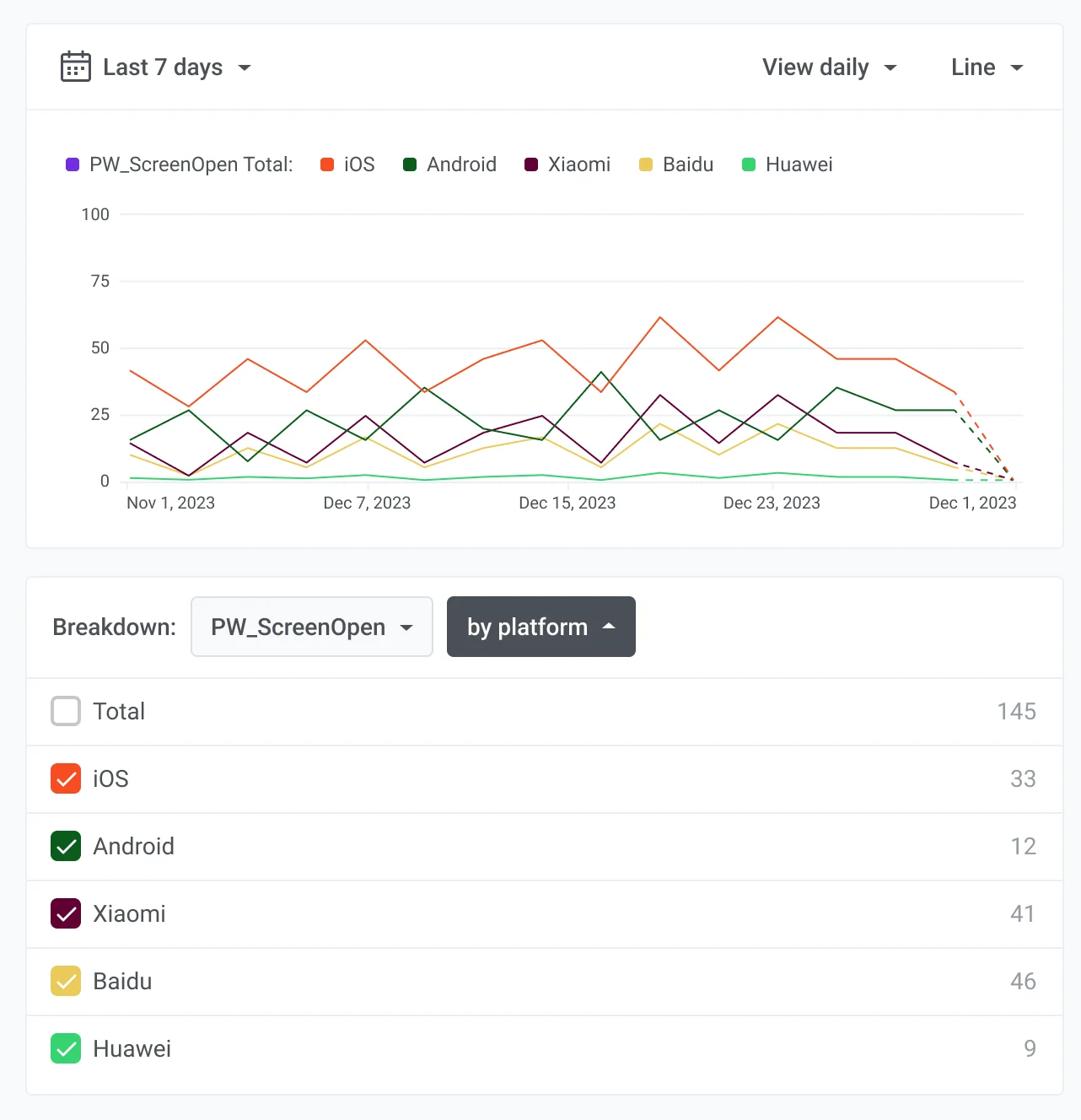
Anchor link toLe graphique suivant ventile l’événement PW_ScreenOpen par plateforme, montrant iOS, Android et Huawei. Cette ventilation vous aide à comprendre comment les utilisateurs sur différentes plateformes interagissent avec votre application. Par exemple, vous pourriez découvrir que les utilisateurs iOS ouvrent les écrans plus fréquemment que les utilisateurs Android. Cette information peut vous aider à prioriser les fonctionnalités ou les efforts marketing pour iOS afin de capitaliser sur l’engagement des utilisateurs.
Valeurs d’attribut
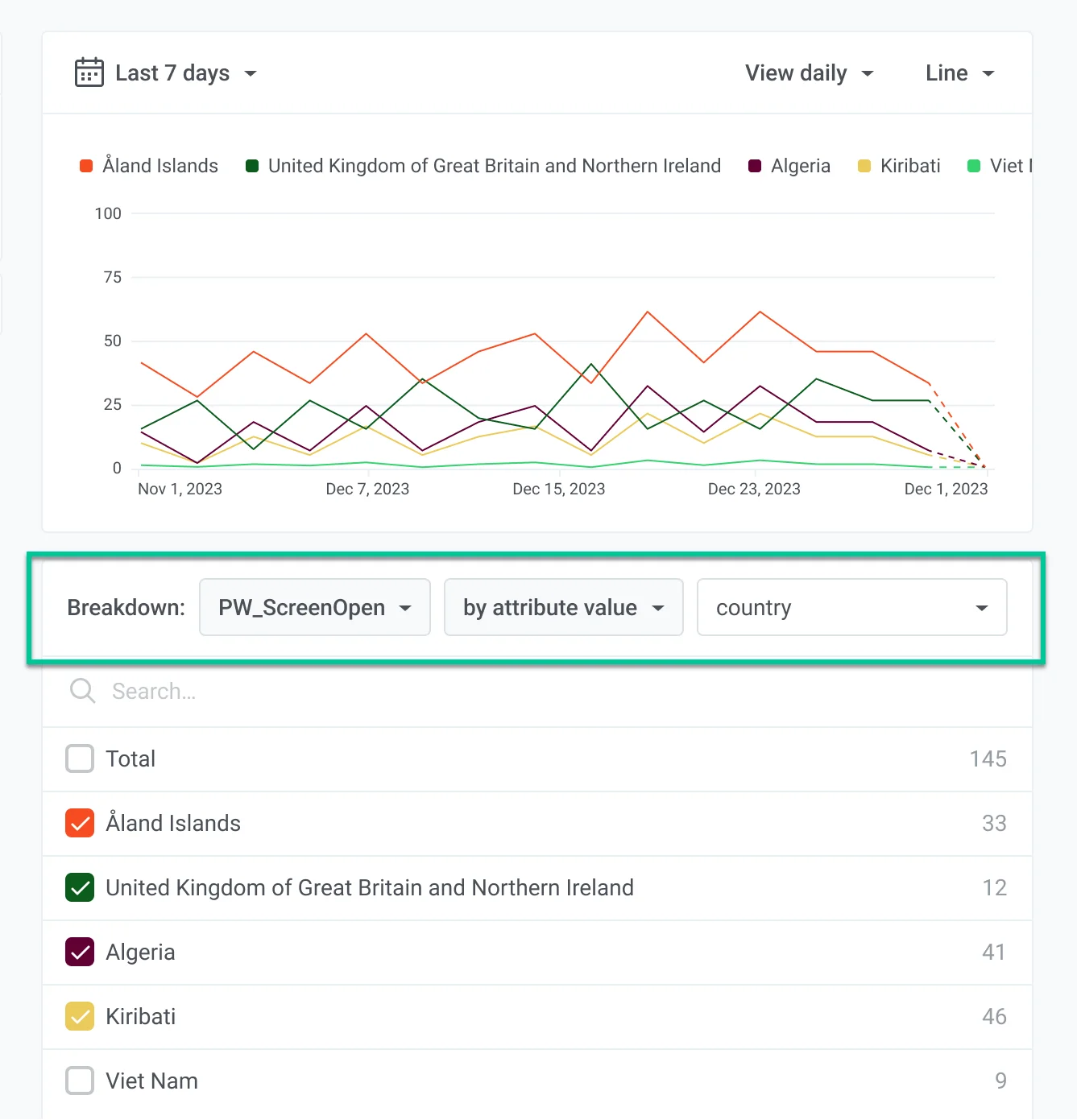
Anchor link toCe graphique affiche la ventilation de la métrique PW_ScreenOpen par l’attribut de pays. Il fournit des informations sur l’engagement des utilisateurs dans différentes régions. L’analyse de ces tendances aide les entreprises à personnaliser leurs stratégies et à améliorer l’engagement des utilisateurs dans des lieux spécifiques.
Valeurs de tag
Anchor link toLa ventilation par l’attribut de tag fournit des informations sur le comportement des utilisateurs en fonction des différents tags attribués aux événements. L’analyse de ces tendances aide les entreprises à comprendre comment des tags spécifiques affectent l’engagement des utilisateurs, permettant des décisions plus ciblées pour l’optimisation du contenu et de la stratégie.
Segment
Anchor link toUtilisez la ventilation par Segment pour comparer les segments d’audience sur un seul graphique. Chaque segment sélectionné devient sa propre série, vous pouvez donc voir comment les métriques d’engagement ou de messagerie diffèrent entre les groupes, au lieu de regarder une seule audience combinée. La ventilation fonctionne avec les métriques de Communication et d’Événements (à quelques exceptions près, voir ci-dessous).
Pour le configurer :
- Ajoutez jusqu’à trois filtres de segment au graphique.
- Activez la ventilation par Segment.
Sans la ventilation, ces filtres agissent comme une seule audience : un utilisateur est inclus s’il correspond à n’importe lequel des segments sélectionnés.
Avec la ventilation par Segment activée, chaque segment est sa propre ligne sur le graphique, avec son nom dans la légende. Utilisez cette option lorsque vous souhaitez comparer les segments les uns à côté des autres.
Si un segment nécessite encore un recalcul, le graphique n’affiche pas les totaux de l’application. Il affiche un message d’état avec les noms des segments qui nécessitent une mise à jour. Vous voyez le même état dans le constructeur de graphiques et sur la carte du tableau de bord enregistré.
Certaines métriques ne prennent pas en charge la ventilation par Segment (par exemple Subscribers, DAU/MAU et Opens). Pour celles-ci, le graphique renvoie une erreur qui nomme la métrique. Il ne bascule pas silencieusement vers les totaux de l’application.
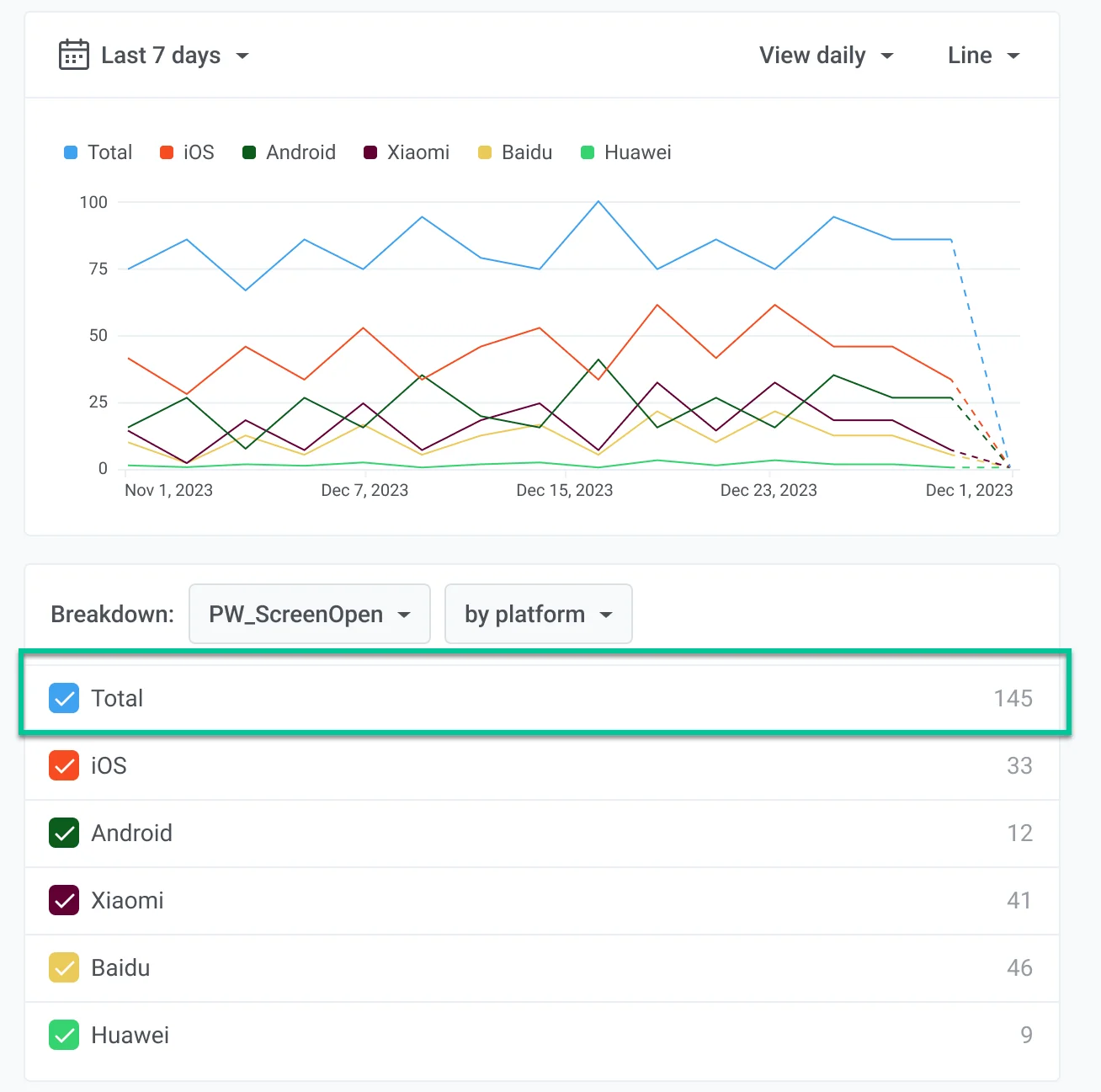
Valeur totale
Anchor link toVous avez également la possibilité d’inclure une valeur totale dans votre graphique. Cela vous aide à avoir une vue d’ensemble de vos données et fournit une base de référence par rapport à laquelle les métriques individuelles peuvent être comparées.