Gérer l'accès et les autorisations des utilisateurs
Pushwoosh permet à toute votre équipe de travailler ensemble au sein d’un seul compte, autorisant les membres de l’équipe à effectuer leurs tâches spécifiques simultanément.
Vous pouvez inviter des membres de l’équipe et leur attribuer des autorisations en fonction de leurs rôles et responsabilités. Cela garantit une collaboration efficace tout en gardant le contrôle sur l’accès au compte.
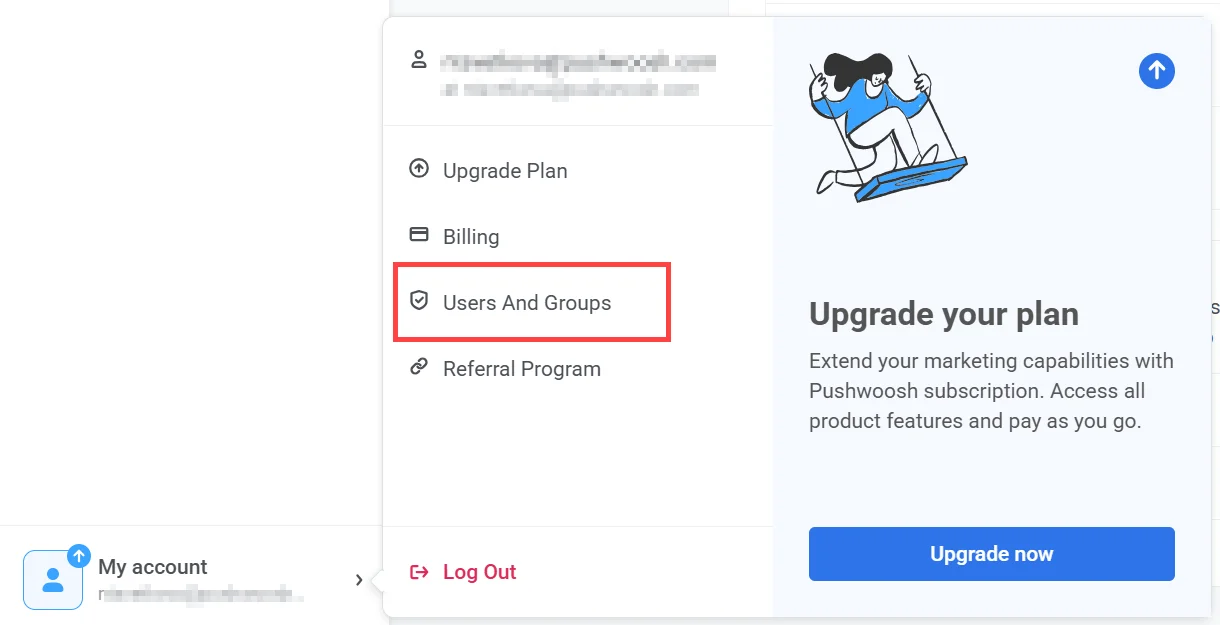
Pour gérer l’accès de l’équipe, attribuer des rôles et inviter de nouveaux utilisateurs, allez dans Mon compte → Utilisateurs et groupes, ce qui ouvre la page Utilisateurs et rôles (l’élément de menu et le titre de la page désignent le même écran). L’ouverture de cette page nécessite l’autorisation Gérer les utilisateurs.
L’accès de l’équipe est réparti sur quatre onglets : Utilisateurs, Invitations, Rôles (ex. groupes) et Historique d’authentification.
Utilisateurs
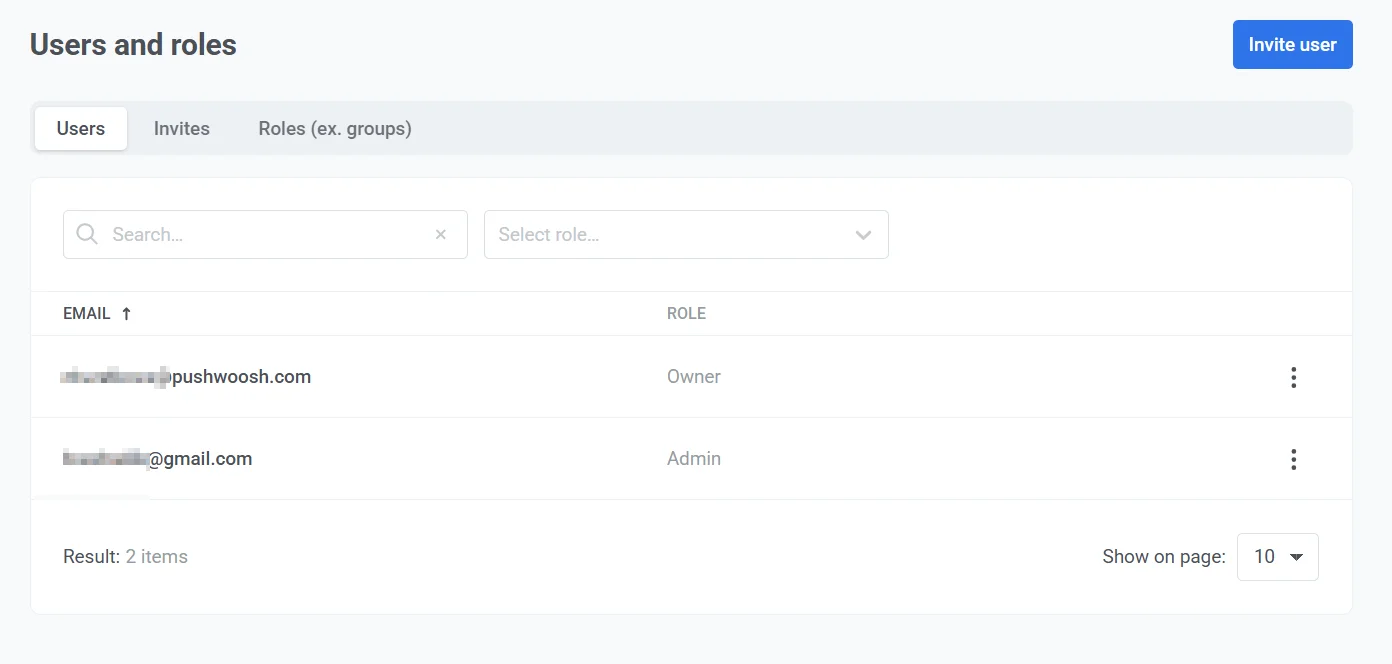
Anchor link toL’onglet Utilisateurs affiche une liste de tous les membres de l’équipe ayant accès à votre compte. Le rôle du propriétaire du compte ne peut pas être modifié et son accès ne peut pas être révoqué.
Dans cet onglet, vous pouvez :
- Rechercher des utilisateurs par e-mail.
- Filtrer les utilisateurs par rôle à l’aide du menu déroulant.
- Voir les rôles attribués à chaque utilisateur.
- Modifier le rôle d’un utilisateur ou révoquer son accès en cliquant sur le menu à trois points à côté de son e-mail et en sélectionnant l’option souhaitée.
Comment inviter un utilisateur
Anchor link toPour ajouter de nouveaux utilisateurs à votre compte en leur envoyant une invitation par e-mail avec un lien de vérification, suivez ces étapes :
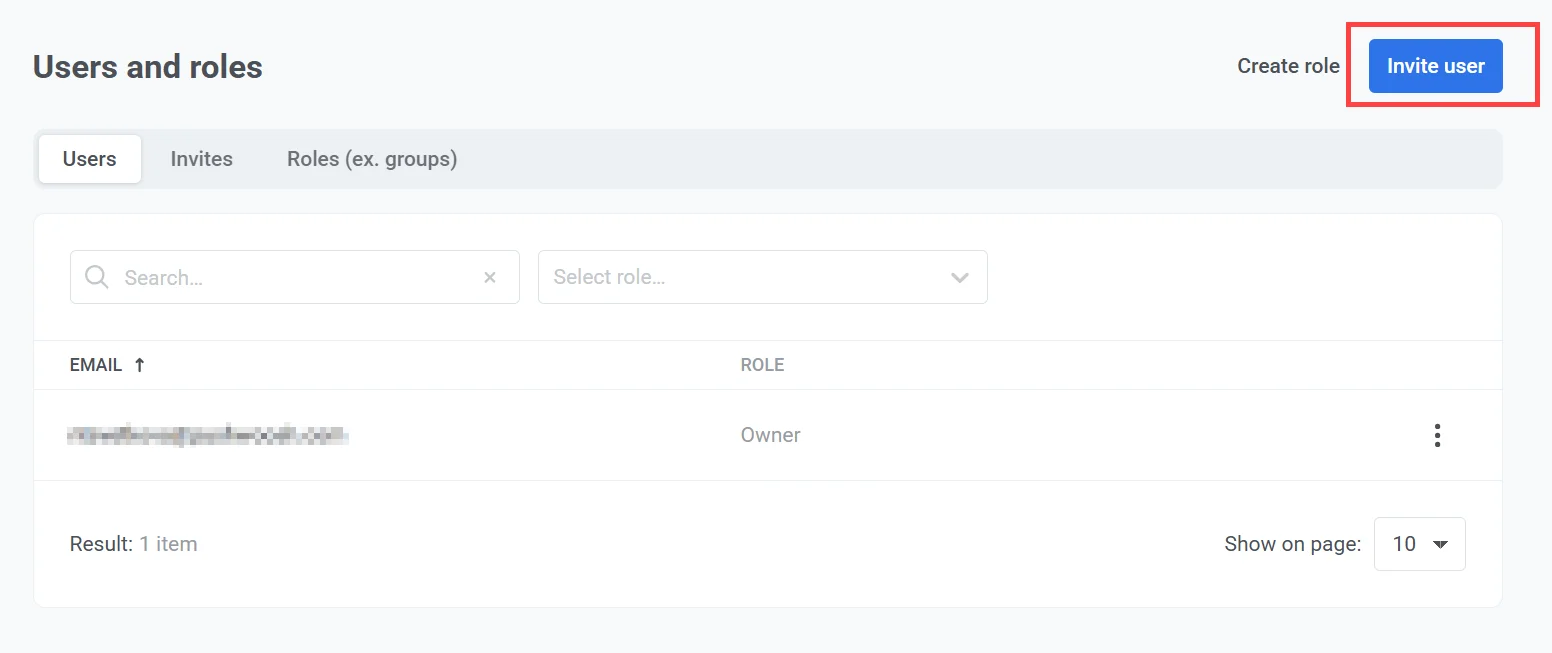
- Cliquez sur Inviter un utilisateur.
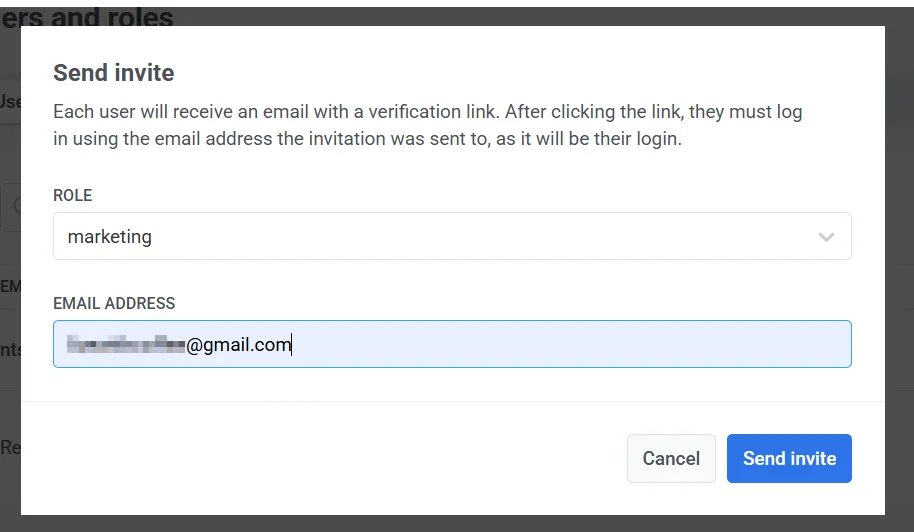
- Dans le champ Rôle, sélectionnez le rôle approprié pour le nouvel utilisateur.
- Saisissez l’adresse e-mail de l’utilisateur dans le champ prévu à cet effet.
-
Cliquez sur Envoyer l’invitation pour envoyer l’invitation. Une fois l’invitation envoyée, l’e-mail du destinataire, la date de l’invitation et le statut apparaîtront dans la liste des Invitations.
-
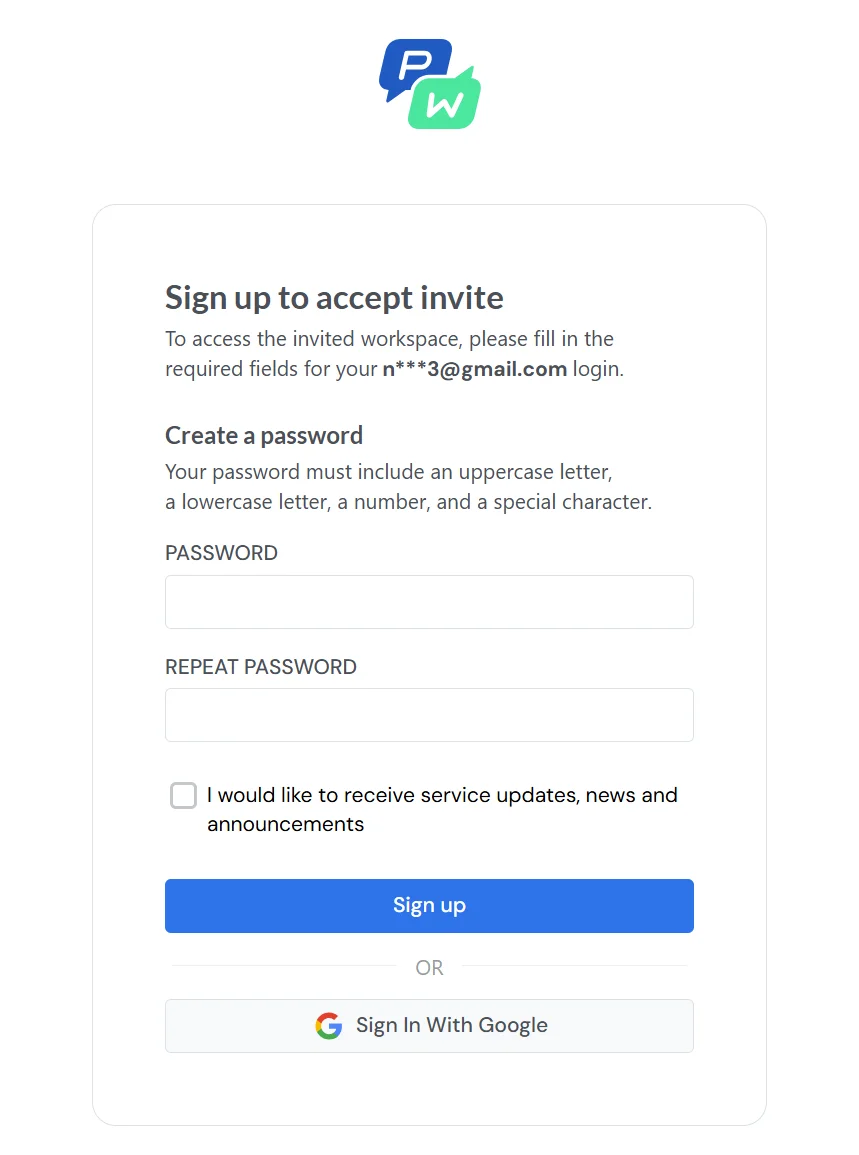
L’utilisateur invité recevra un e-mail avec un lien de vérification. Après avoir cliqué sur le lien de vérification, l’utilisateur devra soit s’inscrire, soit se connecter. Il peut également choisir de se connecter avec Google. Une fois cette étape terminée, il aura automatiquement accès au compte auquel il a été invité.
Statuts de l’invitation
Anchor link toChaque invitation a un statut indiquant son état actuel :
- Acceptée : L’utilisateur a accepté l’invitation et a rejoint le compte avec succès.
- Envoyée : L’invitation a été envoyée mais n’a pas encore été acceptée.
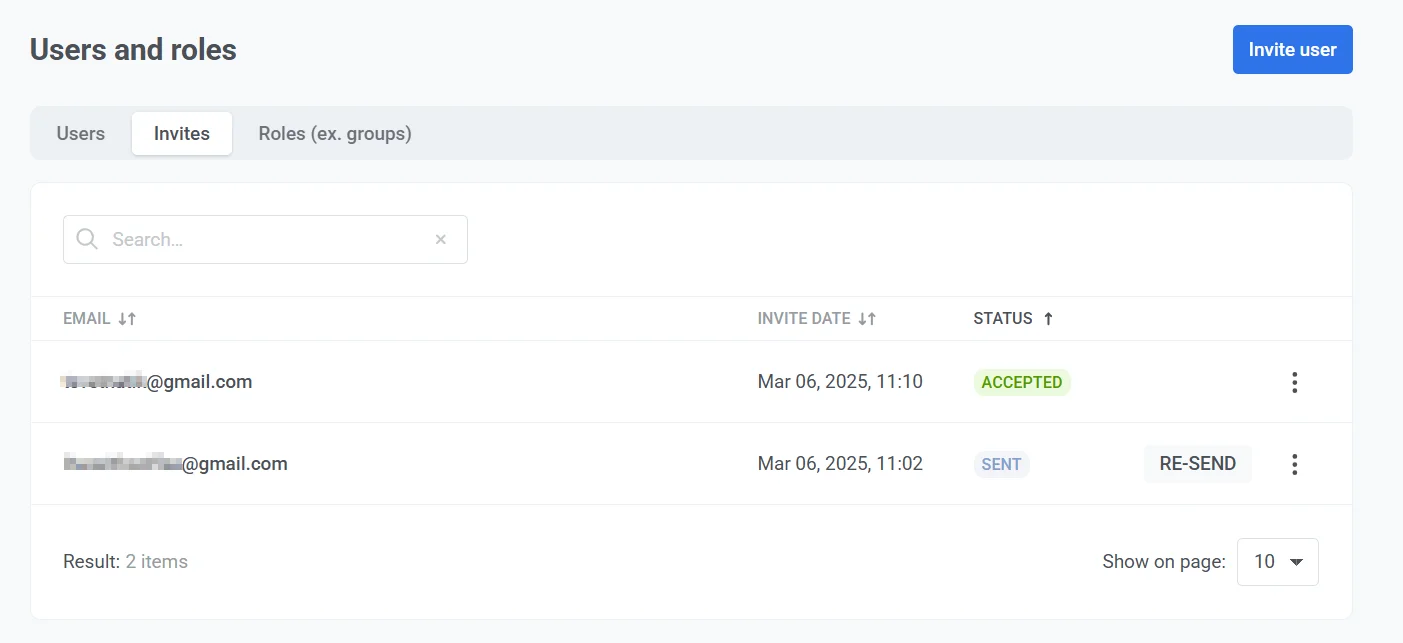
Si l’invitation n’a pas été acceptée ou si l’invité ne l’a pas reçue, cliquez sur Renvoyer pour l’envoyer à nouveau après une heure.
Pour révoquer l’accès, cliquez sur le menu à trois points à côté de l’adresse e-mail de l’invité et sélectionnez Révoquer l’accès.
Création et gestion des rôles (ex. groupes)
Anchor link toLa section Utilisateurs et rôles permet aux administrateurs de gérer les comptes utilisateurs, les rôles et les autorisations au sein du système.
Créer un nouveau rôle
Anchor link toVous pouvez créer des rôles personnalisés avec des autorisations spécifiques pour gérer l’accès des utilisateurs au sein du système.
Pour créer un nouveau rôle :
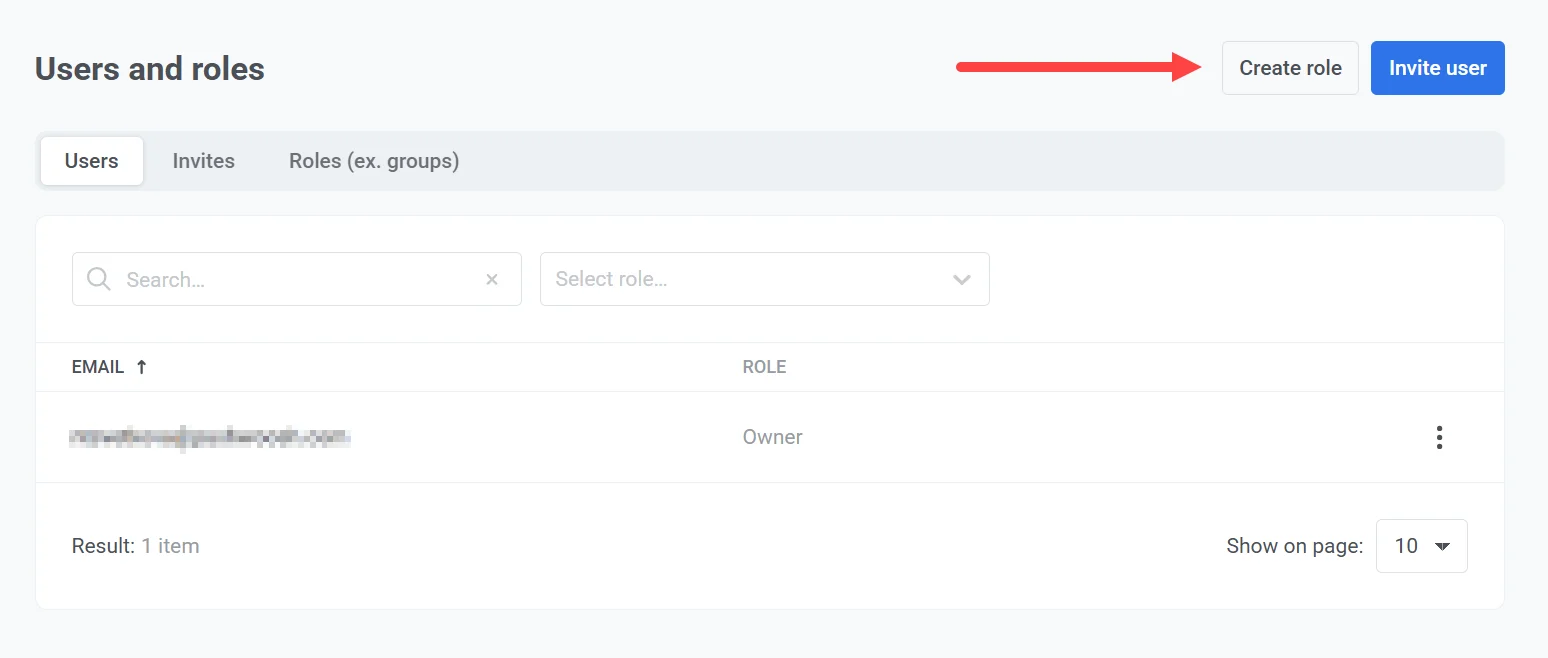
- Cliquez sur Ajouter un rôle dans le coin supérieur droit.
- Saisissez un nom de rôle dans le champ Nom.
- Sélectionnez les autorisations requises en cochant les cases correspondantes.
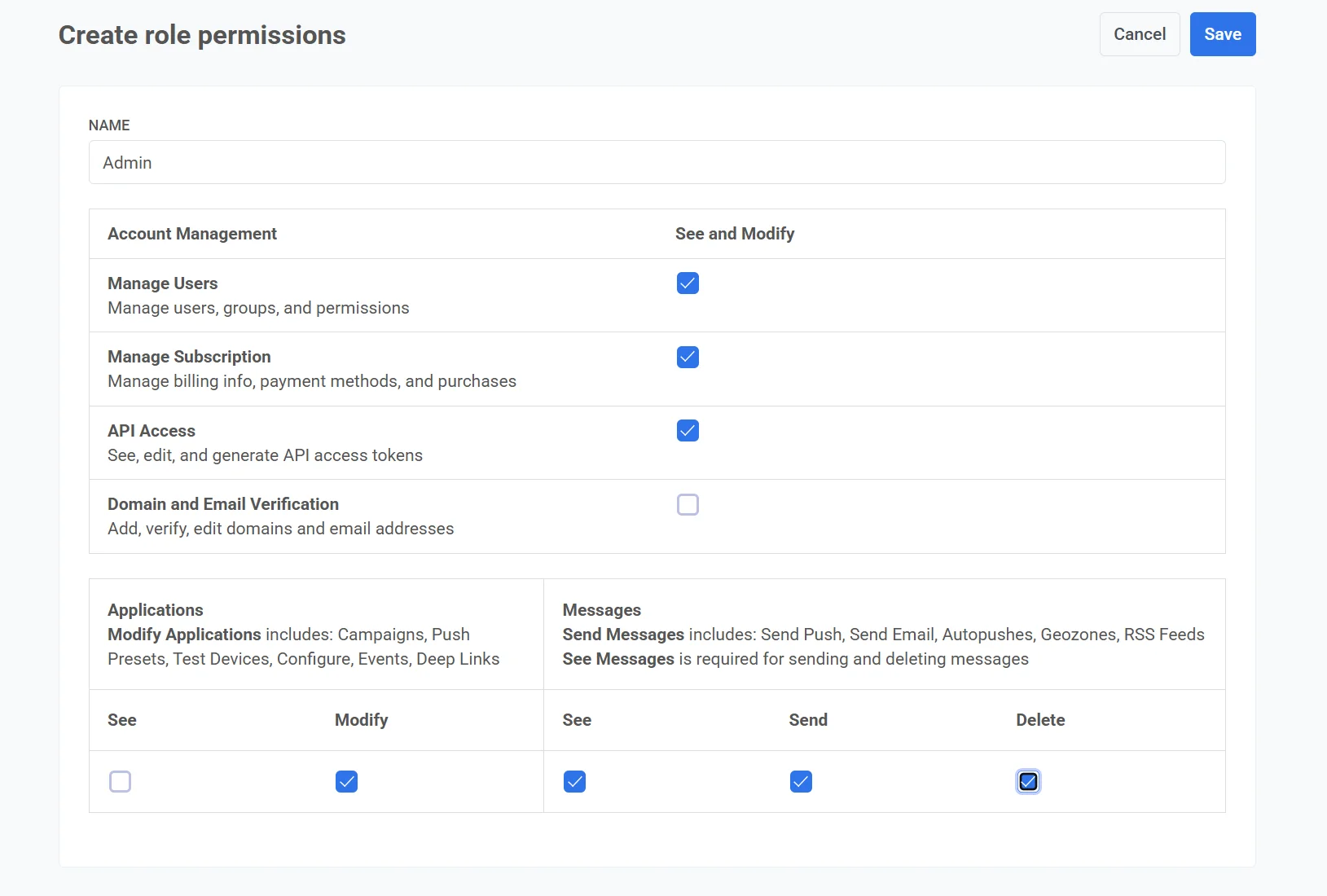
Autorisations disponibles
Anchor link to| Catégorie | Autorisation | Description |
|---|---|---|
| Gestion du compte | Gérer les utilisateurs | Permet de gérer les utilisateurs, les rôles et les autorisations. |
| Gérer l’abonnement | Permet de gérer les informations de facturation, les méthodes de paiement et les achats. | |
| Accès à l’API | Permet de visualiser, modifier et générer des jetons d’accès à l’API. Nécessite également Données personnelles, car un jeton API peut lire toute l’audience. | |
| Vérification de domaine et d’e-mail | Permet d’ajouter, de vérifier et de modifier des domaines et des adresses e-mail. | |
| Applications | Voir les applications | Permet de visualiser les données relatives aux applications. |
| Modifier les applications | Contrôle l’accès à la gestion des campagnes, des préréglages de push, des appareils de test, des configurations, des événements et des liens profonds. | |
| Messages | Voir les messages | Important : Requis pour envoyer et supprimer des messages. |
| Envoyer des messages | Accorde l’autorisation d’envoyer des notifications push, des e-mails, des autopushs, des geozones et des flux RSS. | |
| Approuver les messages | Permet à l’utilisateur de réviser les préréglages de push et les modèles d’e-mail soumis, et de les approuver ou de les rejeter. Pertinent uniquement lorsque l’approbation de contenu est activée pour le compte. | |
| Supprimer les messages | Permet de supprimer des messages du système. | |
| Inventaire publicitaire | Voir les publicités par e-mail | Permet d’ouvrir l’écran Inventaire publicitaire pour voir les campagnes et les créations, ainsi que le sélecteur de campagne dans Push sponsorisé. Pertinent uniquement lorsque l’Espace publicitaire est activé pour le compte. |
| Modifier les publicités par e-mail | Permet de créer, modifier et supprimer des campagnes et des créations dans l’Inventaire publicitaire. Sans cela, l’écran est en lecture seule. | |
| Données personnelles | Données personnelles | Permet de consulter et d’exporter l’audience : appareils, e-mails, numéros de téléphone, HWID, User ID et jetons push. Sans elle, le rôle peut toujours créer et envoyer des messages. Voir Ce que contrôle l’autorisation Données personnelles. |
-
Révisez les autorisations sélectionnées.
-
Cliquez sur Enregistrer pour créer le rôle. Pour annuler le processus, cliquez sur Annuler.
Le nouveau rôle apparaîtra désormais dans la liste Rôles (ex. groupes) et pourra être attribué aux utilisateurs selon les besoins.
Ce que contrôle l’autorisation Données personnelles
Anchor link toL’autorisation Données personnelles détermine si un rôle peut voir qui fait partie de l’audience. Sans elle, les utilisateurs du rôle peuvent toujours créer des segments, envoyer des messages et consulter les décomptes et les statistiques agrégées, mais tous les écrans et exports qui listent des utilisateurs individuels sont indisponibles :
- L’Explorateur d’utilisateurs et la Liste de suppression d’e-mails.
- Les exports de segments, la liste des utilisateurs sur la page d’un segment et l’export de la liste des utilisateurs d’un événement.
- Les exports de destinataires dans les statistiques push, e-mail et SMS et messageries, Find recipient et les téléchargements des e-mails rejetés et des appareils en échec dans le rapport de livraison.
- L’onglet Audience et les exports de soumissions de formulaires dans les statistiques in-app.
- Les exports d’utilisateurs dans Customer Journey : Export users sur un élément, Export point users et la recherche du parcours utilisateur sur le canevas.
- Les exports d’abonnés des formulaires d’abonnement et les exports d’utilisateurs des groupes de contrôle.
- Les jetons d’accès API, car un jeton peut exporter les mêmes données.
Les nouveaux rôles n’ont pas l’autorisation Données personnelles par défaut. Le rôle par défaut Admins la possède. Pour l’accorder à un autre rôle, sélectionnez Données personnelles lorsque vous modifiez les autorisations du rôle.
Si votre rôle n’a pas l’autorisation Données personnelles, les boutons et éléments de menu listés ci-dessus ne vous sont pas affichés du tout. C’est pourquoi un collègue ayant un autre rôle peut voir un bouton d’export que vous ne voyez pas. L’Explorateur d’utilisateurs et la Liste de suppression d’e-mails affichent à la place une page Access forbidden.
Gérer les rôles
Anchor link toL’onglet Rôles (ex. groupes) permet aux administrateurs de visualiser, gérer et configurer les rôles des utilisateurs au sein du système. Il affiche une liste des rôles existants ainsi que le nombre d’utilisateurs attribués à chaque rôle. Vous pouvez utiliser la barre de recherche pour filtrer rapidement les rôles par nom.
Pour gérer un rôle spécifique, cliquez sur le menu à trois points (⋮) à côté de celui-ci pour accéder aux actions disponibles telles que la modification des autorisations, la gestion des membres ou la suppression du rôle.
Modifier les autorisations d’un rôle
Anchor link to- Cliquez sur le menu à trois points (⋮) à côté du rôle.
- Sélectionnez Modifier les autorisations.
- Modifiez les autorisations selon vos besoins.
- Enregistrez les modifications pour appliquer les autorisations mises à jour.
Gérer les membres d’un rôle
Anchor link to- Cliquez sur le menu à trois points (⋮) à côté du rôle.
- Sélectionnez Gérer les membres.
- Dans la fenêtre contextuelle qui apparaît, sélectionnez ou désélectionnez des utilisateurs pour les attribuer ou les retirer du rôle.
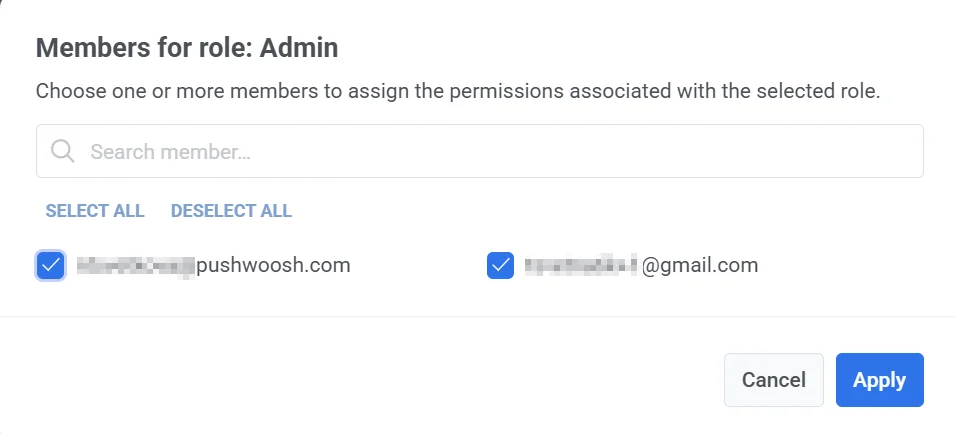
- Cliquez sur Appliquer pour enregistrer les modifications.
Supprimer un rôle
Anchor link toPour supprimer un rôle :
- Cliquez sur le menu à trois points (⋮) à côté du rôle que vous souhaitez supprimer.
- Sélectionnez Supprimer le rôle.
- Si des utilisateurs sont attribués au rôle, sélectionnez un rôle alternatif dans le menu déroulant pour les réaffecter.
- Cliquez sur Supprimer pour confirmer et retirer le rôle.
Consulter l’historique d’authentification
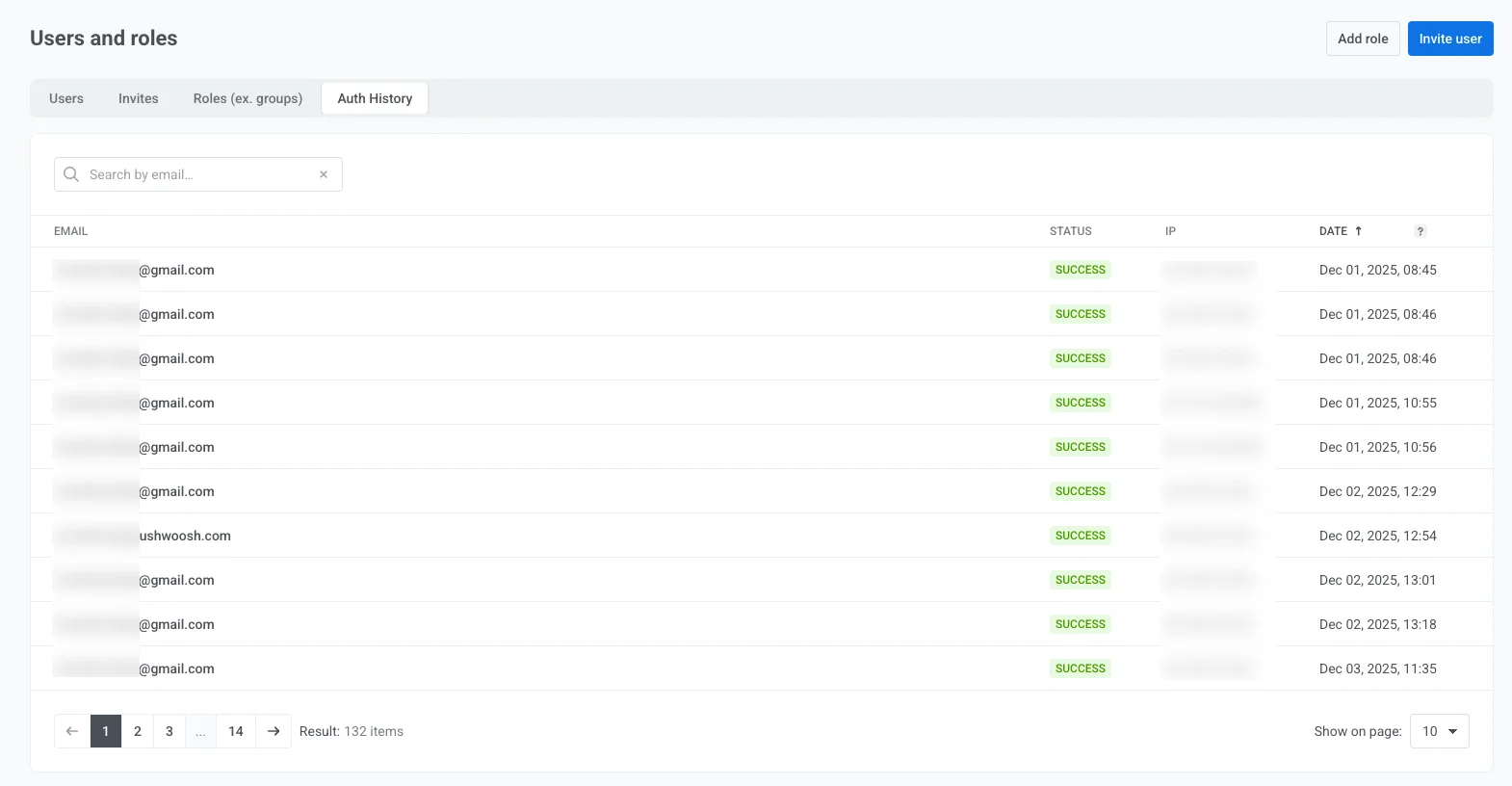
Anchor link toL’onglet Historique d’authentification affiche un journal de l’activité d’authentification récente pour tous les utilisateurs de votre compte. Cette fonctionnalité permet aux administrateurs de surveiller l’accès, de vérifier les tentatives de connexion réussies ou échouées, et d’enquêter sur toute activité inhabituelle.
Le journal inclut les détails suivants :
- E-mail de l’utilisateur : L’adresse e-mail utilisée lors de la tentative de connexion.
- Statut : Indique si la tentative d’authentification a réussi ou échoué.
- Adresse IP : L’adresse IP à partir de laquelle la tentative de connexion a eu lieu, utile pour identifier des lieux d’accès inattendus.
- Horodatage : La date et l’heure exactes de la tentative de connexion. Les entrées sont listées par ordre chronologique.
Vous pouvez également utiliser la fonction de recherche pour filtrer l’historique d’authentification par e-mail d’utilisateur, ce qui permet un accès rapide à des enregistrements spécifiques.
Autorisations spécifiques à l’application
Anchor link toSi vous souhaitez accorder aux utilisateurs l’accès à des applications spécifiques au lieu de l’ensemble du compte, utilisez les Autorisations spécifiques à l’application. Ces autorisations sont configurées dans la section Autorisations de l’application de chaque application individuelle de votre compte.
Les autorisations spécifiques à l’application offrent le même niveau d’accès que les Autorisations pour toutes les applications équivalentes, mais elles ne s’appliquent qu’à l’application sélectionnée.
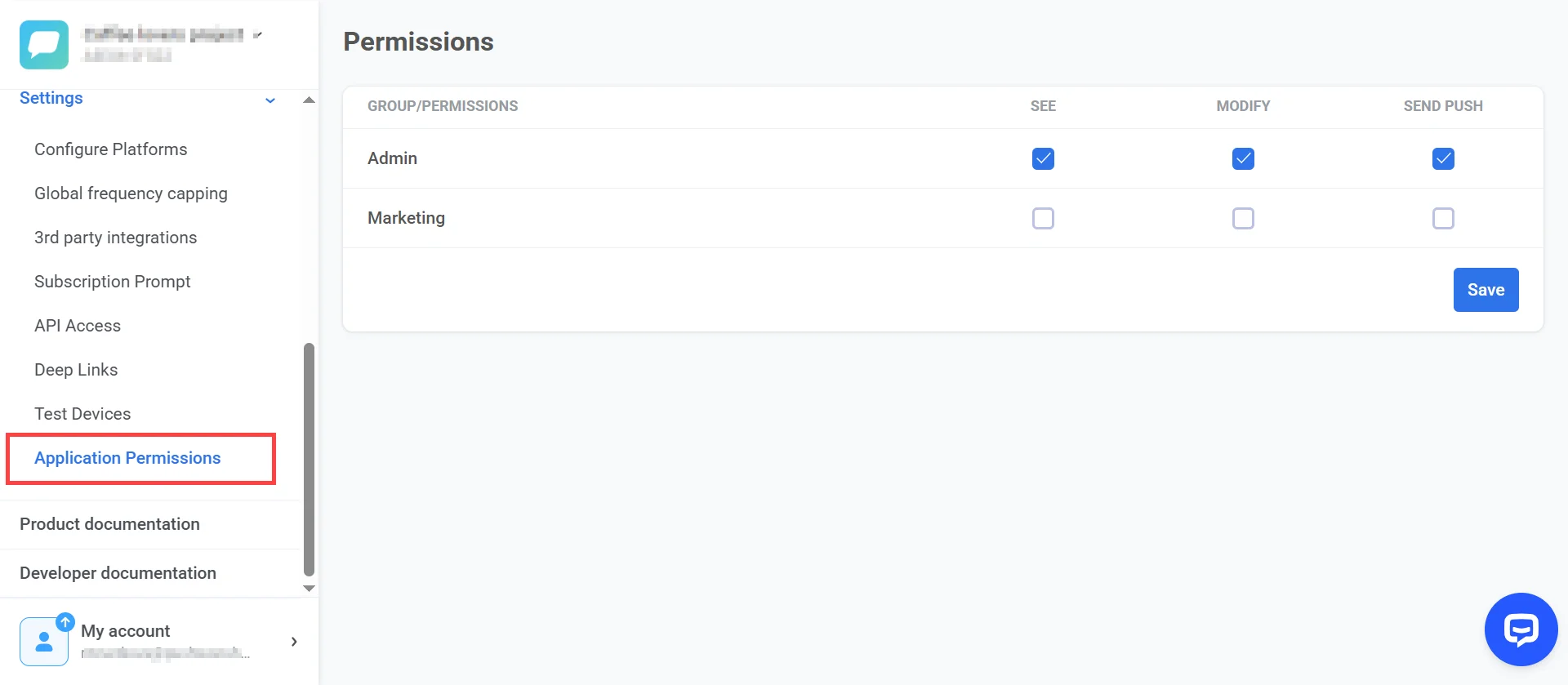
Remarque : Même si l’autorisation Voir les applications n’est pas activée pour un groupe d’utilisateurs, vous pouvez toujours attribuer des autorisations spécifiques à l’application pour leur donner accès à des applications sélectionnées.