Adjust : envoyer un événement
Le modèle de Point Adjust : envoyer un événement envoie un événement de serveur à serveur à Adjust pour chaque voyageur qui passe cette étape. L’événement porte l’attribution de l’installation, de sorte que l’étape du parcours apparaît dans les rapports Adjust et peut être transmise aux réseaux publicitaires comme une conversion.
Configurer le point
Anchor link to- Faites glisser Adjust : envoyer un événement depuis la section Intégrations sur le canevas.
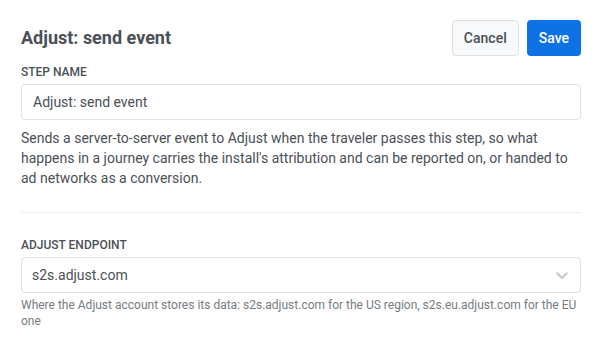
- Double-cliquez sur le point et saisissez un Nom de l’étape.
- Dans Point de terminaison Adjust, choisissez la région où le compte Adjust stocke ses données :
s2s.adjust.compour la région US,s2s.eu.adjust.compour la région UE.
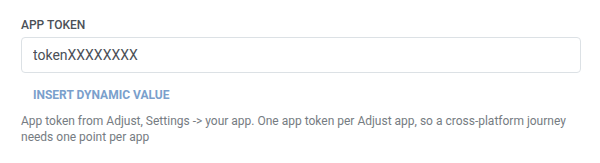
- Dans Jeton d’application, saisissez le jeton d’application d’Adjust : Paramètres > votre application. Un jeton d’application appartient à une seule application Adjust, donc un parcours multiplateforme nécessite un point distinct par application.
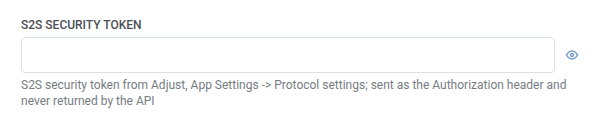
- Dans Jeton de sécurité S2S, saisissez le jeton d’Adjust : Paramètres de l’application > Paramètres du protocole. Pushwoosh l’envoie comme en-tête d’autorisation de la requête. Il est stocké masqué, comme un en-tête secret de webhook, et Adjust ne le renvoie jamais une fois enregistré.
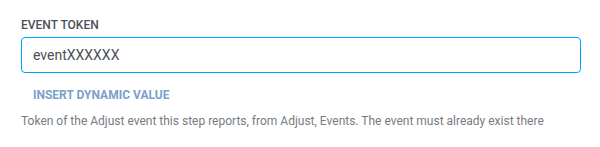
- Dans Jeton d’événement, saisissez le jeton de l’événement Adjust que cette étape signale, depuis Adjust : Événements. L’événement doit déjà y exister.
- Dans Type d’identifiant, choisissez par quel identifiant Adjust fait correspondre l’événement :
idfvouidfasur iOS,gps_adidouandroid_idsur Android,adidpour l’ID d’appareil Adjust sur l’une ou l’autre plateforme.

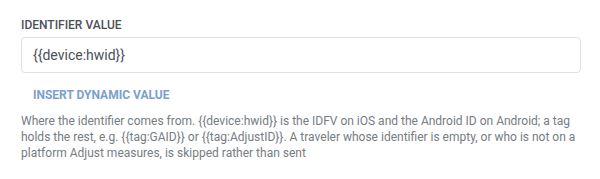
- Dans Valeur de l’identifiant, conservez la valeur par défaut
{{device:hwid}}(l’IDFV sur iOS et l’ID Android sur Android), ou utilisez un tag pour le reste, par exemple{{tag:GAID}}ou{{tag:AdjustID}}.
- Dans Environnement, conservez
production, ou choisissezsandboxpour que l’événement n’apparaisse pas dans les rapports d’Adjust pendant la configuration du point.

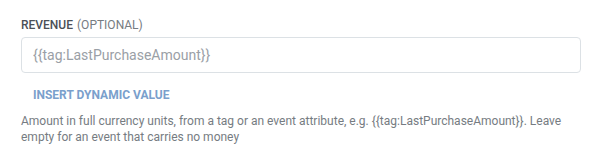
- Facultatif. Dans Revenu, ajoutez le montant à partir d’un tag ou d’un attribut d’événement, par exemple
{{tag:LastPurchaseAmount}}. Laissez-le vide pour un événement qui ne rapporte pas d’argent.
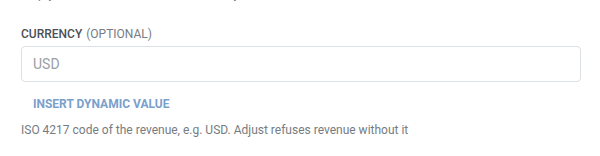
- Dans Devise, saisissez le code ISO 4217 du revenu, par exemple
USD. Requis si Revenu est rempli, car Adjust refuse les revenus sans devise.
- Cliquez sur Enregistrer.
Quand aucune requête n’est envoyée
Anchor link toPushwoosh ignore la requête (et le voyageur continue à l’étape suivante) lorsque :
- Valeur de l’identifiant se résout en une valeur vide pour ce voyageur
- Le voyageur se trouve sur une plateforme qu’Adjust ne mesure pas : tout ce qui n’est pas iOS, Android, Huawei Android, Baidu Android, Amazon, OSX ou Windows
Ce n’est pas une requête échouée. Adjust n’aurait rien pour faire correspondre l’événement.
Une requête échouée (une qui avait un identifiant) supprime plutôt le voyageur du parcours. Voir Erreurs et requêtes échouées.
Exemple de scénario : Signaler un achat finalisé à Adjust
Anchor link toUne application souhaite qu’un achat effectué plus tard dans un parcours porte l’attribution de l’installation dans Adjust, afin qu’il puisse être transmis aux réseaux publicitaires comme une conversion.
- Ajoutez Adjust : envoyer un événement juste après l’étape qui confirme l’achat. Définissez Jeton d’événement sur le jeton de l’événement
purchasede la page Événements d’Adjust. Dans Revenu, définissez{{tag:LastPurchaseAmount}}, et dans Devise, définissezUSD. - Cliquez sur Enregistrer.
Une fois que cela s’exécute, l’achat apparaît dans les rapports d’Adjust avec l’attribution de l’installation, prêt à être transmis aux réseaux publicitaires comme une conversion.