Comment créer et gérer le contenu des e-mails
Créer un nouveau contenu d’e-mail
Anchor link toImportant : Avant de commencer à créer le contenu de votre e-mail, assurez-vous d’avoir configuré votre e-mail. Le processus de configuration est le même pour l’éditeur glisser-déposer et l’éditeur de code HTML. Il comprend la configuration des détails de l’expéditeur, des lignes d’objet et des versions linguistiques. En savoir plus
Pushwoosh offre plusieurs options flexibles pour créer du contenu d’e-mail, afin que vous puissiez choisir la méthode qui correspond le mieux à vos compétences et à vos besoins :
Éditeur glisser-déposer
Anchor link toUn constructeur visuel sans code qui vous permet de créer des e-mails professionnels en utilisant des blocs de contenu et des mises en page prêtes à l’emploi. Parfait pour les marketeurs et les utilisateurs non techniques.
Appliquer une image de marque cohérente
Anchor link toEnregistrez votre logo, vos couleurs, vos polices et les paramètres par défaut de vos blocs une seule fois en tant que Guide de marque, puis appliquez-les à n’importe quel e-mail en un clic au lieu de styliser chacun d’eux à partir de zéro.
Éditeur de code HTML
Anchor link toVous donne un contrôle total sur la conception et la mise en page en utilisant du HTML. Idéal pour les utilisateurs à l’aise avec le codage.
Outils basés sur l’IA
Anchor link toIntégrés à l’éditeur glisser-déposer, les outils d’IA vous aident à générer rapidement du texte, à améliorer vos contenus et à créer des images.
Modèles d’e-mails prédéfinis
Anchor link toChoisissez parmi des modèles conçus par des professionnels pour gagner du temps et maintenir la cohérence entre les campagnes.
Réutiliser le contenu des e-mails entre les campagnes
Anchor link toInsérez un élément de contenu d’e-mail dans un autre pour réutiliser des en-têtes, des pieds de page ou d’autres blocs sans avoir à les reconstruire.
Vous pouvez accéder à toutes ces options depuis Contenu → Contenu des e-mails ou lors de la configuration de votre campagne.
Pushwoosh enregistre automatiquement le contenu de vos e-mails précédemment créés, ce qui facilite leur modification, leur clonage ou leur réutilisation dans de futures campagnes.
Inventaire publicitaire
Anchor link toCréez et gérez les campagnes sponsorisées et les créations que votre compte vend via les emplacements publicitaires e-mail et le push sponsorisé. Ouvrez-le depuis Content → Ad inventory.
Afficher et gérer le contenu de vos e-mails
Anchor link toPour afficher le contenu de vos e-mails, naviguez vers Contenu > Contenu des e-mails. Vous y trouverez tout le contenu d’e-mail que vous avez créé, organisé de manière pratique pour un accès facile.
Vous avez la flexibilité d’afficher le contenu de vos e-mails de deux manières : sous forme de tuiles ou de liste. Sélectionnez simplement l’option préférée en haut de la liste de contenu.
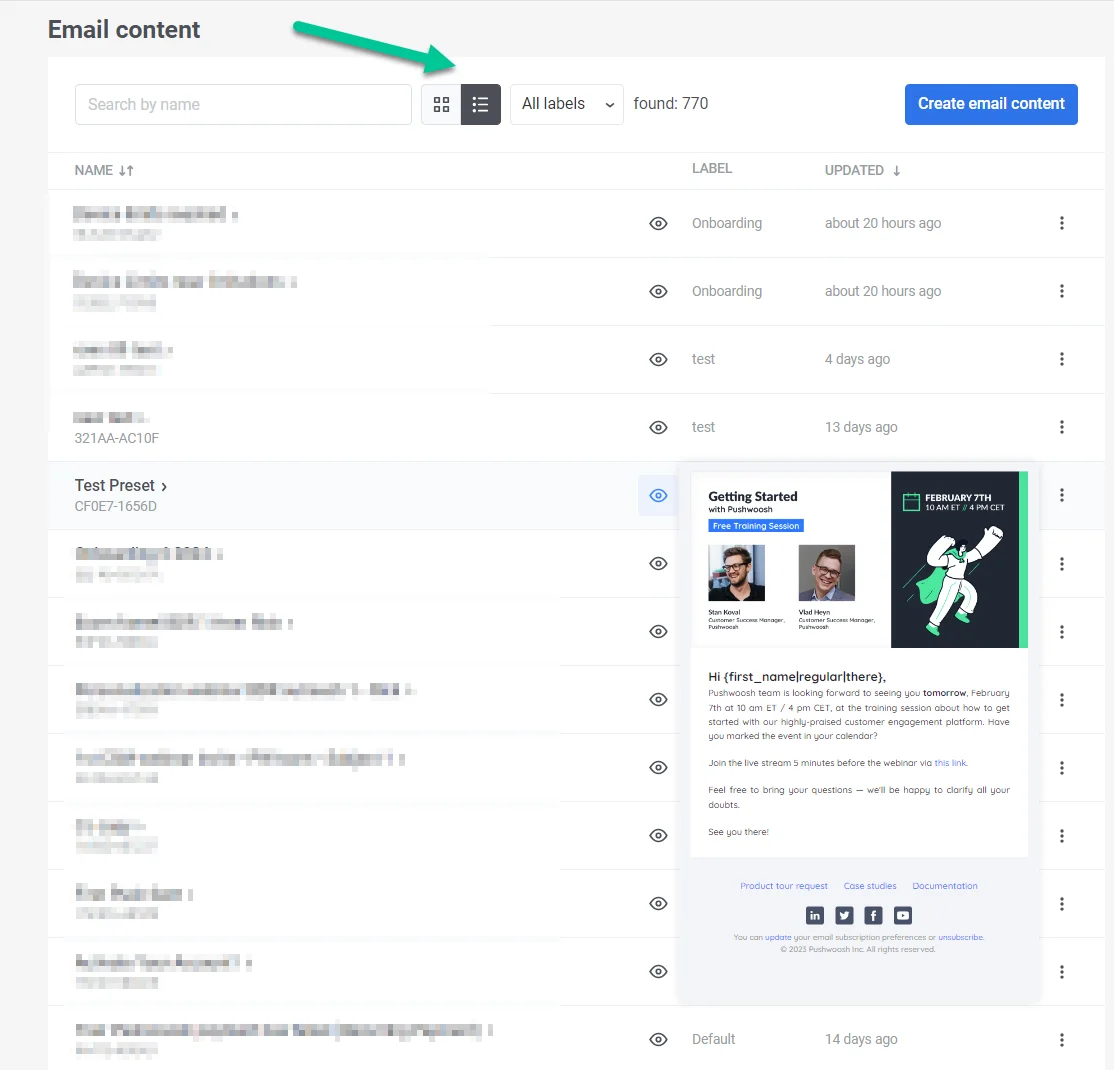
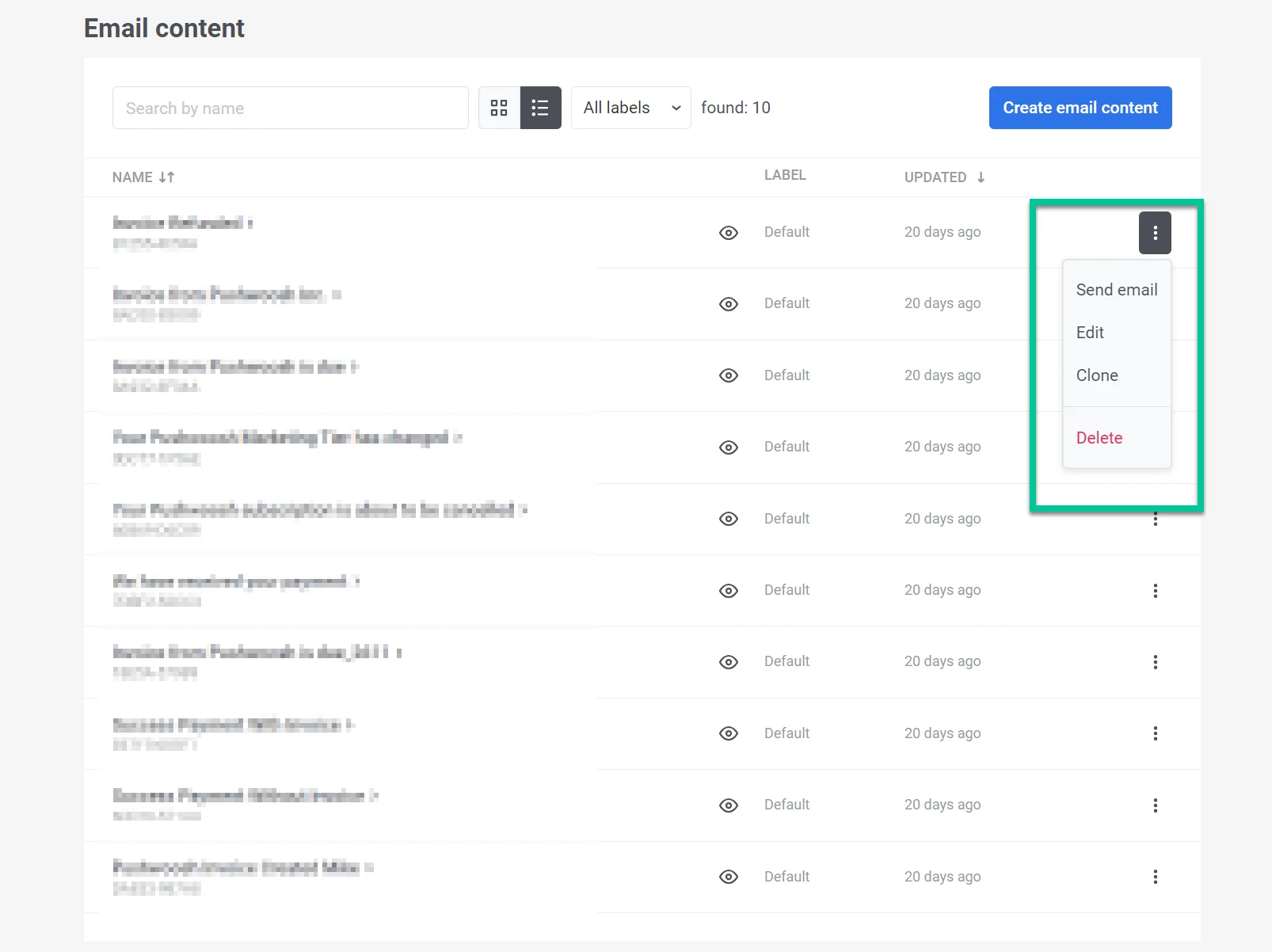
Ici, vous pouvez également modifier, cloner, supprimer du contenu d’e-mail, envoyer un e-mail ou créer un nouveau contenu d’e-mail.
Pour supprimer plusieurs e-mails à la fois :
- Cliquez sur Actions groupées → Supprimer….
- Sélectionnez les e-mails.
- Cliquez sur le bouton Supprimer au-dessus de la liste.
Les e-mails utilisés dans des parcours client, dans les paramètres de double opt-in, dans des formulaires d’abonnement ou dans des e-mails pas encore envoyés sont ignorés. La suppression d’un e-mail unique en cours d’utilisation échoue également, et la boîte de dialogue indique où cet e-mail est utilisé. Les e-mails déjà envoyés ne sont pas affectés, mais les envois via l’API qui utilisent le contenu supprimé échouent. La suppression est irréversible.
De plus, vous avez la possibilité de rechercher des e-mails spécifiques ou de filtrer votre contenu en fonction des étiquettes que vous avez attribuées. Pour ce faire, cliquez sur Rechercher par étiquette… en haut de la liste de contenu et commencez à taper pour trouver l’étiquette dont vous avez besoin.
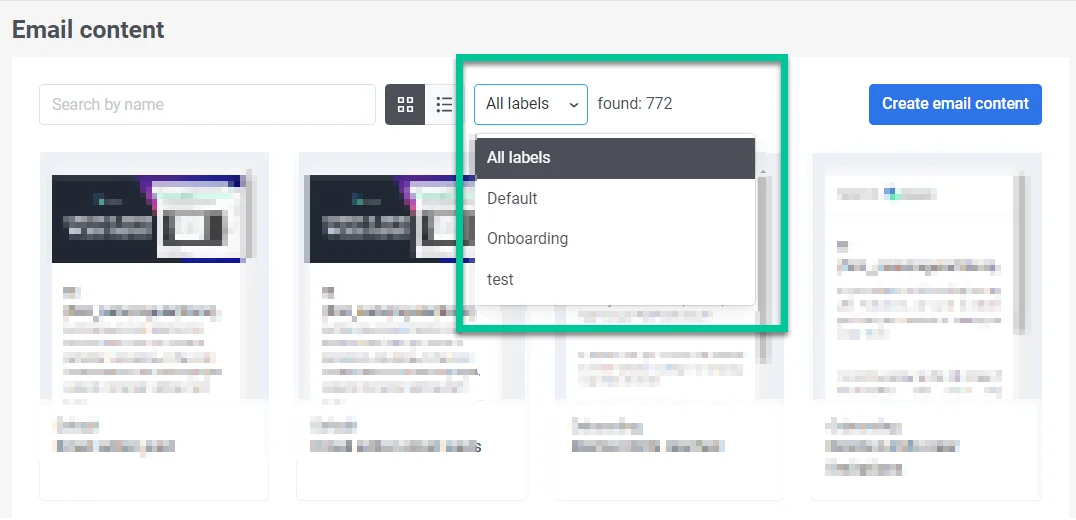
Pour attribuer une étiquette, cliquez sur Par défaut dans la colonne des étiquettes, puis sélectionnez une étiquette existante ou ajoutez-en une nouvelle. Sélectionnez à nouveau Par défaut pour retirer l’étiquette.
Examiner les approbations en attente
Anchor link toSi l’approbation de contenu est activée pour votre compte, chaque e-mail dans la liste affiche une puce de statut de version (Brouillon, En approbation, Approuvé ou Rejeté), et un onglet Approbation en attente liste les modèles en attente d’examen. Un badge sur l’élément de menu Contenu → Contenu des e-mails indique combien de versions sont en attente.
Un utilisateur avec la permission Approuver les messages peut comparer une version en attente avec la précédente, l’approuver ou la rejeter avec un motif. Le motif apparaît à la fois sur la carte du modèle dans la liste et sur sa puce de statut dans l’éditeur.
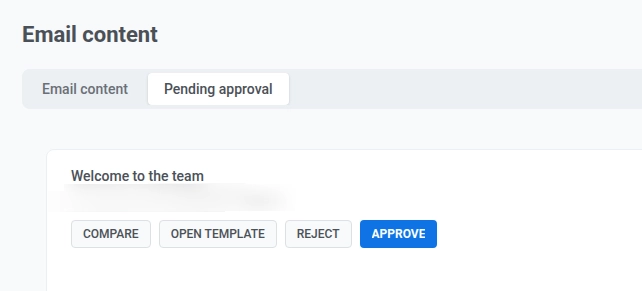
Consultez Approbations et versions de contenu pour le flux de travail complet.
Réutiliser le contenu d’e-mail précédemment créé
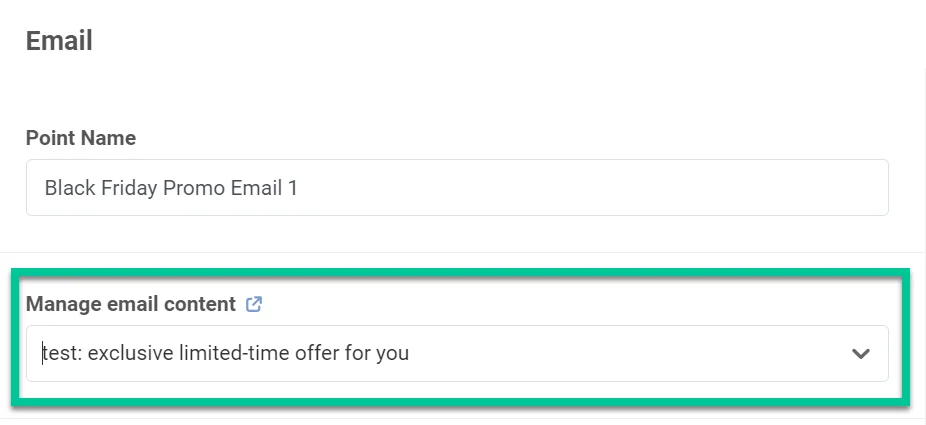
Anchor link toPour optimiser votre flux de travail, utilisez votre contenu d’e-mail existant dans de nouvelles campagnes. Pour cela, choisissez simplement le contenu d’e-mail souhaité dans le menu déroulant lors de la création d’un élément d’e-mail dans le parcours client. En savoir plus