Gérer les passes Wallet
Après avoir généré un pass, vous le gérez depuis la liste Tous les pass : vous pouvez le modifier, obtenir son lien d’installation ou son code QR, et le supprimer lorsqu’il n’est plus nécessaire. Les détenteurs de passes apparaissent dans l’Explorateur d’utilisateurs, ce qui vous permet de vérifier qui a ajouté le pass. Pour envoyer un pass aux utilisateurs, consultez Partager des passes Wallet.
Afficher et gérer les passes existants
Anchor link toApple Wallet
Anchor link to- Dans le Control Panel, allez à Campagnes → Wallet Passes.
- Ouvrez l’onglet Tous les pass et sélectionnez Apple Wallet.
- Pour trouver un pass, recherchez-le par User ID ou par numéro de série, ou filtrez la liste par campagne.
Pour chaque pass de l’application, le tableau affiche :
- Le nom et le style du pass
- L’User ID auquel il est associé
- S’il provient d’une campagne
- La date et l’heure de sa dernière mise à jour
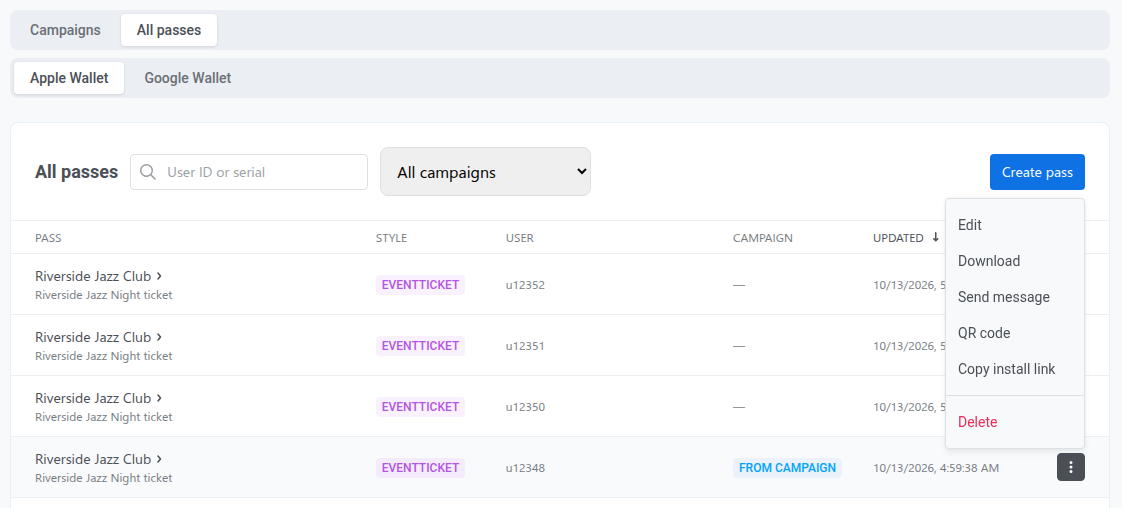
Dans la liste des passes, ouvrez le menu d’actions (⋮) pour :
-
Modifier : mettre à jour le nom et la description du pass, les valeurs et les libellés des champs, les messages de modification, les couleurs, le message du code-barres, l’expiration et le statut, les emplacements et les beacons. Le style et les images du pass restent verrouillés après la création. Lorsque vous cliquez sur Enregistrer les modifications, chaque appareil qui a ajouté le pass reçoit la mise à jour, et les utilisateurs n’ont pas besoin d’ajouter le pass à nouveau. Pour avertir les détenteurs d’une modification, consultez Message de modification Apple Wallet.
-
Télécharger : télécharger le fichier
.pkpasssigné. -
Envoyer un message : ouvrir le compositeur de push ponctuel pour envoyer un message au détenteur du pass par User ID. Cette option nécessite l’autorisation d’envoyer des messages dans l’application et n’est pas disponible lorsque le pass n’a pas d’User ID. Consultez Envoyer des messages aux détenteurs de pass Wallet pour toutes les façons de les atteindre.
-
Code QR : afficher un code QR d’installation que les utilisateurs peuvent scanner pour ajouter le pass à Wallet et enregistrer leur appareil pour les mises à jour. Dans cette fenêtre, vous pouvez également utiliser Copier le lien d’installation sous le QR.
-
Copier le lien d’installation : copier l’URL d’installation pour partager le pass dans vos canaux de messagerie. En savoir plus.
-
Supprimer : supprimer le pass. Les copies déjà installées sur les appareils cessent de recevoir des mises à jour et deviennent invalides lors de leur prochain rafraîchissement.
Google Wallet
Anchor link to- Dans le Control Panel, allez à Campagnes → Wallet Passes.
- Ouvrez l’onglet Tous les pass et sélectionnez Google Wallet.
Pour chaque pass de l’application, le tableau affiche :
- Le nom et le style du pass
- L’User ID auquel il est lié
- L’état du pass
- La date de sa dernière mise à jour
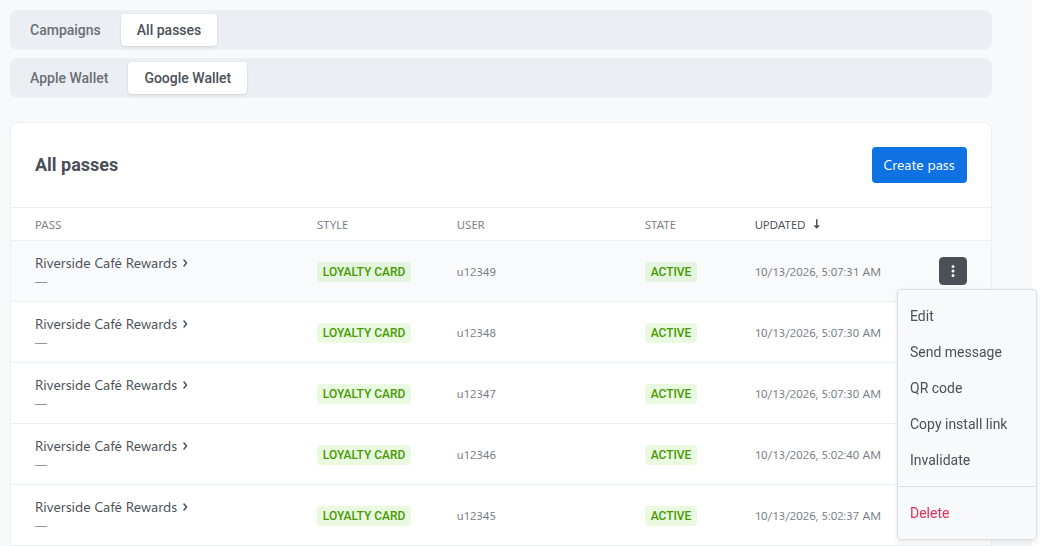
Dans la liste des passes, ouvrez le menu d’actions (⋮) pour :
-
Modifier : changer les valeurs et les libellés des champs, les couleurs, le logo et l’image principale, le code-barres, les liens, le lien vers l’application, les emplacements et l’expiration. Le type de pass reste verrouillé après la création. Qui peut enregistrer le pass s’affiche sur la page de modification, mais une valeur modifiée est rejetée lors de l’enregistrement. Lorsque vous enregistrez, chaque appareil qui a enregistré le pass reçoit la mise à jour.
- Notifier des champs modifiés : sur la page de modification des passes de fidélité, de billet d’événement et de vol, cette case est cochée par défaut. Lorsqu’elle est cochée, Google envoie aux détenteurs une notification Android. Google rédige le texte à partir des champs modifiés. Pour les limites des notifications, consultez Notification Google Wallet.
-
Envoyer un message : ouvrir le compositeur de push ponctuel pour envoyer un message au détenteur du pass par User ID. Comme sur Apple Wallet, cette option nécessite l’autorisation d’envoyer des messages et un User ID sur le pass. Consultez Envoyer des messages aux détenteurs de pass Wallet pour toutes les façons de les atteindre.
-
Code QR : afficher un code QR qui encode le lien d’enregistrement du pass. Les utilisateurs le scannent pour enregistrer le pass dans Google Wallet et enregistrer leur appareil pour les mises à jour.
-
Copier le lien d’installation : copier le lien d’enregistrement du pass pour le partager dans vos canaux de messagerie. En savoir plus.
-
Invalider : rendre un pass actif inactif immédiatement, sans confirmation. Le pass est déplacé vers la section Passes expirés de l’utilisateur dans Google Wallet. L’enregistrement reste dans Pushwoosh.
-
Activer : rendre un pass inactif de nouveau actif. Cette option n’apparaît dans le menu d’actions que lorsque le pass est inactif. Le pass est restauré dans Google Wallet.
-
Supprimer : invalider le pass dans Google et supprimer son enregistrement dans Pushwoosh. Google ne permet pas de forcer la suppression d’un pass déjà enregistré sur un appareil. Il devient invalide et est déplacé vers Passes expirés.
Avertir les détenteurs d’une mise à jour du pass
Anchor link toLorsque vous modifiez un pass et l’enregistrez, la nouvelle version est envoyée à chaque appareil qui l’a ajouté, sans message séparé. La façon d’avertir les détenteurs de la modification diffère selon la plateforme.
Message de modification Apple Wallet
Anchor link toDéfinissez Message de modification (notification de mise à jour) sur chaque champ dont vous souhaitez avertir les détenteurs. iOS l’affiche sous forme de message sur l’écran verrouillé. Les champs sans message de modification sont mis à jour silencieusement.
- Dans Campagnes → Wallet Passes, ouvrez Tous les pass → Apple Wallet, trouvez le pass et cliquez sur Modifier dans le menu d’actions.
- Modifiez les champs nécessaires et ajoutez un message de modification à chaque champ dont vous souhaitez avertir les détenteurs.
- Cliquez sur Enregistrer les modifications.
Notification Google Wallet
Anchor link toPour les passes de fidélité, de billet d’événement et de vol, activez Notifier des champs modifiés pour que Google envoie une notification Android en même temps que la synchronisation. Les autres types de pass se synchronisent silencieusement.
- Dans Campagnes → Wallet Passes, ouvrez Tous les pass → Google Wallet, trouvez le pass et cliquez sur Modifier dans le menu d’actions.
- Modifiez les champs nécessaires.
- Assurez-vous que la case Notifier des champs modifiés est cochée.
- Cliquez sur Enregistrer les modifications.
Les notifications de Google sont soumises aux limites suivantes :
- Google génère le texte de la notification. Vous ne pouvez pas le personnaliser comme un message de modification Apple Wallet.
- Pour les passes d’événement et de vol, la notification n’est envoyée que s’il reste moins de 3 heures avant l’heure de début.
- Google autorise au maximum 3 notifications par pass par 24 heures. Si la limite est atteinte, le pass est mis à jour silencieusement.
Gérer les passes via l’API
Anchor link toTout ce que fait le créateur de passes est également disponible par programmation : créer, mettre à jour, lister et supprimer des passes. L’API Apple Wallet permet aussi de télécharger le fichier .pkpass. L’API Google Wallet renvoie aussi un lien d’enregistrement et définit l’état du pass.
Pour mettre à jour un pass et notifier ses détenteurs, appelez Update a pass (Apple Wallet, Google Wallet). Cette méthode met à jour le pass et notifie les appareils. Sur Google Wallet, définissez notifyMessage pour envoyer une notification personnalisée avec la mise à jour. Sans ce paramètre, le pass se synchronise silencieusement, sauf si notifyOnUpdate est défini : dans ce cas, Google envoie sa propre notification sur les champs modifiés pour les passes de fidélité, de billet d’événement et de vol.
Afficher les détenteurs de passes dans l’Explorateur d’utilisateurs
Anchor link toLorsqu’un utilisateur ajoute votre pass, Pushwoosh le répertorie dans l’onglet Appareils et plateformes de l’Explorateur d’utilisateurs.
- Allez à Audience → Explorateur d’utilisateurs et ouvrez le profil de l’utilisateur.
- Ouvrez l’onglet Appareils et plateformes.
- Sélectionnez Apple Wallet ou Google Wallet dans la barre latérale.
Sur le profil de la plateforme, vous pouvez consulter :
- Statut de l’abonnement : par exemple, Abonné
- Identifiant de la plateforme : l’identifiant du pass affiché sous le nom de la plateforme
- Métadonnées : Première inscription, Fuseau horaire et d’autres champs lorsqu’ils sont disponibles
- Tags : les tags de la plateforme, y compris ceux que vous avez définis lors de l’émission du pass