Envoyer des messages LINE
Ce guide vous explique le fonctionnement de la messagerie LINE dans Pushwoosh, les conditions dans lesquelles les messages peuvent être livrés et comment envoyer des messages LINE via Customer Journey ou un chat libre.
Conditions de livraison des messages LINE
Anchor link toLes messages LINE ne peuvent être livrés que dans les conditions suivantes :
- L’utilisateur a ajouté votre compte officiel LINE comme ami.
- Votre compte officiel LINE fait partie d’un groupe ou d’un chat à plusieurs personnes.
- L’utilisateur a envoyé un message à votre compte officiel LINE dans un chat 1:1 au cours des 7 derniers jours, même s’il ne vous a pas ajouté comme ami.
Lorsqu’un message est envoyé, un code de statut 200 OK peut être retourné même si le message n’est pas livré. La livraison échouera dans les circonstances suivantes :
- L’utilisateur a supprimé son compte LINE.
- L’utilisateur a bloqué votre compte officiel LINE.
- L’utilisateur n’a pas ajouté votre compte officiel LINE comme ami.
Consultez la documentation officielle de l’API de messagerie LINE pour plus de détails.
Envoyer des messages LINE via Customer Journey
Anchor link toPushwoosh vous permet d’intégrer la messagerie LINE dans les Customer Journeys. Suivez ces étapes pour la configurer :
Ajouter un élément d’entrée
Anchor link toCommencez par ajouter un élément Entry pour définir qui entre dans le parcours.
Apprenez à configurer les éléments d’entrée
Ajouter et configurer l’élément de message LINE
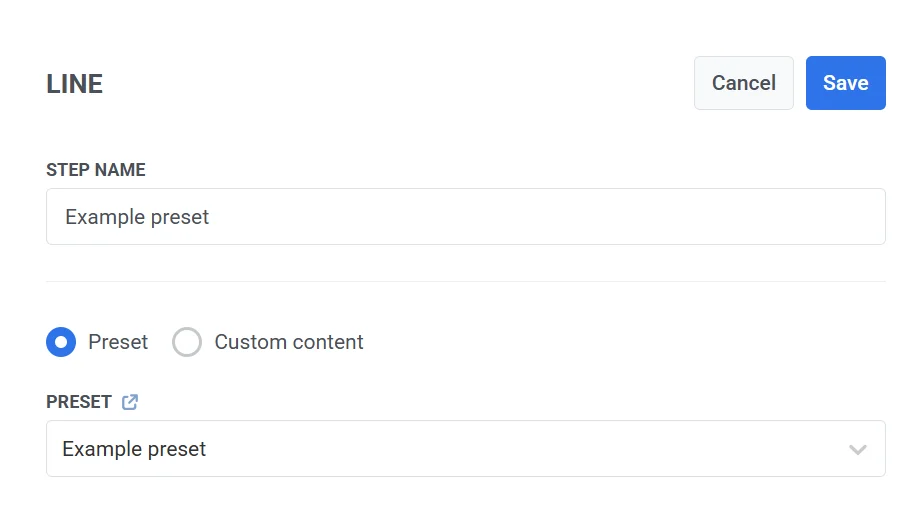
Anchor link toTout d’abord, fournissez un nom interne pour l’étape (par exemple, « Message de bienvenue LINE »).
Ensuite, choisissez l’une des options suivantes :
-
Préréglage : Sélectionnez parmi les préréglages de messages LINE existants sous Contenu > Préréglages LINE. La liste commence par les préréglages les plus récents. Pour modifier l’ordre, cliquez sur son bouton de tri. En savoir plus sur la création de préréglages LINE
-
Contenu personnalisé : Saisissez du texte brut directement dans le champ de contenu.
Diviser le flux en fonction de la livraison du message (facultatif)
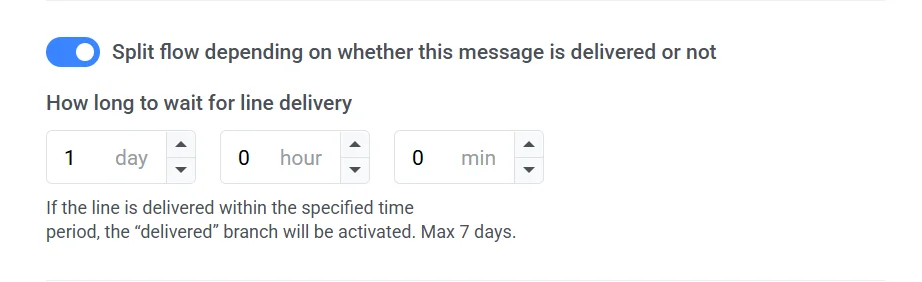
Anchor link toActivez Diviser le flux en fonction de la livraison de ce message pour ajuster le chemin du parcours en fonction du statut de livraison :
- Activé : Le parcours se divisera en deux chemins, l’un si le message est livré avec succès, et l’autre s’il échoue.
- Désactivé : Le parcours suivra le même chemin, que le message soit livré ou non.
Cliquez sur Enregistrer pour appliquer les modifications et revenir au canevas du parcours.
Finaliser et enregistrer le parcours
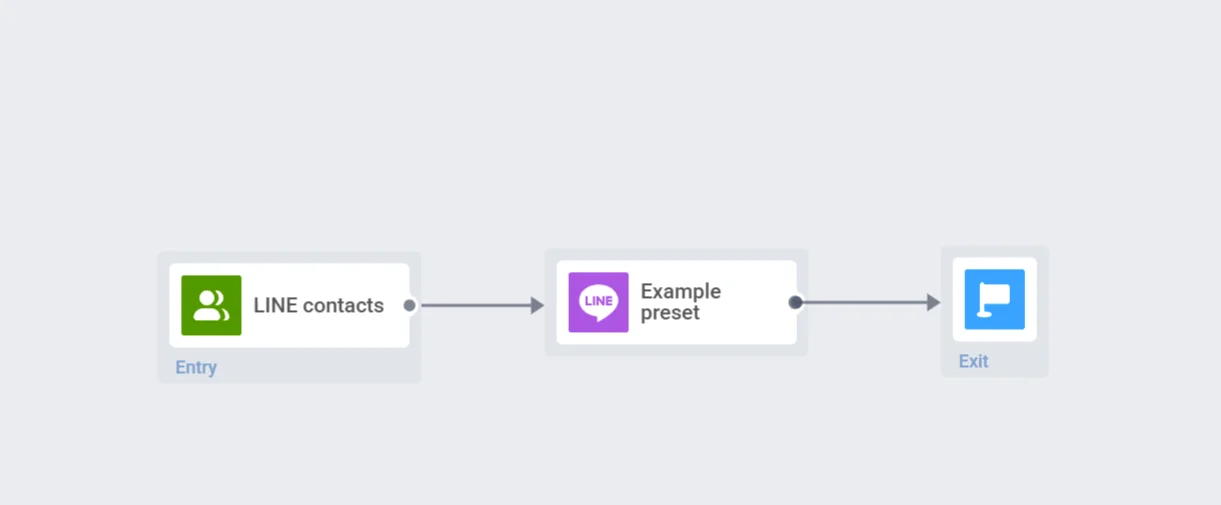
Anchor link toTerminez la configuration du parcours, en terminant chaque branche par un élément de sortie ou en la laissant sans connexion sortante. Lorsque vous êtes prêt, cliquez sur Lancer le parcours pour l’activer.
Envoyer des messages libres et afficher vos conversations LINE
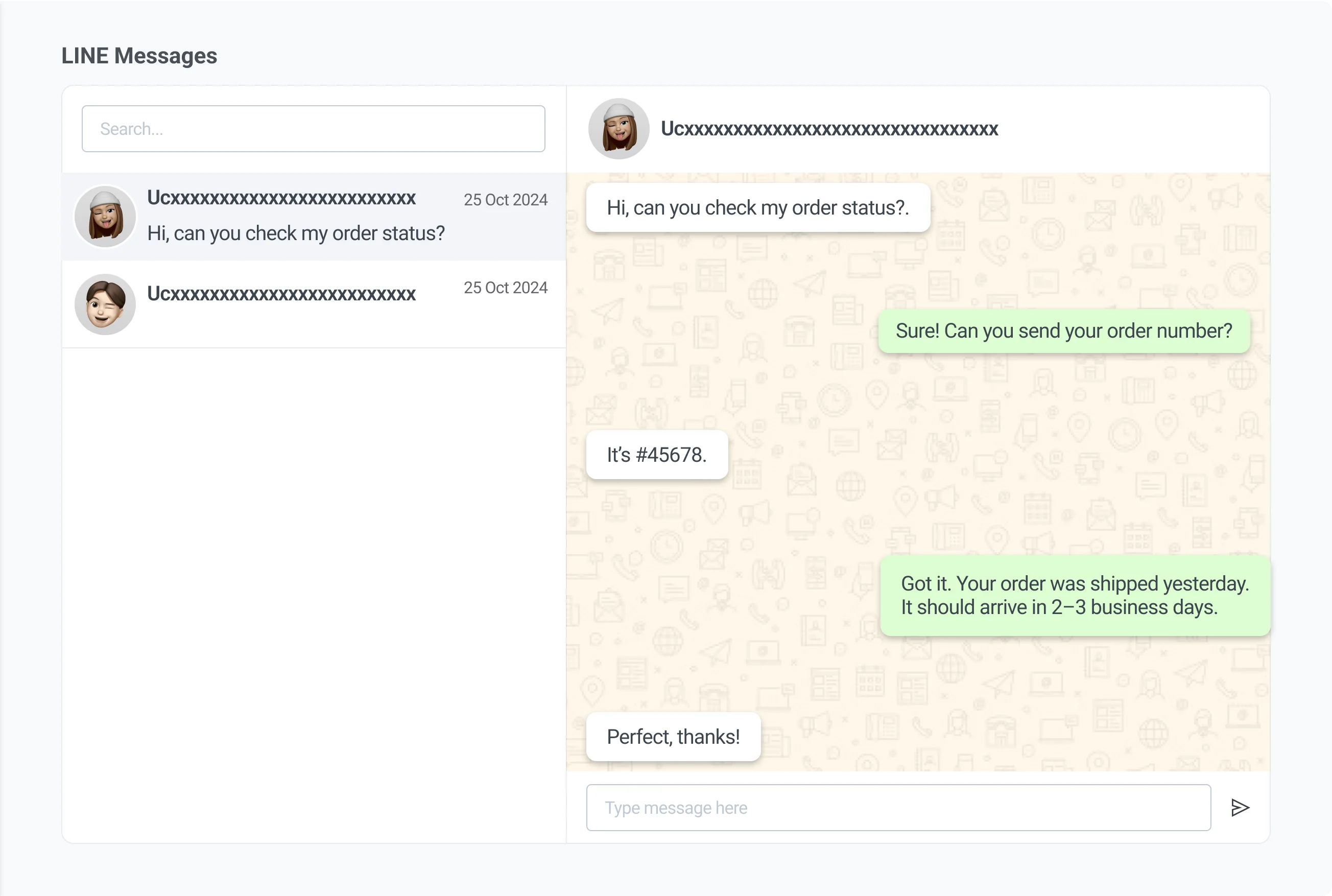
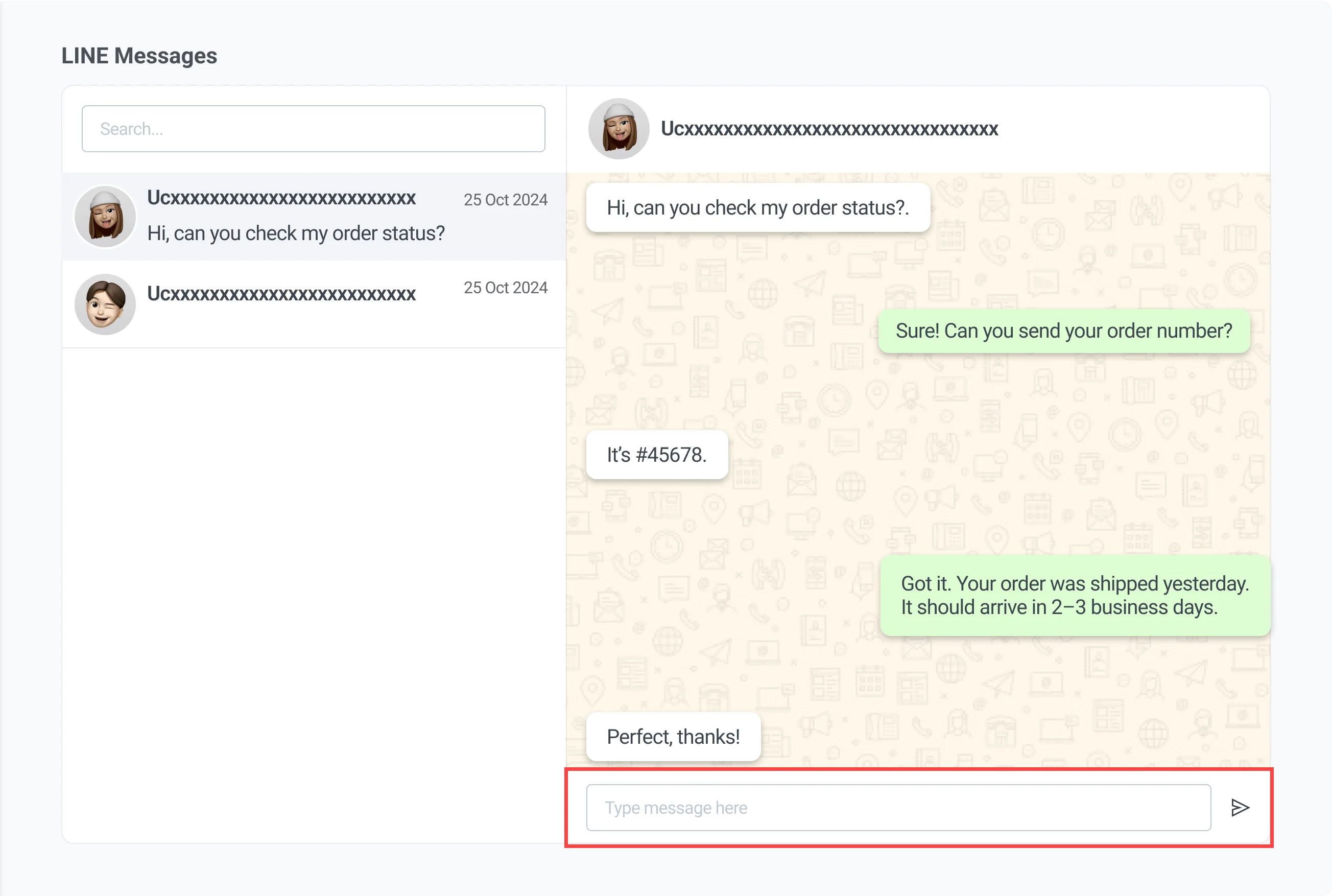
Anchor link toUtilisez l’interface des messages LINE pour afficher et gérer les conversations directes avec les utilisateurs sur la plateforme LINE. Cette boîte de réception affiche automatiquement les utilisateurs avec lesquels vous avez interagi. Vous pouvez afficher l’historique des messages et répondre dans un format de chat 1:1.
Les messages envoyés via cette interface sont livrés comme des messages de chat LINE standard et suivent les règles de livraison de LINE (par exemple, l’utilisateur doit avoir contacté votre compte officiel LINE au cours des 7 derniers jours s’il ne l’a pas ajouté comme ami).
Rechercher des utilisateurs
Anchor link toUtilisez le champ Rechercher en haut à gauche pour rechercher des utilisateurs par identifiant. Cela vous aide à trouver rapidement la conversation que vous souhaitez poursuivre.
Afficher l’historique des messages
Anchor link toUne fois que vous avez sélectionné un utilisateur dans la liste, son historique de messages apparaîtra dans le panneau central. Cela vous permet de revoir les interactions passées avant de répondre.
Envoyer un message
Anchor link toPour envoyer un message :
- Saisissez votre message dans le champ Message en bas de l’écran.
- Cliquez sur Envoyer pour envoyer le message.
Envoyer des messages LINE via l’API
Anchor link toUtilisez l’API Pushwoosh pour envoyer des messages LINE. Cette méthode prend en charge les messages basés sur des modèles et les messages en texte brut (libres).