Heures de silence
Les heures de silence empêchent les messages marketing d’atteindre les utilisateurs à des moments inopportuns, par exemple tard dans la nuit. Définissez une période de silence une seule fois pour chaque canal : elle s’applique à chaque campagne ponctuelle, envoi par API, flux RSS, campagne de géozone et in-app instantané du projet.
Pushwoosh vérifie la période dans le fuseau horaire propre à chaque destinataire. Ensuite, il retient le message jusqu’à la fin de la période ou ne l’envoie pas du tout.
Configurer les heures de silence
Anchor link to-
Accédez à Settings > Message delivery settings > Silent hours.
-
Dans Time zone for recipients without a device time zone, sélectionnez le fuseau horaire à utiliser pour les destinataires dont le fuseau horaire est inconnu. Voir Quel fuseau horaire est utilisé pour chaque destinataire.

-
Activez l’interrupteur de chaque canal à mettre en silence : Push notifications, In-apps (messages in-app envoyés via l’API et in-apps instantanés), Emails, SMS, WhatsApp, LINE, Kakao ou Telegram.
-
Dans Pause sending, définissez le début et la fin de la période de silence, par exemple 10:00 PM – 08:00 AM. La période peut passer minuit. Un canal que vous activez pour la première fois commence avec 22:00 – 08:00.
-
Dans Message behavior, choisissez ce qu’il advient d’un message qui tombe dans la période de silence : Send after the silence period ends (par défaut) ou Do not send. Voir Ce qu’il advient d’un message pendant les heures de silence.

-
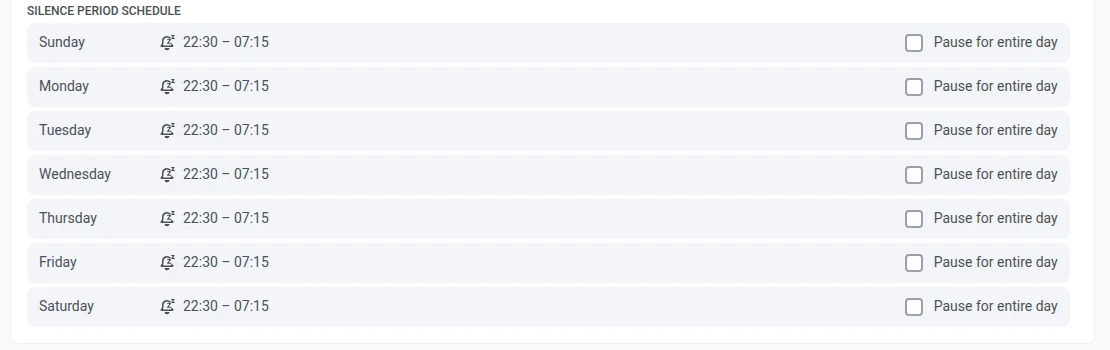
Dans Silence period schedule, sélectionnez Pause for entire day pour chaque jour de la semaine où le canal ne doit envoyer aucun message marketing, par exemple le dimanche. Ce jour-là, le canal est silencieux de 00:00 à 23:59.
-
Cliquez sur Apply changes.
Quel fuseau horaire est utilisé pour chaque destinataire
Anchor link toPushwoosh vérifie les heures de silence par rapport à l’heure locale de chaque destinataire. Si le destinataire possède le tag Timezone Name, Pushwoosh utilise ce fuseau horaire, de sorte que les heures de silence suivent les changements d’heure (heure d’été et d’hiver). Sinon, le fuseau horaire provient de :
- Abonnés push d’application et web (iOS, Android, Huawei, Amazon, macOS, Windows et navigateurs web) : le fuseau horaire que le SDK Pushwoosh remonte depuis l’appareil.
- Destinataires e-mail, SMS et messageries qui ont aussi un abonnement à votre application ou à votre site web sous le même User ID : le fuseau horaire de cet appareil de l’application. Si l’utilisateur en a plusieurs, le plus à l’est est utilisé.
- Tous les autres, comme les contacts e-mail et SMS sans application installée : le fuseau horaire sélectionné dans Time zone for recipients without a device time zone. Si vous n’en sélectionnez aucun, Pushwoosh utilise UTC.
Ce qu’il advient d’un message pendant les heures de silence
Anchor link toLe résultat dépend du Message behavior choisi pour le canal :
-
Send after the silence period ends (par défaut) : le message est retenu et envoyé dès la fin de la période.
Si le jour est réglé sur Pause for entire day, le message attend le jour suivant sans pause. Avec une période nocturne comme 22:00–08:00, il part à 08:00 ce jour-là. Avec une période diurne comme 10:00–12:00, il part à 00:00.
-
Do not send : les destinataires qui se trouvent dans la période de silence ne reçoivent pas le message. Pour savoir combien ont été ignorés, consultez les statistiques des heures de silence.
Si vous sélectionnez Pause for entire day pour les sept jours, Pushwoosh ignore ces cases et n’utilise que la période Pause sending.
In-apps instantanés pendant les heures de silence
Anchor link toSi l’événement déclencheur se produit pendant la période de silence In-apps, l’in-app instantané ne s’affiche pas, quel que soit le Message behavior sélectionné. Un in-app instantané ne s’affiche qu’au moment de l’événement : il ne peut donc pas attendre la fin de la période. Un in-app envoyé comme Transactional message s’affiche normalement. Voir Messages marketing et transactionnels.
La période est vérifiée dans le fuseau horaire du tag Timezone Name, puis dans le fuseau horaire que le SDK remonte depuis l’appareil. Si les deux sont inconnus, Pushwoosh utilise Time zone for recipients without a device time zone, ou UTC s’il n’est pas sélectionné. Voir Quel fuseau horaire est utilisé pour chaque destinataire.
Heures de silence dans les campagnes ponctuelles
Anchor link toUne campagne ponctuelle suit les heures de silence globales du canal définies dans Settings > Message delivery settings. Pour le vérifier ou le modifier pour une campagne :
- À l’étape Sending time, repérez le bloc Silent hours dans Sending options.
- Pour suivre les heures de silence globales, laissez Use global silent hours settings. C’est l’option par défaut.
- Pour envoyer la campagne même pendant la période de silence, par exemple une annonce de service urgente, sélectionnez Send messages without global silent hours.
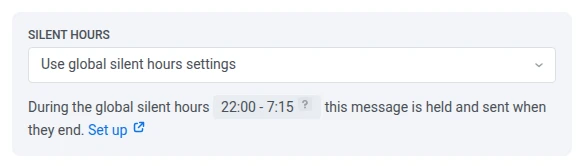
Choisissez l’option avant de planifier la campagne. Lorsque vous modifiez une campagne planifiée, l’option Silent hours ne peut plus être changée.
Pour modifier les paramètres globaux, cliquez sur Set up dans le bloc. Message delivery settings s’ouvre dans un nouvel onglet.
Quand les heures de silence ne s’appliquent pas à une campagne
Anchor link toUne campagne est envoyée sans heures de silence dans ces cas :
- Les heures de silence ne sont pas configurées pour le canal.
- Le type de message est Transactional. Les messages transactionnels ne sont jamais retenus par les heures de silence, la campagne n’a donc pas de bloc Silent hours. Voir Messages marketing et transactionnels.
- La campagne cible un segment High Speed Delivery. Le message est envoyé immédiatement, et le bloc Silent hours l’indique.
Heures de silence dans l’API
Anchor link toLes messages envoyés via l’API suivent aussi les heures de silence. Pour envoyer un message sans elles, définissez le champ silent_hours dans Messaging API v2.
Messages qui ignorent les heures de silence
Anchor link toLes heures de silence ne s’appliquent pas aux :
- Messages Customer Journey. Les journeys utilisent leur propre Période de silence, définie dans les paramètres du journey.
- Messages transactionnels, envoyés depuis le Control Panel ou via l’API.
- Messages Viber, car Viber n’a pas de réglage d’heures de silence.
- Notifications push silencieuses et mises à jour Live Activity.
- Messages vers des segments High Speed Delivery.
Consulter les statistiques des heures de silence
Anchor link toPour voir combien de destinataires ont été ignorés par Do not send, consultez les statistiques du message :
- Onglet Overview : Excluded: silent hours dans l’étape Audience.
- Onglet Errors : la ligne Silent Hours (1041). Ce n’est pas un échec de livraison : elle compte les destinataires ignorés par Do not send.
Les in-apps instantanés ignorés pendant les heures de silence ne sont pas comptabilisés dans ces statistiques.
Les messages retenus par Send after the silence period ends ne sont pas comptabilisés à part. Ils sont comptés comme envoyés une fois partis après la période de silence.