Liste des Journeys
Liste des campagnes
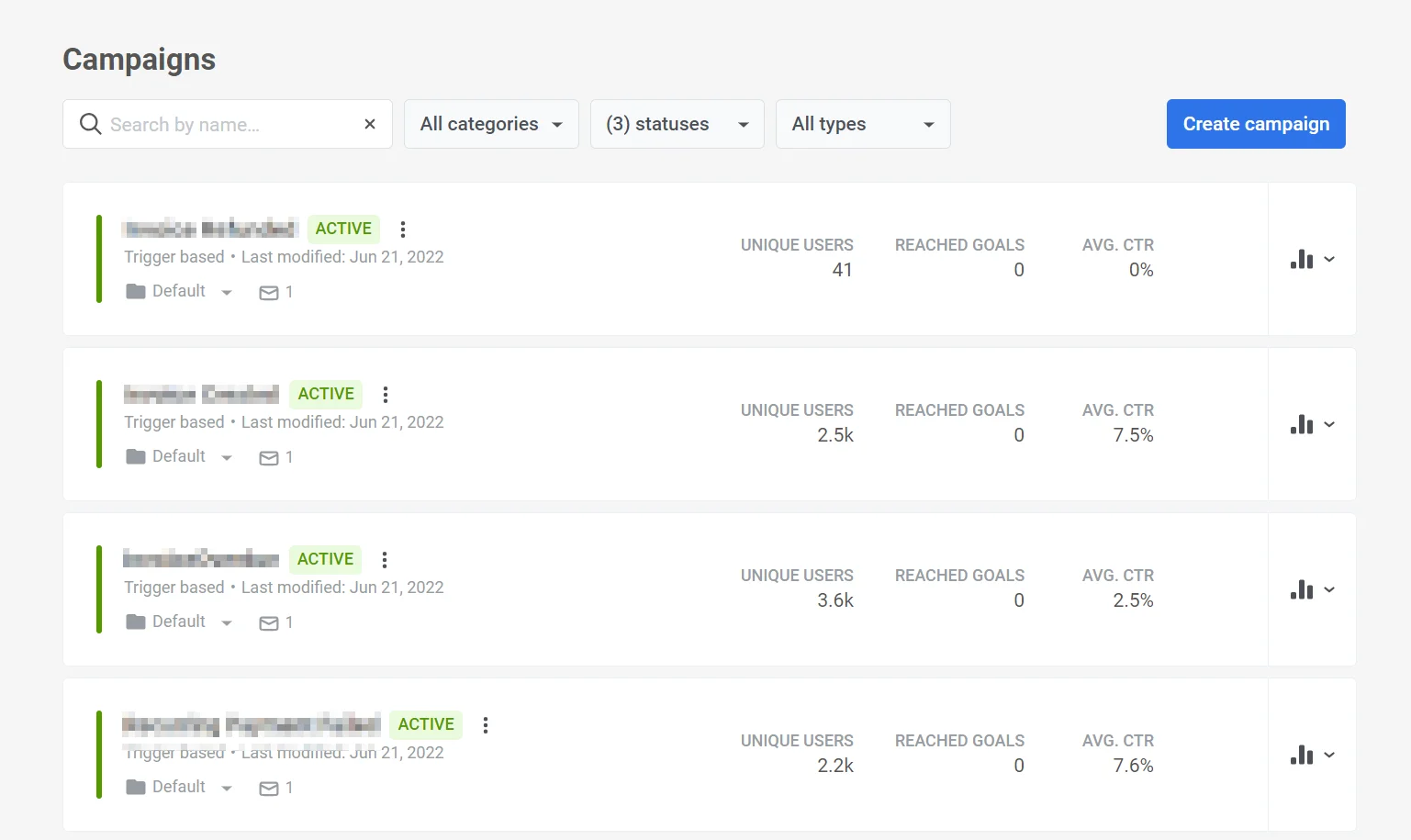
Anchor link toLa page Campagnes vous donne un aperçu de tous les parcours client (campagnes) que vous avez créés. Utilisez-la pour voir le statut et les performances en un coup d’œil et pour gérer les campagnes.
En haut de la page, vous avez :
- Rechercher par nom : barre de recherche pour trouver des campagnes par nom
- Filtres de statut : onglets pour Toutes, Actives, Inactives, Brouillon, En pause, Archivées
- Toute catégorie : menu déroulant pour filtrer par catégorie
- Afficher les filtres : cliquez pour filtrer par type d’entrée, date de lancement ou pour trier (par ex. par dernière modification).
- Exporter les statistiques : téléchargez les données de la campagne pour la plage de dates sélectionnée sous forme de fichier CSV (voir Exporter les statistiques de campagne)
- Créer une campagne : ajoutez une nouvelle campagne
Statuts des campagnes
Anchor link toUtilisez les filtres de statut pour trouver rapidement des campagnes par état de cycle de vie :
- Brouillon : campagnes que vous avez créées mais pas encore lancées. Vous pouvez les modifier et les lancer depuis le canevas.
- Actives : campagnes qui sont actuellement en cours d’exécution et qui peuvent envoyer des messages. Vous pouvez les modifier, les mettre en pause pour modification, les cloner ou les arrêter. Si la campagne a une Entrée basée sur l’audience dont la fenêtre d’entrée est fermée, le badge affiche ACTIVE · ENTRY CLOSED au lieu de simplement ACTIVE.
- En pause : campagnes actives que vous avez temporairement mises en pause depuis le canevas en utilisant Mettre en pause pour modifier. Vous pouvez modifier en toute sécurité les paramètres et le contenu pendant que la campagne est en pause, ou l’arrêter depuis la liste des campagnes.
- Inactives : campagnes que vous avez arrêtées en utilisant Arrêter la campagne. Restaurez-les pour reprendre la modification, ou clonez-les si vous souhaitez lancer à nouveau une campagne similaire.
- Archivées : campagnes que vous avez déplacées de la liste principale à partir de l’état Inactive pour garder la liste organisée. C’est irréversible — vous pouvez voir les campagnes archivées sous le filtre Archivées et les cloner, mais pas les restaurer.
Pour plus de détails sur ce que vous pouvez faire dans chaque état, consultez Actions avec les journeys.
Fiche Customer Journey
Anchor link toChaque campagne a sa propre fiche Customer Journey dédiée. Cette fiche sert de guichet unique pour toutes les informations pertinentes, y compris :
- Aperçu de la campagne fournissant des détails clés tels que le nom du parcours, son statut, son type et d’autres informations pertinentes.
- Métriques de performance de la campagne pour évaluer l’efficacité de la campagne.
- Statistiques détaillées des messages pour approfondir les performances de chaque message au sein de la campagne.
Aperçu de la campagne
Anchor link toChaque fiche de campagne affiche :
- Nom de la campagne en haut à gauche
- Statut : état du cycle de vie de la campagne (par ex. INACTIVE, DRAFT, ACTIVE, PAUSED, ARCHIVED, ou ACTIVE · ENTRY CLOSED). Voir Statuts des campagnes pour la signification de chacun.
- Menu d’options à côté du statut. Cliquez dessus pour ouvrir des actions telles que Modifier, Cloner et Arrêter la campagne (ou Restaurer pour une campagne inactive)
- Dernière modification : date et heure et qui a effectué la modification
- Type de campagne : Basé sur un déclencheur, Basé sur l’audience, ou Mixte
- Catégorie : nom de la catégorie (par ex. DEFAULT, ONBOARDING) avec un menu déroulant pour la modifier
- Nombre de messages : le nombre de messages dans la campagne

Métriques de performance de la campagne
Anchor link toChaque fiche affiche trois métriques (sous forme de PORTÉE TOTALE, OBJECTIFS ATTEINTS, CTR MOYEN). Pour les campagnes en brouillon ou nouvelles, elles peuvent s’afficher sous la forme -- jusqu’à ce qu’il y ait des données :
- Portée totale : nombre d’utilisateurs uniques qui sont entrés ou ont été atteints dans le parcours
- Objectifs atteints : nombre de fois où les objectifs du parcours ont été atteints
- CTR moyen : taux de clics moyen pour tous les messages du parcours (tous canaux confondus)

Statistiques détaillées des messages
Anchor link toPour voir les statistiques détaillées de chaque message d’une campagne, cliquez sur l’icône statistiques (graphique à barres) avec le menu déroulant à côté de cette campagne dans la liste. Pour en savoir plus sur les métriques de parcours, consultez Statistiques de Customer Journey.
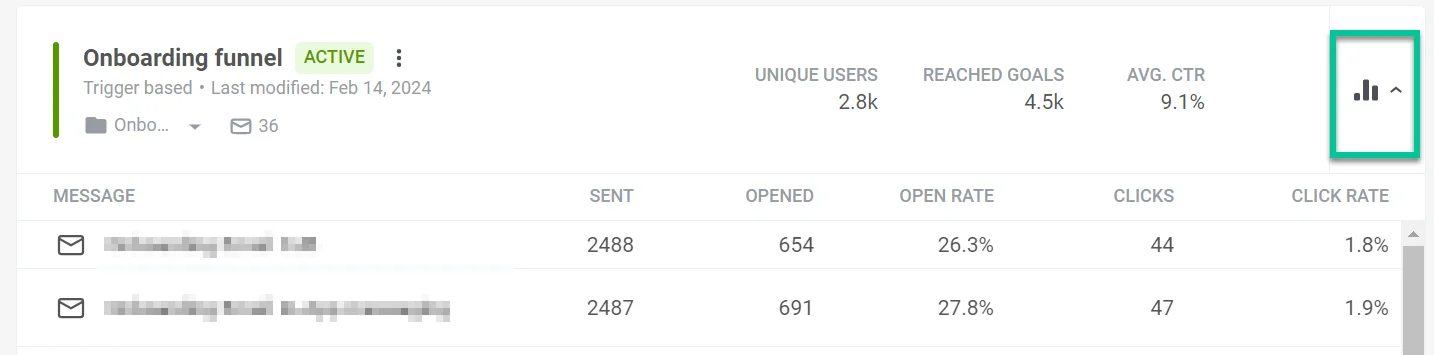
Cela révélera une ventilation détaillée des performances de chaque message, y compris :
- Le nom de chaque message.
- Le nombre de fois où le message a été envoyé ou montré aux utilisateurs.
- Le nombre de fois où le message a été ouvert par les destinataires.
- Le taux d’ouverture du message : le pourcentage d’ouvertures par rapport au nombre de fois où le message a été envoyé ou montré.
- Clics : le nombre total de fois où les utilisateurs ont interagi avec le contenu du message en cliquant sur un lien.
- Taux de clics : le pourcentage d’utilisateurs qui ont effectué une action dans le message par rapport au nombre total de ceux qui l’ont reçu.
Pour vous assurer que vous consultez les données de performance les plus récentes, cliquez sur le lien Mettre à jour les données. Cela actualisera les statistiques et fournira les informations les plus à jour sur l’efficacité de vos messages.
Gérer vos Customer Journeys
Anchor link toCatégories de Journey
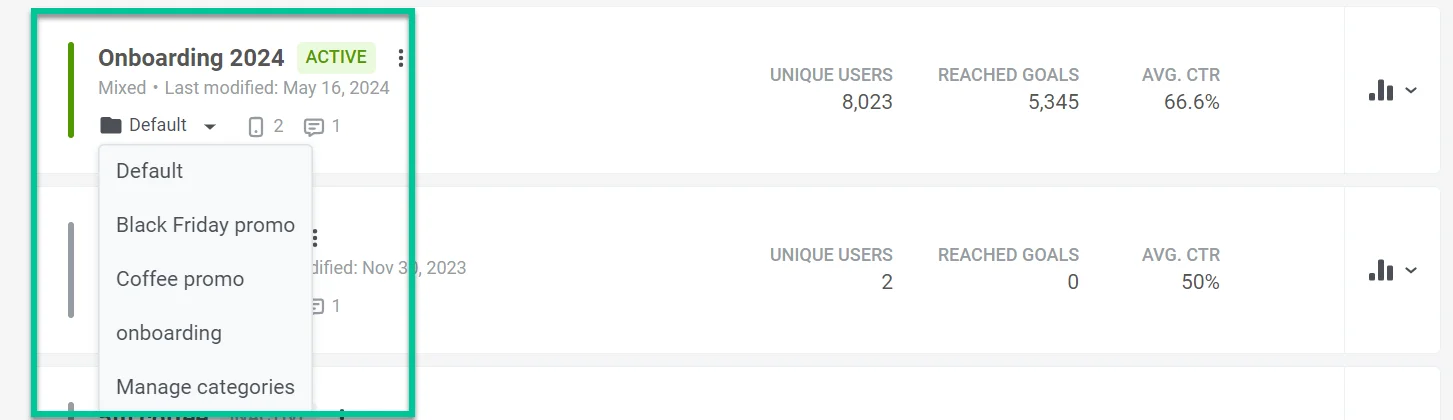
Anchor link toAvec Pushwoosh, vous pouvez organiser sans effort vos parcours en ajoutant des catégories personnalisées à la liste des campagnes. Vous avez la flexibilité de créer jusqu’à 10 catégories personnalisées adaptées à vos besoins.
Créer des catégories de Customer Journey
Anchor link toPour créer des catégories de parcours client, suivez ces étapes :
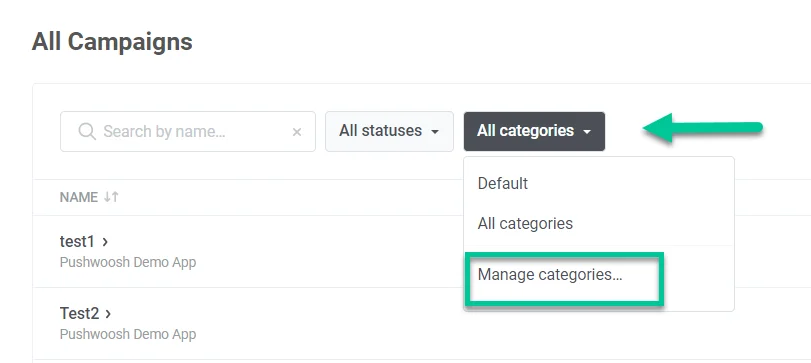
- Naviguez en haut de la liste des catégories et cliquez sur Toutes les catégories.
- Sélectionnez Gérer les catégories dans la liste déroulante.
- Dans la fenêtre qui apparaît, cliquez sur Ajouter une catégorie et créez un nom pour votre catégorie qui soit informatif et ne dépasse pas 30 caractères.
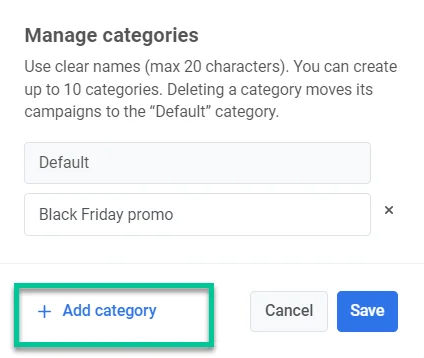
- Vous pouvez également modifier et supprimer vos catégories en sélectionnant Gérer les catégories.
Assigner des Journeys à des catégories
Anchor link toLorsque vous créez un parcours, il atterrit automatiquement dans la catégorie Default. Pour l’assigner à une autre catégorie, cliquez sur le menu déroulant intitulé Default sous le nom du parcours. Ensuite, choisissez la catégorie souhaitée dans la liste qui apparaît. Si vous avez besoin de créer une nouvelle catégorie, sélectionnez Gérer les catégories.
Rechercher et filtrer vos parcours client
Anchor link to- Recherche : utilisez la barre “Rechercher par nom…” en haut pour trouver des campagnes par nom.
- Statut : utilisez les onglets pour afficher les campagnes Toutes, Actives, Inactives, Brouillon, En pause ou Archivées.
- Catégorie : utilisez le menu déroulant “Toute catégorie” pour filtrer par catégorie.
- Afficher les filtres : cliquez pour ouvrir plus d’options de filtre.
Actions sur les Journeys
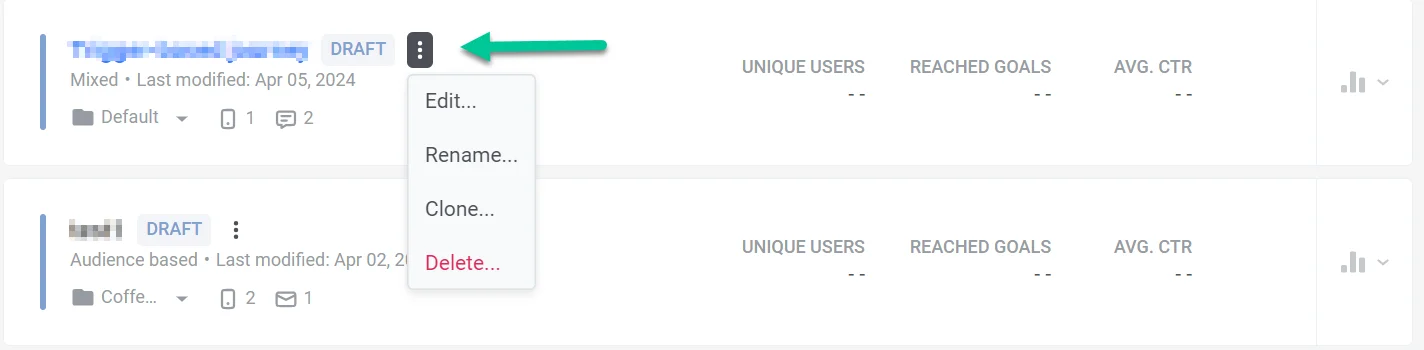
Anchor link toPour gérer une campagne depuis la liste, cliquez sur les trois points verticaux (menu d’options) à côté du statut de la campagne. Le menu comprend :
- Modifier : ouvrez le canevas de la campagne pour changer les paramètres et le contenu
- Renommer : changez le nom de la campagne
- Cloner : créez une copie de la campagne avec les mêmes paramètres afin de pouvoir modifier la copie sans affecter l’original
- Arrêter la campagne : terminez une campagne Active ou En pause et marquez-la comme Inactive. Supprime les utilisateurs actuellement dans la campagne, mais vous pouvez Restaurer la campagne plus tard pour reprendre la modification.
- Restaurer : disponible pour une campagne Inactive. La ramène à l’état En pause pour que vous puissiez la modifier et la lancer à nouveau. Les utilisateurs supprimés lorsque la campagne a été arrêtée ne reviennent pas.
- Archiver : disponible pour une campagne Inactive. La déplace hors de la liste principale. Cette action est irréversible — une campagne archivée ne peut pas être restaurée, seulement clonée.
D’autres actions (par ex. Voir) peuvent également apparaître dans le menu en fonction de l’état de la campagne.
Créer un nouveau parcours client
Anchor link toPour créer un nouveau parcours client, cliquez sur le bouton Créer une campagne en haut de la liste.

Ici, vous avez la flexibilité de :
- Construire un parcours de zéro et l’adapter à vos scénarios spécifiques. En savoir plus
- Utiliser des modèles de parcours pré-construits pour des scénarios de parcours client courants. En savoir plus
Exporter les statistiques de campagne
Anchor link toCliquez sur Exporter les statistiques en haut de la page Campagnes. Dans la boîte de dialogue Exporter les statistiques de campagne, choisissez une plage de dates et cliquez sur Exporter pour télécharger les données de la campagne au format CSV. Vous pouvez utiliser le fichier dans des tableurs ou des outils tiers pour analyser et optimiser les futures campagnes.
Ce que vous obtenez dans le CSV
- Infos sur la campagne : Titre, Statut, Créé, Catégorie, Type, UUID
- Portée et utilisateurs : Portée totale, Utilisateurs uniques, Utilisateurs à l’intérieur, Abandon
- Global : Envois totaux, CTR moyen, Objectifs
- Par canal (push, e-mail, SMS, WhatsApp, in-app) : envois, livraisons/ouvertures, CTR et métriques spécifiques au canal (par ex. clics et désabonnements par e-mail, affichages et sauts in-app)