Statistiques des e-mails
Dans Pushwoosh, les analyses d’e-mails fournissent des informations précieuses sur la performance de vos messages. Vous pouvez évaluer la performance de chaque e-mail individuellement et suivre les tendances générales de vos campagnes d’e-mails.
Suivre la performance de chaque message e-mail individuel
Anchor link toVous pouvez surveiller la performance de chaque message e-mail au sein d’un parcours client directement sur le Canevas de Journey.
Pour afficher les statistiques d’un message, ouvrez les Paramètres du canevas et activez l’option Afficher les métriques, ou survolez l’élément de message pour voir les statistiques.
Sous l’élément de message e-mail, vous verrez des métriques telles que :
| Objectifs atteints | Indique le nombre d’utilisateurs qui ont atteint l’Objectif de conversion à ce point précis. |
| Ouverts | Nombre et pourcentage d’utilisateurs uniques qui ont ouvert l’e-mail (chaque utilisateur est compté une seule fois). |
| CTR | Représente le pourcentage d’utilisateurs qui ont cliqué sur le message. |
| Abandons | Représente le nombre de messages qui n’ont pas pu être envoyés. |
Pour une vue détaillée de l’efficacité de chaque message, double-cliquez sur un élément de message sur le canevas. Une fenêtre de statistiques apparaîtra, affichant les métriques clés, telles que :
- Nombre de messages envoyés
- Nombre de messages ouverts
- Nombre de clics
- Nombre de destinataires qui se sont désabonnés
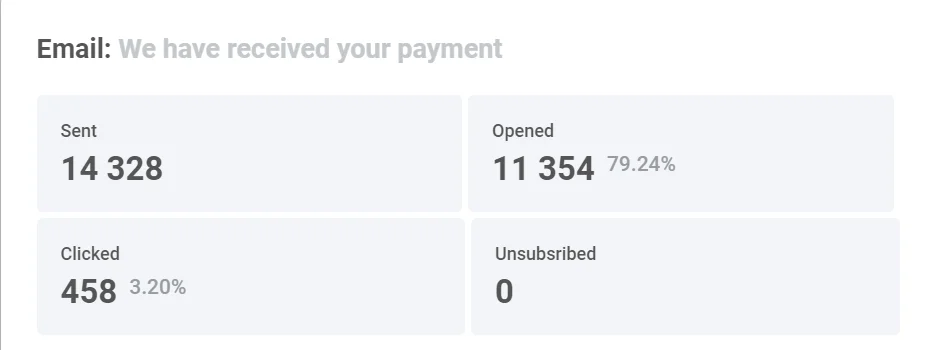
Pour voir les raisons des abandons et le nombre d’abandons pour chaque cause, développez le bloc Abandons.

Statistiques détaillées des e-mails
Anchor link toPour afficher les statistiques détaillées d’un message e-mail, cliquez sur Statistiques détaillées dans l’élément e-mail du parcours. Alternativement, ouvrez Campagnes → Messages uniques, trouvez le message et cliquez dessus.
Utilisez les Statistiques du message pour vérifier la performance d’un e-mail spécifique, du ciblage de l’audience aux ouvertures et clics.
Les onglets de la page sont Aperçu, Clics, Chronologie et Erreurs. Si le même envoi a également été effectué sur d’autres canaux, des onglets de canal apparaissent au-dessus pour que vous puissiez choisir quel canal afficher. Un message monocanal n’affiche aucun onglet de canal.
Onglet Aperçu
Anchor link toUtilisez l’onglet Aperçu pour vérifier la portée, la distribution, les ouvertures et (pour les envois de masse) les clics et les désabonnements pour cet e-mail.
Performance de la campagne
Anchor link toCommencez ici pour voir jusqu’où cet e-mail est allé : qui vous avez atteint, combien d’ouvertures et de clics vous avez obtenus, et si des personnes se sont désabonnées ou l’ont marqué comme spam. Survolez le ⓘ sur n’importe quelle carte pour la formule exacte.
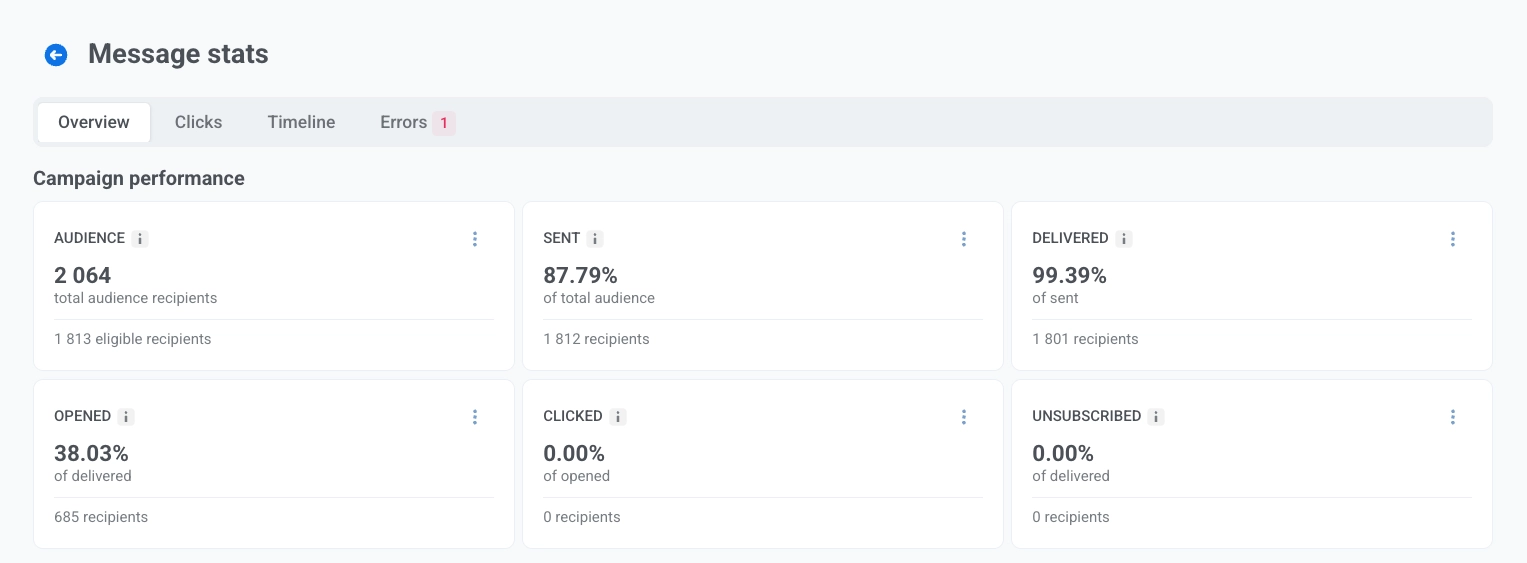
| Carte | Ce qu’elle montre |
|---|---|
| Audience | Combien de personnes vous avez ciblées pour cet envoi, et combien sont restées éligibles après les exclusions. |
| Envoyés | Parmi toutes les personnes que vous avez ciblées, quelle part le fournisseur de messagerie a acceptée pour l’envoi. Accepté signifie que le fournisseur a pris le message en charge, pas qu’il a atteint la boîte de réception. |
| Distribués | Parmi ceux acceptés pour l’envoi, quelle part n’a pas subi de rebond dur ou doux. Différent de l’étape de l’entonnoir Distributions ci-dessous, qui suit les confirmations de distribution. |
| Ouverts | Parmi les destinataires distribués, quelle part a ouvert l’e-mail au moins une fois. |
| Cliqués | Parmi les personnes qui ont ouvert (y compris les ouvertures automatiques de la Protection de la confidentialité dans Mail d’Apple), quelle part a cliqué sur un lien. Quelqu’un qui s’est désabonné plus tard ou a marqué comme spam est toujours compté ici. |
| Désabonnés | Parmi les destinataires distribués, quelle part s’est désabonnée ou a marqué l’e-mail comme spam. Les plaintes pour spam sont également comptées ici, car le fournisseur de messagerie les désabonne. Ce chiffre peut être plus élevé que la ligne de l’entonnoir pour « désabonné sans cliquer ». |
Distribution des campagnes
Anchor link toDistribution des campagnes décompose cet e-mail en étapes :
- Audience : qui vous avez ciblé
- Envoyés : qui a été accepté pour l’envoi
- Distributions : qui a reçu une confirmation de distribution
- Ouverts : qui a ouvert
- Interactions : qui a cliqué, s’est désabonné ou s’est plaint (envois de masse uniquement)
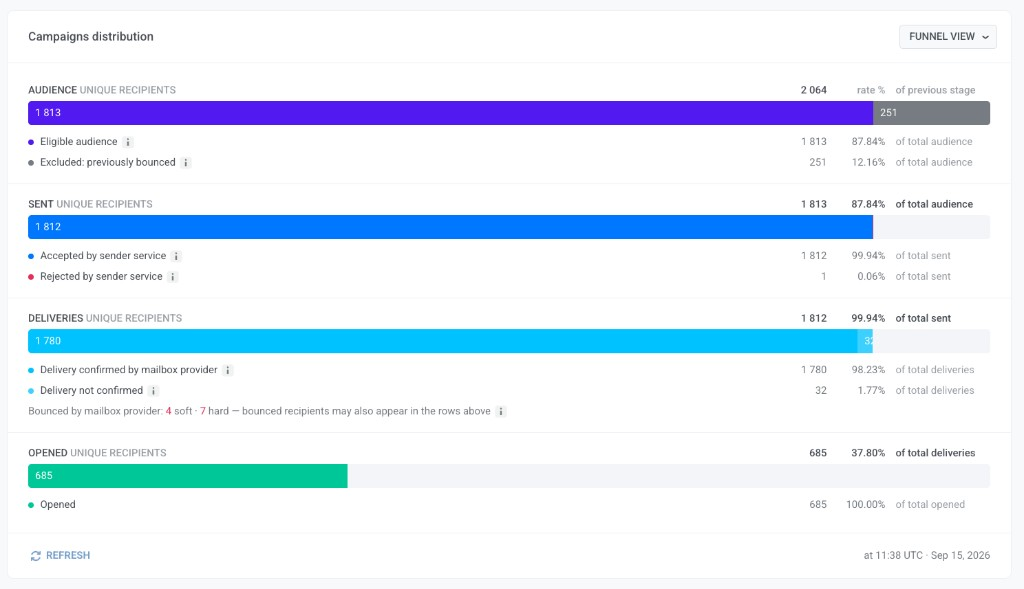
Les e-mails transactionnels n’ont pas d’étape Interactions, et leurs cartes Cliqués et Désabonnés ci-dessus affichent également zéro.
Vous pouvez afficher la même répartition de deux manières : sous forme d’entonnoir (par défaut) ou de tableau. Utilisez le menu déroulant de vue dans l’en-tête du bloc pour basculer entre la Vue entonnoir et la Vue tableau.
Cliquez sur Actualiser pour recharger les chiffres.
Comment lire l’entonnoir
Anchor link to- Suivez le chemin vers le bas : Audience → Envoyés → Distributions → Ouverts → Interactions (Interactions uniquement sur les envois de masse).
- Le grand pourcentage sur une étape est la part qui l’a atteinte depuis l’étape précédente.
- La liste sous une étape montre comment ces personnes se sont réparties (par exemple, acceptées vs rejetées).
- Si une ligne est manquante, personne n’est tombé dans ce groupe pour cet e-mail.
- La carte Envoyés et l’étape de l’entonnoir Envoyés peuvent ne pas correspondre : la carte compte toutes les personnes que vous avez ciblées, l’étape de l’entonnoir ne compte que les personnes éligibles.
Ce que chaque étape inclut
Anchor link toQui est resté éligible et qui a été exclu.
- Les exclusions peuvent inclure les personnes précédemment désabonnées, ayant subi un rebond ou s’étant plaintes ; plafonnées en fréquence ; filtrées par catégorie ; groupe de contrôle global.
- Exclus : rebond précédent provient d’un envoi antérieur.
- Les rebonds de cet envoi apparaissent sous Distributions.
Personnes éligibles réparties en :
- Acceptés par le service d’envoi : le fournisseur a pris l’envoi en charge, pas qu’il a atteint la boîte de réception.
- Rejetés par le service d’envoi : voir l’onglet Erreurs.
- Erreurs de traitement : échec côté Pushwoosh.
Confirmations de distribution (pas les ouvertures) : confirmées vs non confirmées.
- Les rebonds durs et doux pour cet envoi apparaissent comme une note sous l’étape. Ne les ajoutez pas ou ne les soustrayez pas des lignes de confirmation.
- Un rebond peut également apparaître dans les confirmés (ou ouverts) si le fournisseur a confirmé d’abord et a rebondi plus tard.
- Différent de Exclus : rebond précédent et de la carte Distribués.
- Pour
icloud.com,me.cometmac.com, la part confirmée peut paraître plus faible que la réalité car Apple ne renvoie pas toujours les confirmations de distribution. C’est une limitation d’Apple, pas un échec de distribution.
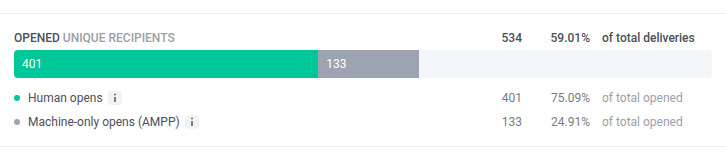
Ouvertures sur l’ensemble de l’étape Distributions (les ouvertures peuvent dépasser les distributions confirmées).
-
Premiers 60 jours : Ouvertures humaines et Ouvertures automatiques (AMPP).
-
Après 60 jours : le total s’affiche toujours, mais sans la répartition Ouvertures humaines / Ouvertures automatiques (AMPP). Le total inclut désormais les ouvertures automatiques de manière indistincte des ouvertures humaines, ne le comparez donc pas et ne l’ajoutez pas à la répartition antérieure.

Chaque personne dans une seule ligne exactement :
- A cliqué seulement
- A cliqué et s’est désabonné
- A cliqué et s’est plaint
- S’est désabonné sans cliquer
- S’est plaint sans cliquer
Une plainte l’emporte sur un désabonnement. Les désabonnements et les plaintes peuvent apparaître même si aucune ouverture n’a été suivie.
Onglet Clics
Anchor link toUtilisez l’onglet Clics pour voir quels liens dans cet e-mail ont reçu des clics. Clics sur les liens les liste par nombre de clics, triés par clics (le plus élevé en premier).
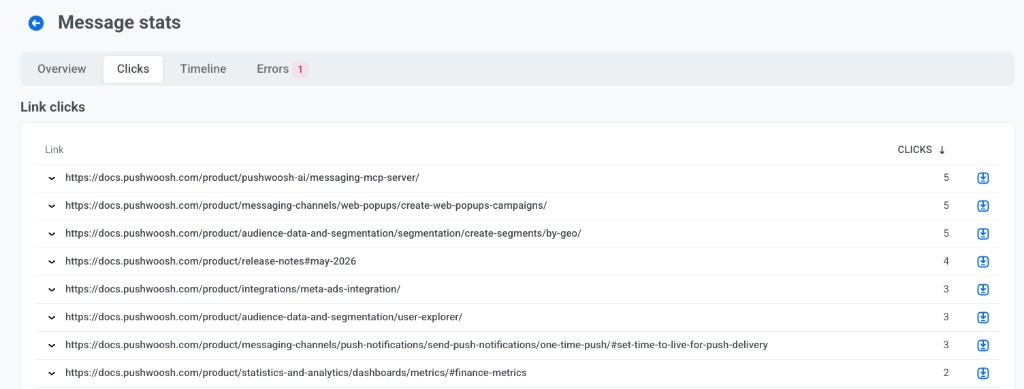
- Une ligne correspond à une URL, sans sa chaîne de requête. Deux liens vers la même URL, même avec un texte d’ancre différent, sont combinés en une seule ligne. Développez une ligne pour la voir décomposée par paramètres de requête.
- Cliquez sur l’icône de téléchargement sur une ligne pour exporter la liste des clics de ce lien au format CSV.
Carte des clics
Anchor link toÀ côté du tableau Clics sur les liens, cet onglet affiche également une carte des clics : l’aperçu de l’e-mail avec ses liens ombrés en fonction de leur part de clics, les liens plus sombres en recevant davantage. La carte s’affiche sur les statistiques d’un message unique et sur une vue de campagne agrégée, y compris une campagne à laquelle un point de parcours envoie. Sur une vue agrégée, la carte regroupe les clics de chaque message que la campagne a envoyé sur cet aperçu unique.
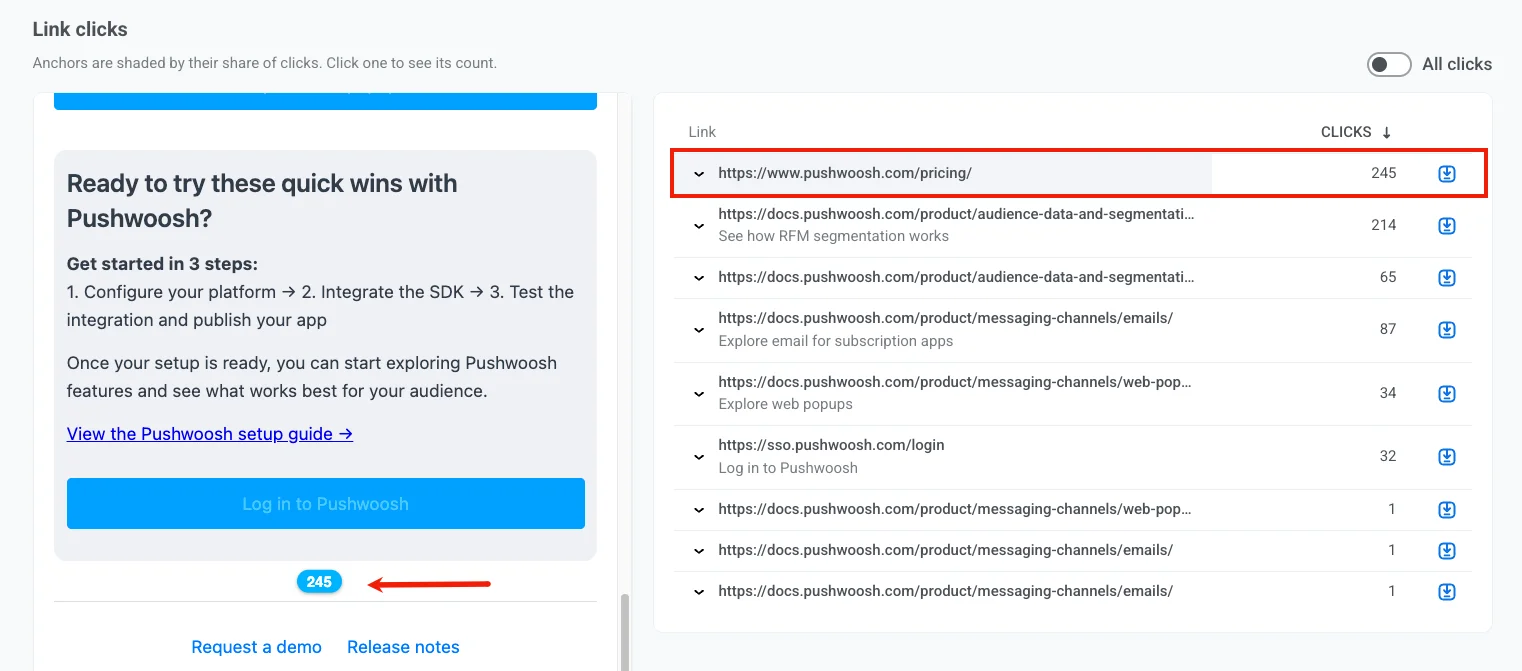
- Cliquez sur un lien ombré sur la carte pour le sélectionner : le lien obtient un contour bleu et son nombre exact de clics apparaît dans un badge à côté.
- Cliquez sur une ligne dans le tableau Clics sur les liens pour sélectionner le même lien dans l’autre sens : la ligne est surlignée en gris, et le badge du lien correspondant apparaît sur la carte.
- Basculez Tous les clics au-dessus de la carte pour passer des clics uniques aux clics totaux.
- Un lien que la carte ne peut pas placer sur le modèle actuel (supprimé ou modifié depuis que certains des clics comptabilisés ont eu lieu) est omis de l’aperçu. Une légende au-dessus de la carte indique combien de clics et de liens cela affecte.
- Lorsque plusieurs liens identiques sont regroupés dans un seul badge, une légende distincte au-dessus de la carte indique combien de badges cela affecte.
Onglet Chronologie
Anchor link toUtilisez l’onglet Chronologie pour voir la performance de cet e-mail heure par heure (ou jour par jour), et non seulement les totaux sur l’Aperçu. Par exemple, vous pouvez repérer quand les ouvertures ont eu lieu après l’envoi, ou quand les rejets se sont accumulés. Le graphique a quatre lignes :
- Acceptés par le service d’envoi : le fournisseur de messagerie a pris le message en charge.
- Rejetés par le service d’envoi : le fournisseur a rejeté l’envoi.
- Confirmations de distribution : le fournisseur de la boîte aux lettres a signalé la distribution. Ce n’est pas une ouverture.
- Ouvertures : quelqu’un a ouvert l’e-mail.
Un tableau récapitulatif sous le graphique totalise chaque métrique pour la fenêtre sélectionnée.
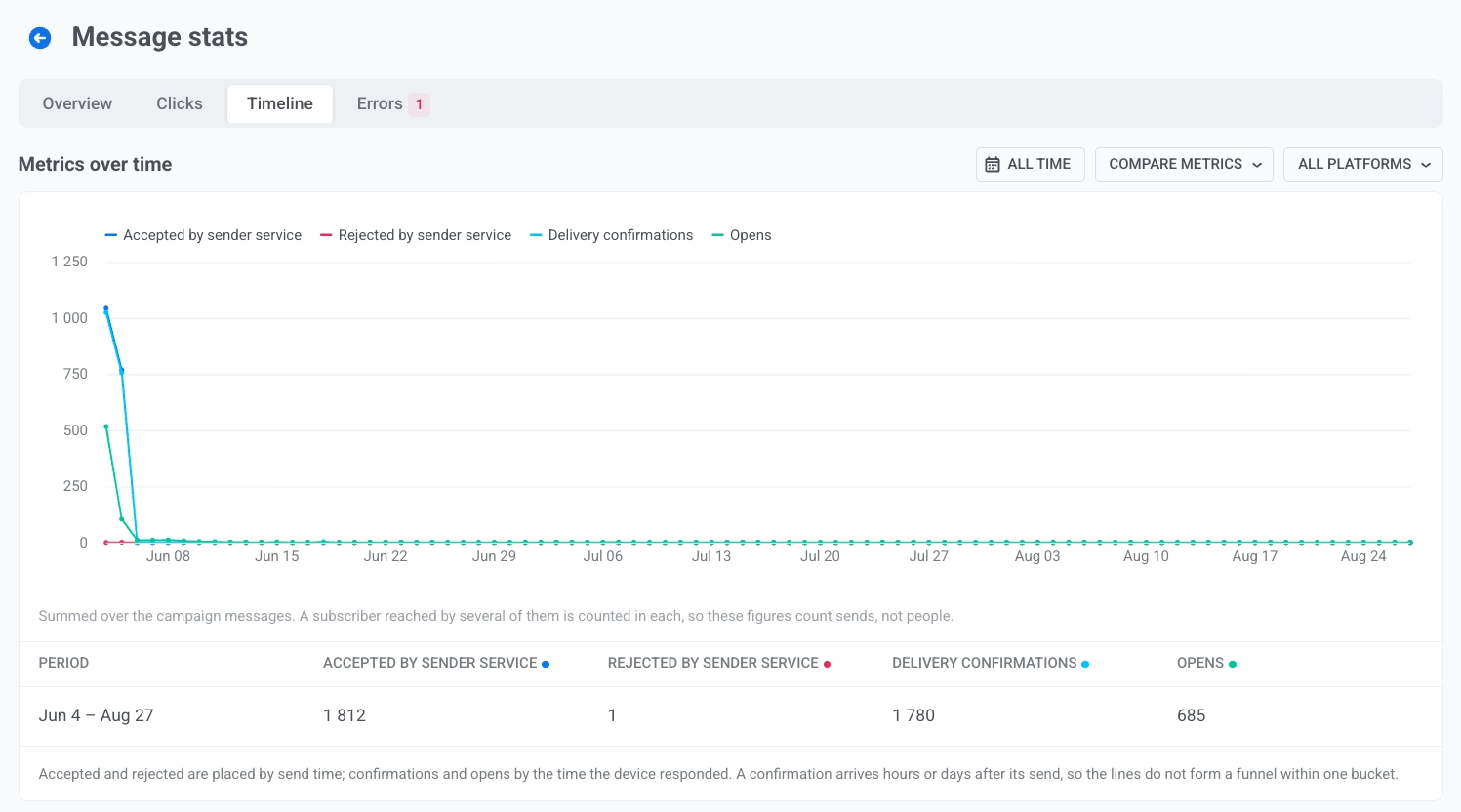
Pour configurer le graphique :
- Définissez la plage de dates. Les heures sont en UTC. Pour une fenêtre de moins d’un jour, le graphique trace les points à la minute. Pour une fenêtre d’un jour à un mois, il regroupe les points par heure. Pour des fenêtres plus longues, il regroupe par jour (ou un pas plus grand).
- Choisissez Comparer les métriques pour tracer les quatre lignes ensemble, ou Comparer les plateformes pour comparer les plateformes pour une seule métrique.
- Utilisez Toutes les plateformes pour conserver toutes les plateformes, ou choisissez une plateforme pour filtrer le graphique et le tableau.
Ces contrôles s’appliquent au graphique, au tableau récapitulatif et au tableau Événements ci-dessous. Ils ne modifient pas les cartes ou l’entonnoir de l’Aperçu.
Événements personnalisés après un clic sur un lien de cet e-mail
Anchor link toLe tableau Événements sous le graphique affiche les événements personnalisés que votre application ou votre site web a envoyés après que les destinataires ont cliqué sur un lien de cet e-mail. Il n’est rempli que si votre application ou votre site web envoie des événements à Pushwoosh.
Chaque événement est attribué au message sur lequel l’utilisateur a cliqué en dernier dans les 72 heures précédant l’événement. Pour un e-mail, un clic est un clic sur un lien de l’e-mail. L’ouverture de l’e-mail et le clic sur le lien de désabonnement ne sont pas pris en compte. Les clics sur tous les messages de la même application sont pris en compte, donc un événement qui suit un clic sur un message ultérieur est attribué à ce message ultérieur, et non à celui-ci. Un événement n’est attribué qu’à un seul message, et les clics de plus de 72 heures ne sont pas pris en compte.
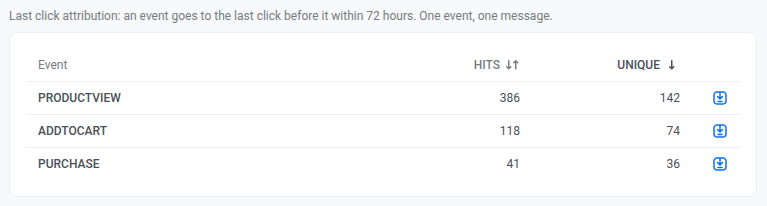
| Colonne | Ce qu’elle montre |
|---|---|
| Événement | Le nom de l’événement. |
| Occurrences | Combien d’événements ont été attribués à cet e-mail. Chaque événement que l’utilisateur envoie après le clic est compté, jusqu’à ce qu’il clique sur un autre message ou que 72 heures se soient écoulées. |
| Uniques | Combien d’utilisateurs distincts ont envoyé l’événement au moins une fois. |
Les événements sont associés au message par User ID, et non par appareil. Si une adresse e-mail est enregistrée sous un User ID différent de celui que votre application ou votre site web utilise pour la même personne, les événements de cette personne s’affichent ici comme 0.
La plage de dates filtre les événements, pas les clics. Un clic antérieur au début de la plage compte toujours pour un événement situé dans la plage.
Chaque ligne a une icône d’exportation. Cliquez dessus pour télécharger au format CSV les appareils correspondant à cette ligne. Le fichier suit la même règle du dernier clic, il correspond donc à la ligne.
Onglet Erreurs
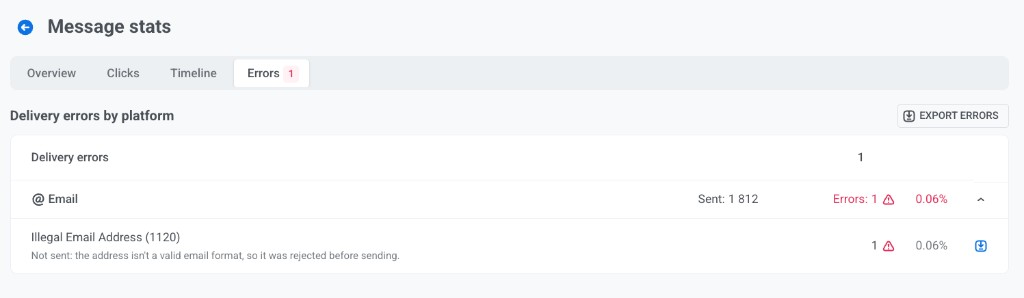
Anchor link toUtilisez l’onglet Erreurs pour voir pourquoi cet e-mail a échoué pour certains destinataires. Le badge rouge sur l’onglet indique le total des envois rejetés plus les Erreurs de traitement.
Erreurs de distribution par plateforme montre chaque plateforme (pour l’e-mail, @ Email) avec le nombre d’envois, le nombre d’échecs et le taux d’erreur.
- Développez une plateforme pour voir chaque code d’erreur, une courte description et le nombre.
- Cliquez sur Exporter les erreurs pour télécharger la liste complète, ou utilisez l’icône de téléchargement sur une ligne d’erreur.
Types d’erreurs d’e-mail que vous pourriez voir
Anchor link toLes tableaux ci-dessous expliquent les noms de rebond, de plainte et de suppression qui peuvent apparaître lorsque vous développez @ Email. Pour les codes d’expéditeur et SMTP, voir Erreurs d’e-mail.
Pushwoosh a envoyé l’e-mail, mais le serveur de messagerie du destinataire l’a refusé : un rebond dur, un rebond doux, une plainte pour spam ou un rebond indéterminé. Pour les rebonds durs et les plaintes, Pushwoosh supprime automatiquement l’adresse afin qu’elle ne reçoive plus d’e-mails. Les rebonds doux et les rebonds indéterminés ne suppriment pas l’adresse.
| Erreur | Description | Ce qui se passe ensuite |
|---|---|---|
| Rebond dur général | Rejeté de manière permanente sans raison spécifique. | Pushwoosh ajoute l’adresse à votre liste de suppression. Elle ne recevra plus d’e-mails. Maintenez le taux de rebond dur en dessous de 5 % des e-mails envoyés. S’il est plus élevé, nous arrêtons l’envoi depuis votre compte et vérifions votre base de données d’e-mails. |
| Rebond dur boîte aux lettres pleine | La boîte de réception a dépassé son quota et le serveur l’a rejetée de manière permanente. | Pushwoosh ajoute l’adresse à votre liste de suppression. |
| Rebond dur boîte aux lettres inactive | La boîte aux lettres est fermée ou abandonnée. | Pushwoosh ajoute l’adresse à votre liste de suppression. |
| Rebond dur supprimé | Le fournisseur destinataire a déjà cette adresse supprimée après des échecs permanents antérieurs. | Pushwoosh l’ajoute également à votre liste de suppression. |
| Rebond dur indéterminé | Rejeté de manière permanente pour une raison inconnue. | Pushwoosh ajoute l’adresse à votre liste de suppression. |
| Rebond doux général | Rejeté temporairement sans raison spécifique. | Rien n’est supprimé. Pushwoosh réessaie lors du prochain envoi. |
| Rebond doux pièce jointe rejetée | Le serveur du destinataire a bloqué l’e-mail en raison de restrictions sur les pièces jointes. | Rien n’est supprimé. Essayez d’envoyer sans la pièce jointe. |
| Rebond doux spam | Le serveur du destinataire a signalé l’e-mail comme spam. | Rien n’est supprimé. Révisez votre contenu et l’authentification de l’expéditeur. |
| Rebond doux message trop volumineux | L’e-mail a dépassé la limite de taille du destinataire. | Rien n’est supprimé. Réduisez la taille des images ou simplifiez le modèle. |
| Rebond doux contenu rejeté | Le serveur du destinataire a rejeté le contenu du message. | Rien n’est supprimé. Révisez l’e-mail pour les déclencheurs de spam et les violations de politique. |
| Rebond doux boîte aux lettres pleine | La boîte de réception du destinataire est pleine en ce moment. | Rien n’est supprimé. La distribution peut réussir une fois que de l’espace est libéré. |
| Rebond doux indéterminé | Rejeté temporairement pour une raison inconnue. | Rien n’est supprimé. Surveillez les échecs répétés. |
| Rebond doux timeout | Le serveur du destinataire a mis trop de temps à répondre. | Rien n’est supprimé. Pushwoosh réessaie lors du prochain envoi. |
| Plainte générale | Une plainte a été signalée pour cette adresse. | Pushwoosh désabonne le destinataire et supprime définitivement l’adresse. |
| Plainte abus | Le destinataire a marqué l’e-mail comme spam. | Pushwoosh désabonne le destinataire et supprime définitivement l’adresse. Les plaintes nuisent le plus à la réputation de l’expéditeur. Maintenez le taux de plainte en dessous de 0,1 % des e-mails envoyés. S’il est plus élevé, nous arrêtons l’envoi depuis votre compte et vous demandons de vérifier le contenu des e-mails. |
| Rebond indéterminé | Le serveur a accepté l’e-mail mais n’a jamais confirmé la distribution. Le résultat est inconnu. | Aucune adresse n’est supprimée. Surveillez les occurrences répétées. |
Pushwoosh n’a pas du tout envoyé ces e-mails. L’adresse était déjà sur votre liste de suppression suite à un rebond, une plainte ou un désabonnement antérieur, ou l’adresse elle-même est invalide.
| Erreur | Description |
|---|---|
| Adresse e-mail illégale | L’adresse n’est pas un format d’e-mail valide, elle a donc été rejetée avant l’envoi. |
| L’e-mail a rebondi | L’adresse est supprimée après un rebond permanent antérieur. |
| Plainte e-mail | L’adresse est supprimée après une plainte pour spam antérieure. |
| L’e-mail est désabonné | Le destinataire s’est désinscrit des e-mails marketing. Les e-mails transactionnels sont toujours livrés à cette adresse. |
Pour savoir comment prévenir ces problèmes et améliorer la délivrabilité, voir les Meilleures pratiques de délivrabilité des e-mails.
Panneau de contenu
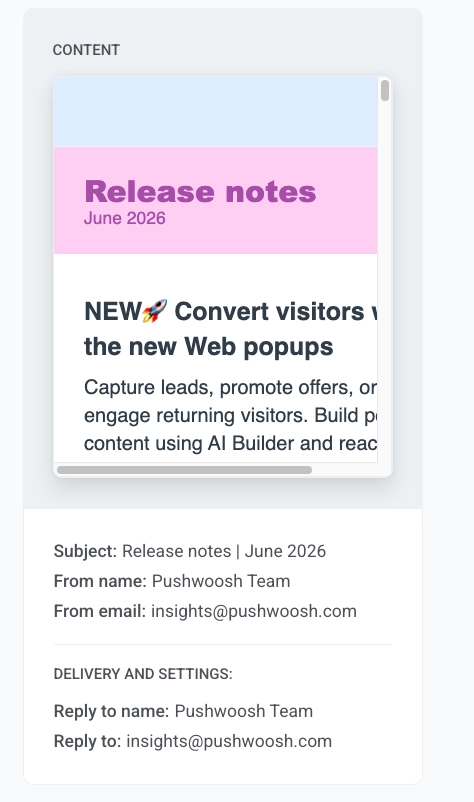
Anchor link toLe panneau Contenu de droite affiche l’objet de l’e-mail, le nom de l’expéditeur et l’e-mail de l’expéditeur, au-dessus d’un aperçu du message tel que les destinataires l’ont vu. Cliquez sur Ouvrir le préréglage pour afficher ou modifier le modèle d’e-mail.
Distribution et paramètres sous l’aperçu montre comment cet envoi a été configuré.
- Statut : si cet envoi est terminé (Terminé) ou toujours en cours de traitement
- Date d’envoi : quand ce message a réellement été envoyé
- Planification : immédiate ou heure sélectionnée
- Segment cible : l’audience que vous avez définie. Cliquez sur le lien du segment pour l’ouvrir ou le modifier
Copier le code du message
Anchor link toPour obtenir un ID pour le support ou vos développeurs lors du traçage de cet e-mail :
- En haut de la page, cliquez sur Code du message.
- L’ID est copié dans votre presse-papiers.
Vous n’en avez généralement pas besoin pour lire les statistiques.
Exporter les destinataires et créer un segment
Anchor link toExporter les destinataires
Anchor link toPour télécharger les destinataires au format CSV depuis le haut de la page :
- Cliquez sur Exporter les statistiques.
- Confirmez le téléchargement.
Pour exporter un groupe spécifique à la place :
- Sur Aperçu, ouvrez le menu à trois points (⋮) sur une carte, puis cliquez sur Exporter la liste.
- Dans l’onglet Clics, cliquez sur l’icône de téléchargement sur une ligne de lien.
- Dans l’onglet Erreurs, cliquez sur l’icône de téléchargement sur une ligne d’erreur.
Exporter les statistiques et Exporter la liste extraient tous deux du même journal par destinataire, qui ne couvre que les 30 derniers jours. Les destinataires plus anciens ne sont pas dans le fichier. La boîte de dialogue de confirmation indique cette limite avant le début du téléchargement.
Créer un segment à partir de Envoyés, Distribués, Ouverts ou Cliqués
Anchor link toUtilisez cette option lorsque vous souhaitez envoyer à nouveau un e-mail aux mêmes personnes, par exemple à tous ceux qui ont ouvert ou cliqué sur cet e-mail, ou à tous ceux que le fournisseur a acceptés pour l’envoi.
- Sur Aperçu, trouvez la carte Envoyés, Distribués, Ouverts ou Cliqués.
- Cliquez sur le menu à trois points (⋮) sur cette carte.
- Cliquez sur Créer un segment.
- Dans la boîte de dialogue Créer un segment, entrez un nom dans Nom du segment.
- Cliquez sur Créer.
Le nouveau segment inclut les personnes sur cette carte. Vous pouvez le sélectionner plus tard lorsque vous envoyez un autre e-mail.
Obtenir des informations sur les tendances de performance des e-mails
Anchor link toAperçu du projet
Anchor link toPour évaluer la performance globale de vos campagnes d’e-mails, naviguez vers Statistiques > Aperçu du projet. Ici, vous pouvez voir le nombre total d’e-mails envoyés, distribués et ouverts sur une période sélectionnée, vous permettant de comparer la performance des e-mails avec d’autres canaux.
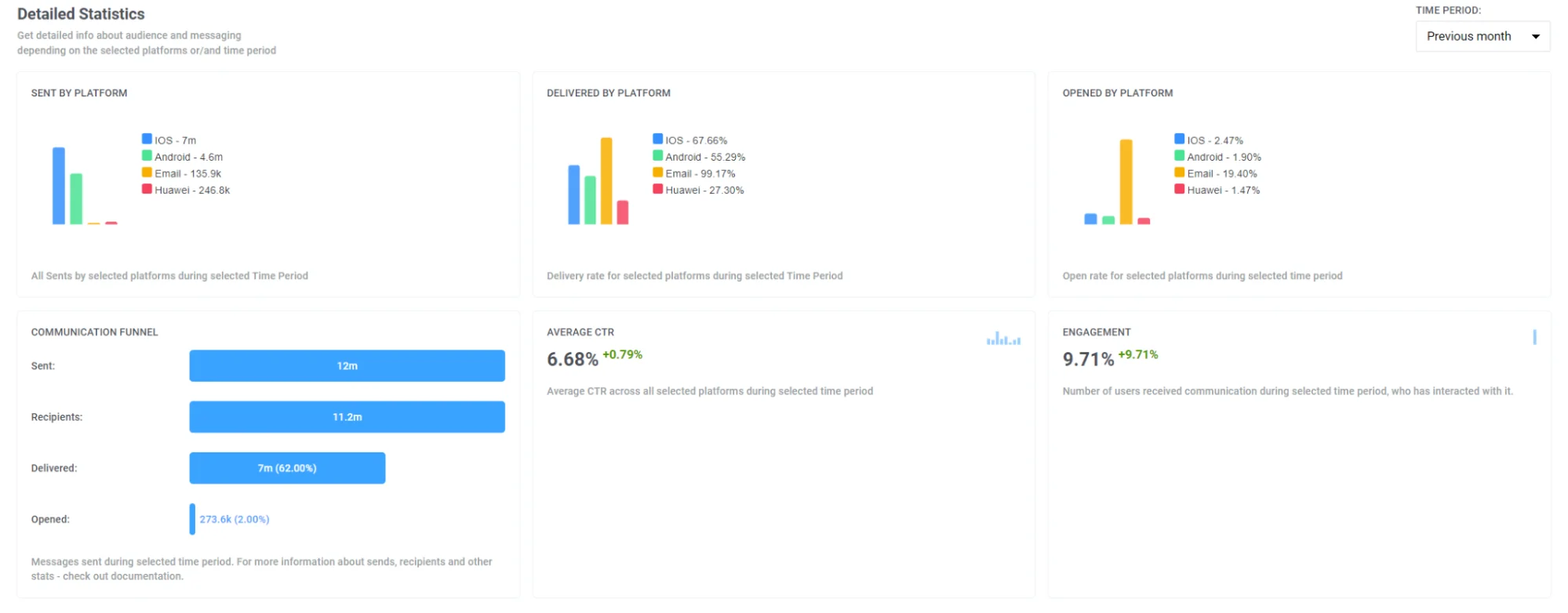
De plus, sur cette page, vous trouverez une ventilation des métriques clés des e-mails telles que :
- E-mails envoyés
- E-mails uniques ouverts
- Clics uniques sur les liens d’e-mail
- Rebonds doux d’e-mails
- Rebonds durs d’e-mails
- Plaintes par e-mail

Tableaux de bord
Anchor link toPour analyser en détail la performance de vos campagnes d’e-mails, utilisez les tableaux de bord E-mails et Application pré-construits dans l’onglet Statistiques > Tableaux de bord ou créez votre tableau de bord personnalisé pour une analyse plus approfondie.
Tableau de bord E-mail
Anchor link toLe tableau de bord E-mail vous fournit une analyse approfondie de la performance de votre campagne d’e-mails. Il affiche diverses métriques telles que le nombre d’abonnés, les envois d’e-mails, les ouvertures, les distributions, et plus encore.
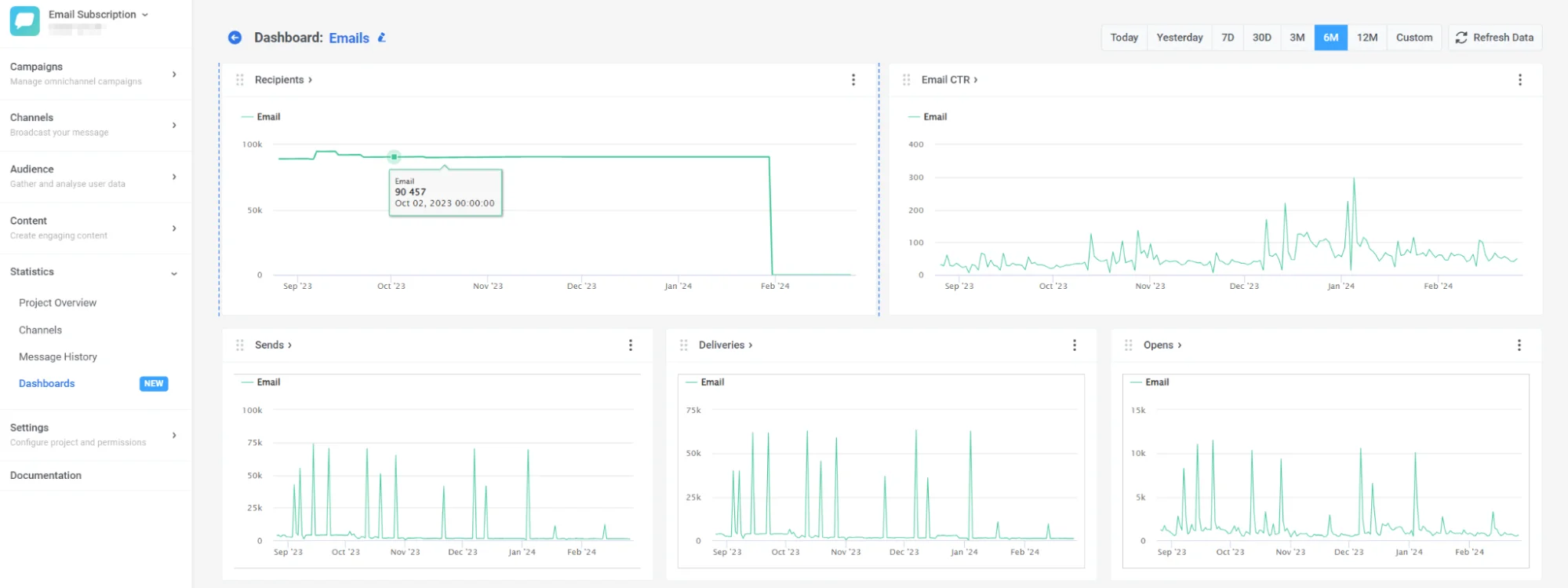
De plus, vous pouvez personnaliser le tableau de bord pour l’adapter à vos besoins en ajoutant ou en supprimant des métriques spécifiques, ou créer un tableau de bord entièrement adapté à vos campagnes. Apprenez comment faire ici
Tableau de bord Application
Anchor link toLe tableau de bord vous permet de comparer la performance de vos e-mails avec d’autres canaux, fournissant des informations sur des métriques telles que les destinataires, les abonnés, les utilisateurs actifs quotidiens et mensuels, etc., ventilées par canal. En savoir plus