Préréglages App Inbox
Les préréglages App Inbox vous permettent de réutiliser le même message d’inbox dans les envois ponctuels vers l’Inbox et dans l’élément de journey App Inbox, afin de ne pas recréer la mise en page, le texte et les médias pour chaque campagne.
Créer un préréglage App Inbox
Anchor link to- Allez dans Content > Inbox Presets.
- Cliquez sur Create.
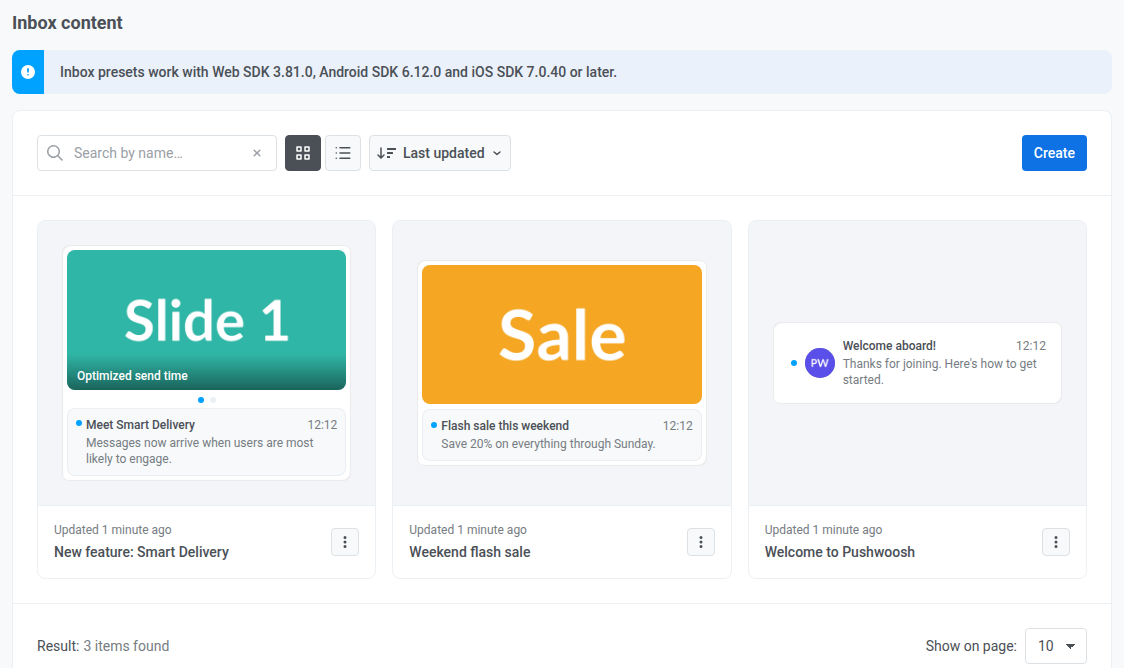
- Cliquez sur le nom du préréglage à côté de Inbox content: en haut pour le renommer.
Ajouter des langues
Anchor link toVous pouvez créer le même préréglage dans plusieurs langues, de la même manière que les préréglages push :
- Rédigez d’abord le contenu dans la langue par défaut.
- Cliquez sur l’icône + à côté de Default language.
- Sélectionnez les langues dont vous avez besoin.
Choisir un type de mise en page
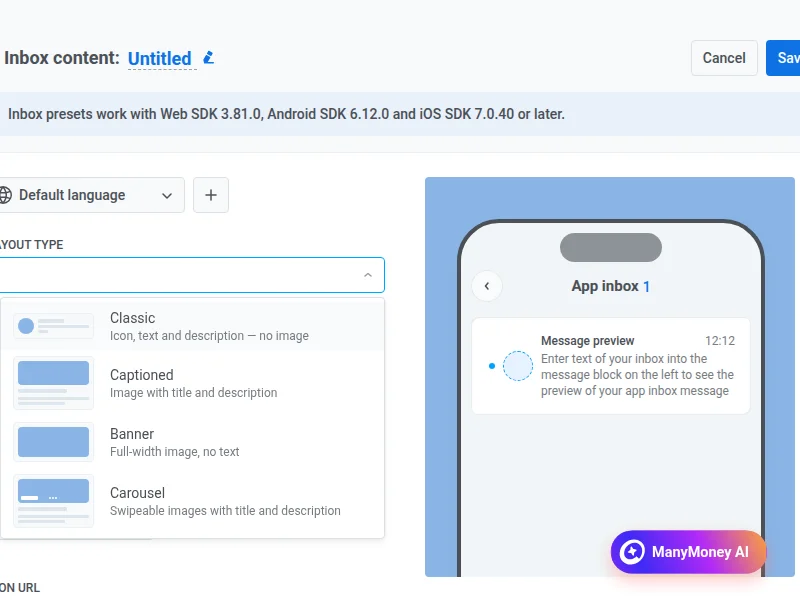
Anchor link toDans Layout type, choisissez à quoi ressemble la carte dans la liste de l’inbox. Chaque option utilise un mélange différent de médias et de texte :
- Classic : petite icône à côté de Title et Message. Pas de grande image.
- Captioned : une grande image avec Title et Message en dessous.
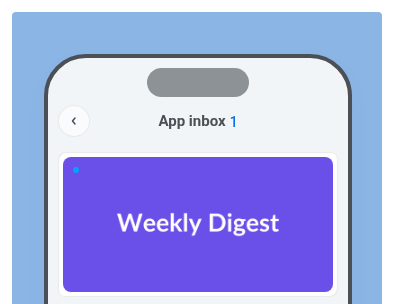
- Banner : image pleine largeur uniquement. Pas de Title ni de Message dans la liste.
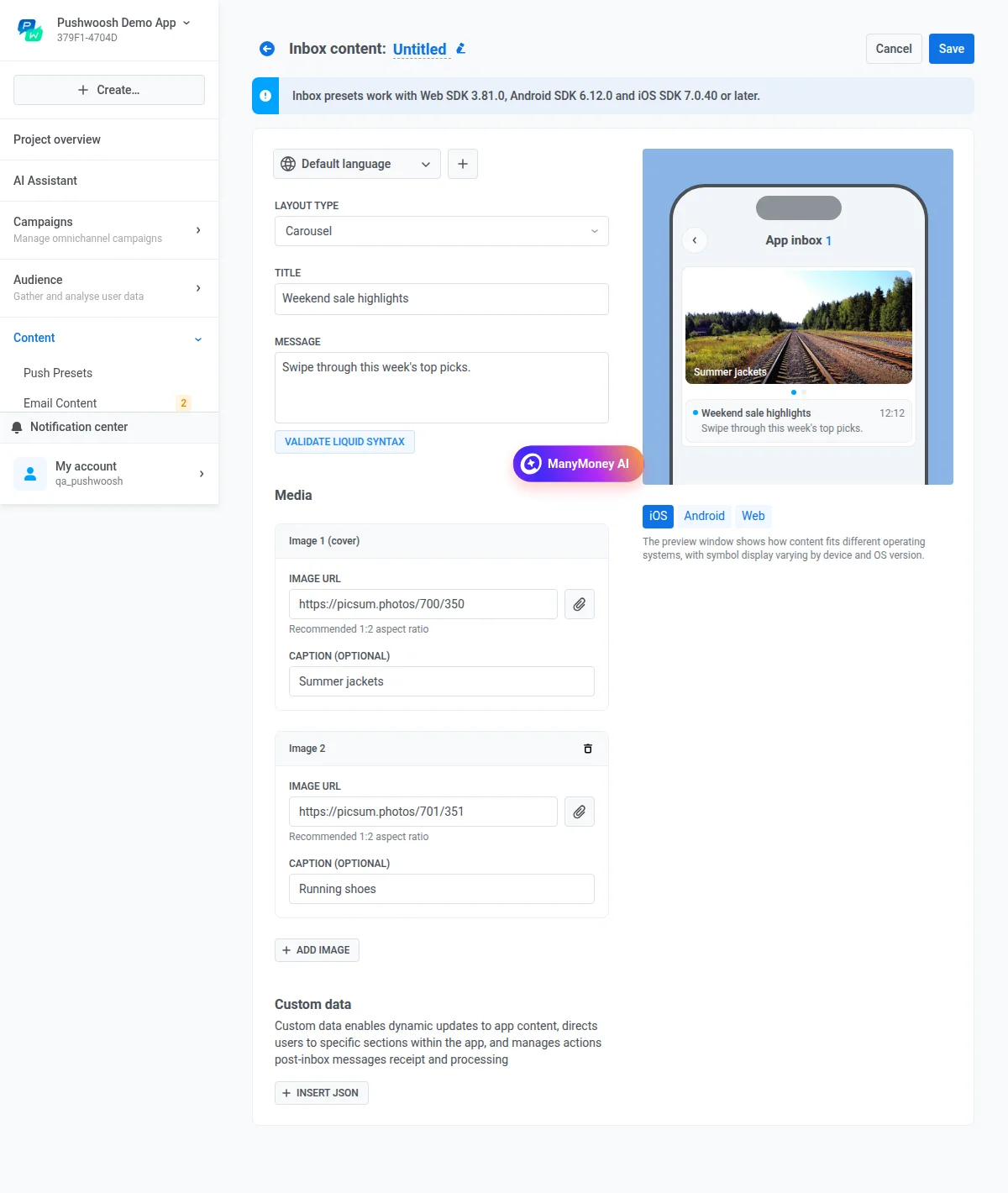
- Carousel : plusieurs images que l’utilisateur peut faire défiler. Un Title et Message partagés, plus une légende facultative sur chaque diapositive.
Classic
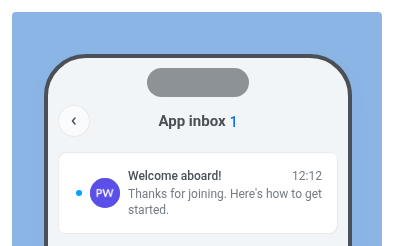
Anchor link toClassic est la ligne de liste compacte : icône à gauche, Title et Message à côté. Définissez Title et Message pour le texte dans la liste de l’inbox. Définissez Icon URL avec une URL, ou choisissez une image depuis la Médiathèque. Utilisez un ratio 1:1 lorsque possible.
Captioned
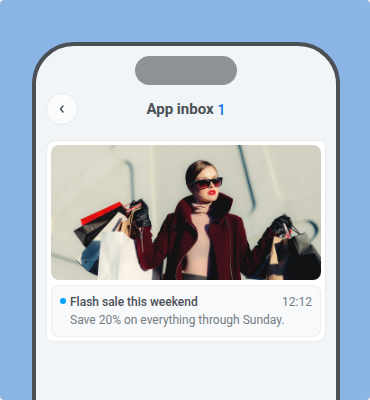
Anchor link toCaptioned est une seule image principale avec du texte en dessous. Définissez Title et Message. Définissez Image URL avec une URL, ou choisissez une image depuis la Médiathèque. Utilisez un ratio 1:2 lorsque possible.
Banner
Anchor link toBanner est uniquement une image : la liste de l’inbox affiche une image pleine largeur et aucun champ de texte. Définissez uniquement Image URL (URL ou Médiathèque). Utilisez un ratio 1:2 lorsque possible.
Carousel
Anchor link toCarousel est une carte à plusieurs images. L’utilisateur fait défiler les diapositives. Title et Message s’appliquent à toute la carte. Chaque diapositive peut aussi avoir sa propre Caption. Définissez Title et Message, puis dans Media définissez Image URL de chaque diapositive. Définissez éventuellement une Caption sur chaque diapositive. Cliquez sur Add image pour ajouter une autre diapositive.
Valider la syntaxe Liquid
Anchor link toSi vous utilisez des Liquid templates dans le message, cliquez sur Validate Liquid Syntax pour vérifier les erreurs de syntaxe avant d’enregistrer.
Ajouter des données personnalisées
Anchor link toUtilisez des données personnalisées lorsque l’application a besoin de plus que le texte visible de l’inbox, par exemple pour ouvrir un écran, transmettre un id de campagne, ou exécuter une logique après que l’utilisateur ouvre le message. Pushwoosh envoie ce JSON au SDK avec le message, de la même manière que les Custom Data dans les préréglages push.
Cliquez sur Insert JSON et saisissez un objet JSON avec des paires clé-valeur.
Aperçu
Anchor link toVérifiez l’aperçu intitulé App inbox (avec un compteur de non-lus) pour voir à quoi ressemble le message dans la liste de l’inbox. Basculez entre les onglets iOS, Android et Web pour vérifier chaque plateforme.
Enregistrer
Anchor link toCliquez sur Save à côté du nom du préréglage pour l’enregistrer. Les préréglages enregistrés apparaissent sous Content > Inbox Presets. Utilisez-les dans les messages Inbox ponctuels et l’élément de journey App Inbox.
Supprimer des préréglages
Anchor link toPour supprimer plusieurs préréglages à la fois, accédez à Content > Inbox Presets, cliquez sur Actions groupées → Supprimer…, sélectionnez les préréglages, puis cliquez sur le bouton Supprimer au-dessus de la liste. Les préréglages utilisés dans des journeys sont ignorés. Les préréglages supprimés ne peuvent pas être restaurés.