Amplitude : suivre un événement
Utilisez Amplitude : suivre un événement pour envoyer un événement à un projet Amplitude depuis une étape de parcours, via l’API HTTP V2, avec les propriétés que vous listez.
Pushwoosh définit l’insert_id d’Amplitude pour vous à partir du voyageur et de cette étape. Cela signifie que le même voyageur passant deux fois par ce point exact, par exemple lors d’un deuxième tour d’un parcours en boucle, est comptabilisé comme un seul événement dédupliqué dans Amplitude, et non deux.
Utilisations typiques :
- Enregistrer les jalons du parcours : envoyez un événement lorsqu’un voyageur atteint une étape, afin qu’il apparaisse à côté de vos événements de produit dans les entonnoirs Amplitude.
- Alimenter un entonnoir cross-canal : enregistrez les jalons de push, d’e-mail ou de SMS à côté des événements in-app pour une vue d’entonnoir unifiée dans Amplitude.
- Suivre un parcours en boucle en toute sécurité : la déduplication intégrée signifie qu’un voyageur qui revient sur cette étape est toujours comptabilisé comme un seul événement, et non plusieurs.
Configurer le point
Anchor link to- Faites glisser Amplitude : suivre un événement depuis la section Intégrations sur le canevas.
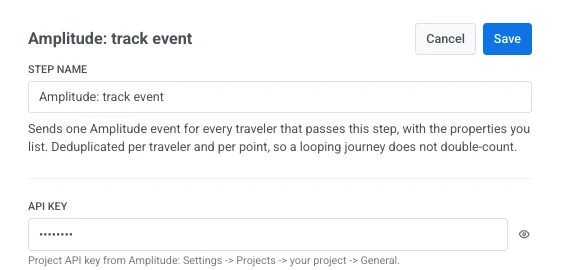
- Double-cliquez sur le point et saisissez un Nom d’étape.
- Dans Clé API, saisissez la clé API du projet depuis Amplitude : Paramètres > Projets > votre projet > Général. Elle est stockée masquée, comme un en-tête secret de webhook. Pushwoosh ne l’affiche ni ne la retourne jamais une fois enregistrée, et elle n’apparaît jamais dans la requête stockée du point ou dans le journal des appels.
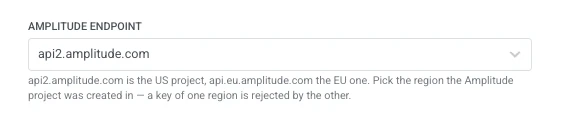
- Dans Point de terminaison Amplitude, choisissez la région dans laquelle le projet Amplitude a été créé :
api2.amplitude.compour un projet américain,api.eu.amplitude.compour un projet européen. Une clé d’une région est rejetée par l’autre.
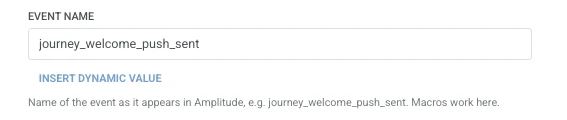
- Dans Nom de l’événement, saisissez l’événement tel qu’il doit apparaître dans Amplitude, par exemple
journey_welcome_push_sent. Il accepte les mêmes macros que les Propriétés de l’événement.
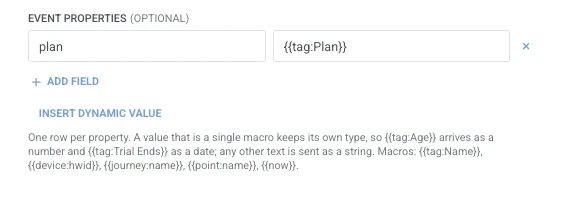
- Dans Propriétés de l’événement, ajoutez une ligne par propriété à envoyer avec l’événement. Saisissez le nom de la propriété et sa valeur. Les noms ne doivent pas être vides et doivent être uniques. Une valeur qui est une seule macro de voyageur conserve son propre type dans Amplitude (
{{tag:Age}}arrive comme un nombre,{{tag:Trial Ends}}comme une date). Tout autre texte est envoyé comme une chaîne de caractères. Les macros utilisent la même syntaxe que le corps d’un Webhook. Ou cliquez sur Insérer une valeur dynamique pour choisir un attribut produit par une étape antérieure de ce parcours, par exemple une réponse de LLM ou une valeur de Webhook mappée.
- Cliquez sur Enregistrer.
Réponse
Anchor link toLe voyageur continue vers l’étape que vous connectez ensuite on le canevas.
Attributs après l’exécution de l’étape
Anchor link to| Attribut | Ce qu’il contient |
|---|---|
amplitude_events_ingested | Le nombre d’événements ingérés par Amplitude |
Comment l’utiliser dans les étapes ultérieures
Anchor link toLe voyageur a déjà continué vers l’étape suivante, indépendamment de cet attribut. Enregistrez-le dans un Tag avec Mettre à jour le profil utilisateur si vous avez besoin de confirmer que l’événement a été ingéré ou de créer une branche dessus avec Division par condition.
Échecs et réponses inattendues
Anchor link toUne requête échouée retire le voyageur du parcours. Voir Erreurs et requêtes échouées.
Exemple de scénario : Enregistrer les envois de parcours dans un entonnoir Amplitude
Anchor link toUne équipe souhaite qu’un envoi de push de bienvenue apparaisse dans le même entonnoir Amplitude que ses autres événements de produit.
- Ajoutez Amplitude : suivre un événement au point du parcours où l’événement doit se déclencher. Définissez le Nom de l’événement sur
journey_welcome_push_sent. - Cliquez sur Enregistrer.
Une fois cette étape exécutée, l’envoi apparaît dans Amplitude à côté du reste des événements de produit, de sorte que l’entonnoir reflète l’image complète au lieu d’un vide là où l’étape du parcours ne rapporte rien.