Vérification de l'accessibilité
L’élément Vérification de l’accessibilité teste un utilisateur par rapport à une liste de canaux que vous choisissez et l’envoie dans la branche du premier canal sur lequel il est joignable. Ajoutez les canaux par ordre de priorité (push, e-mail, SMS, WhatsApp, LINE, in-app et passe de portefeuille numérique sont tous disponibles) et acheminez le reste vers une branche de repli. Utilisez-le pour essayer d’abord un canal préféré et vous rabattre sur des alternatives au lieu de perdre les utilisateurs qui ne sont pas joignables sur ce canal.
Quand l’utiliser
Anchor link to- Vous voulez envoyer d’abord une notification push, puis un e-mail ou un SMS uniquement si l’utilisateur n’est pas joignable par push.
- Vous voulez un chemin pour les utilisateurs avec un passe de portefeuille numérique et un autre chemin (e-mail ou in-app) pour tous les autres.
- Vous voulez envoyer un message aux utilisateurs par e-mail lorsqu’ils en ont un, vous rabattre sur le SMS s’ils n’en ont pas, et utiliser Tous les autres pour tous ceux qui restent.
- Vous voulez envoyer par e-mail une invitation à installer l’application aux utilisateurs qui n’ont pas encore votre application mobile. Voir Inviter les utilisateurs à installer l’application.
Ajouter des canaux à vérifier
Anchor link to- Faites glisser l’élément Vérification de l’accessibilité sur le canevas depuis la section Flux du panneau de gauche.
- Double-cliquez sur l’élément pour ouvrir le panneau de configuration.
- Dans Nom de l’étape, saisissez un nom pour le point, par exemple
Vérification de l'accessibilité pour la campagne push. Ce nom remplace l’étiquette par défaut sur le canevas. - Sous Ajouter un canal, cliquez sur chaque canal que vous souhaitez vérifier. Répétez l’opération jusqu’à ce que votre liste soit complète.
- Pour les Notifications Push, les In-Apps et les Passes de portefeuille numérique, choisissez les plateformes à inclure. Un canal nouvellement ajouté commence avec Toutes les plateformes sélectionné. Conservez cette option ou ne choisissez que celles dont vous avez besoin :
- In-Apps et Passe de portefeuille numérique : iOS, Android
- Notifications Push : iOS, Android, Web, Desktop, Amazon
- Utilisez les flèches Monter et Descendre à côté du nom d’un canal pour changer sa position dans la liste, ou l’icône de la corbeille pour le supprimer.
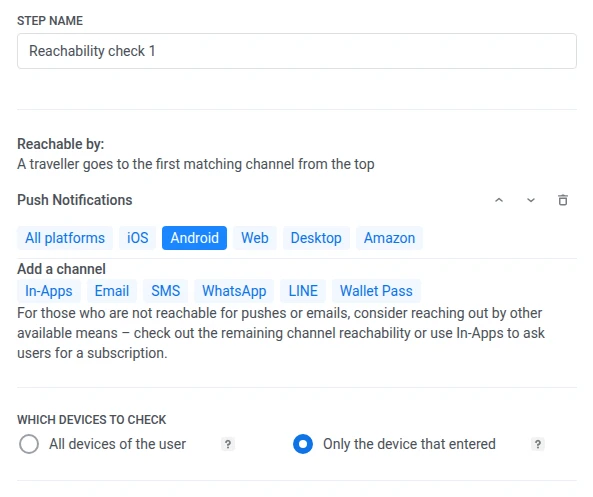
- Sous Quels appareils vérifier, choisissez si la vérification porte sur Tous les appareils de l’utilisateur ou Uniquement l’appareil qui est entré dans le parcours.
- Cliquez sur Enregistrer.
Choisir les appareils à vérifier
Anchor link toUn utilisateur peut avoir plusieurs appareils. Par exemple, il peut entrer dans le parcours sur un téléphone Android mais posséder également un iPad. Par défaut, la vérification examine tous les appareils de l’utilisateur pour un canal, de sorte qu’un utilisateur qui est entré sur Android peut toujours correspondre à un canal ou à une plateforme liée à un appareil différent.
Sous Quels appareils vérifier, choisissez Tous les appareils de l’utilisateur pour conserver ce comportement, ou Uniquement l’appareil qui est entré pour ne vérifier que l’appareil d’entrée, afin qu’un voyageur Android ne soit pas associé à une branche iOS par exemple.
Tous les appareils de l’utilisateur couvre les appareils qui partagent le User ID de l’utilisateur dans l’application du parcours.
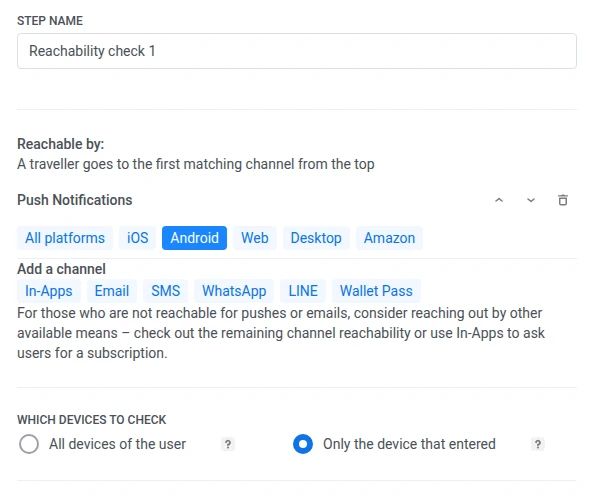
L’appareil d’entrée n’est pas limité à un appareil enregistré pour les notifications push. Uniquement l’appareil qui est entré vérifie l’appareil qui est lié à la façon dont l’utilisateur est entré dans le parcours, y compris un appareil uniquement pour e-mail ou SMS, ou l’appareil spécifique correspondant à une Entrée basée sur l’audience.
Si vous ne sélectionnez aucune des deux options, Pushwoosh se rabat sur la portée par défaut de votre compte, nommée dans l’indice sous les boutons radio (par exemple, « ce compte ne vérifie par défaut que l’appareil qui est entré »). Les points créés avant cette mise à jour conservent cette même valeur par défaut. Rien n’est présélectionné pour eux.
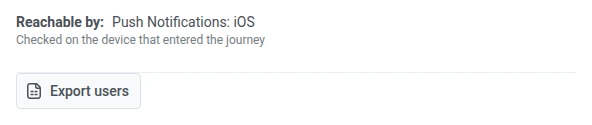
La portée choisie s’affiche également dans la vue en lecture seule d’une version de parcours en cours d’exécution, sous la forme d’une ligne sous la liste des branches. Les points utilisant la valeur par défaut du compte n’affichent pas cette ligne.
Les stratégies de Segment et de Tag de la division par condition utilisent le même contrôle Quels appareils vérifier. Consultez Choisir les appareils à vérifier sur cette page pour voir comment il se comporte dans ce cas.
Connecter les branches
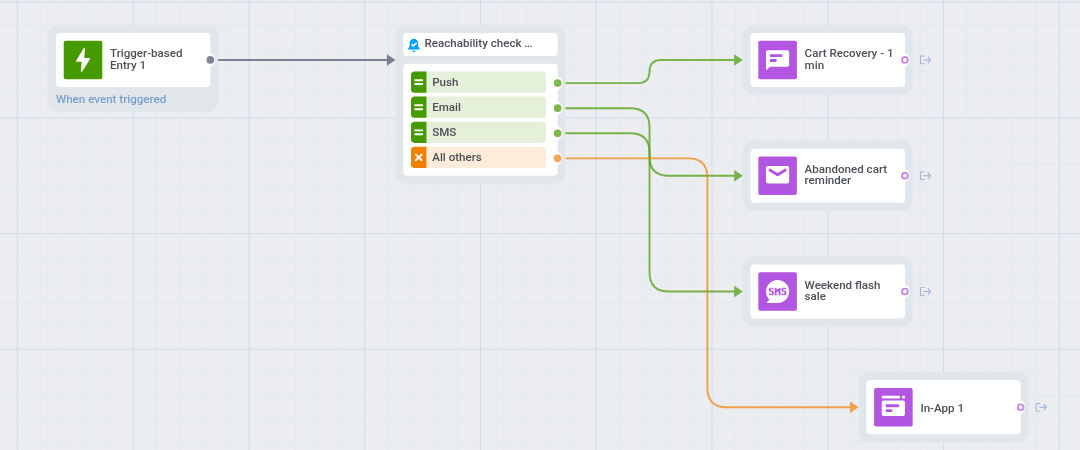
Anchor link toAprès avoir enregistré, chaque canal devient sa propre branche sur le canevas, dans le même ordre que la liste. Les utilisateurs qui ne correspondent à aucun canal de la liste descendent dans Tous les autres.
Chaque branche porte le nom de son canal. Les canaux Notifications push, Messages in-app et Wallet Pass utilisent des libellés courts sur le canevas : Push, In-App et Wallet. Si vous avez limité un canal à des plateformes spécifiques, le libellé les indique après le nom du canal, par exemple Push: iOS ou Wallet: iOS, Android. Un canal laissé sur Toutes les plateformes n’affiche que le nom du canal.
- Connectez l’étape suivante à chaque branche de canal. Par exemple, placez une étape Push sur Push et une étape E-mail sur E-mail.
- Connectez Tous les autres au chemin que vous souhaitez pour tous les autres.
Si vous supprimez un canal plus tard, seule cette branche est supprimée. Toutes les autres branches conservent la connexion qu’elles avaient déjà.
Quelle branche l’utilisateur suit
Anchor link toPushwoosh vérifie les canaux dans l’ordre que vous avez défini dans la liste. L’utilisateur ne suit que le premier canal sur lequel il est joignable, puis continue le long de cette branche. S’il n’est joignable sur aucun de ces canaux, il descend dans Tous les autres. Seul un utilisateur qui n’a aucun appareil dans l’application ne descend dans aucune branche : il quitte le parcours à cet élément avec le motif Appareil non trouvé, par exemple lorsque l’événement d’entrée est arrivé avec un User ID qui n’a aucun appareil.
Ce qui est considéré comme joignable dépend du canal :
| Canal | L’utilisateur est joignable quand |
|---|---|
| Push | Un appareil est enregistré sur une plateforme correspondante, et le tag Push Alerts Enabled de l’application est true pour cet appareil. |
Un appareil est enregistré, et le tag Unsubscribed Emails de l’application n’est pas true pour cet appareil. | |
| In-Apps, Passe de portefeuille numérique | Un appareil est enregistré sur une plateforme correspondante (un passe est installé, pour le Passe de portefeuille numérique). |
| SMS, WhatsApp, LINE | Un appareil est enregistré pour ce canal. |
Aucun des canaux ne vérifie la validité du jeton push ou l’autorisation de notification au niveau du système d’exploitation, seulement le tag ou l’état de l’appareil ci-dessus.
Inviter les utilisateurs à installer l’application
Anchor link toUtilisez la vérification pour trouver les utilisateurs qui n’ont pas encore votre application mobile et leur envoyer par e-mail une invitation à l’installer.
- Sous Quels appareils vérifier, choisissez Tous les appareils de l’utilisateur.
- Ajoutez Messages in-app en ne sélectionnant que iOS et Android, puis E-mail.
- Reliez la branche In-App: iOS, Android à l’étape suivante pour les utilisateurs qui ont déjà l’application.
- Reliez une étape E-mail contenant votre invitation à la branche E-mail. Les utilisateurs sans appareil iOS ou Android, mais avec une adresse e-mail abonnée, arrivent ici.
- Reliez Tous les autres au chemin des utilisateurs qui n’ont ni l’application ni d’adresse e-mail abonnée.
La branche In-App: iOS, Android correspond à tout appareil iOS ou Android enregistré, quel que soit son statut push. Pour orienter les utilisateurs selon leur statut push, ajoutez d’abord Notifications push avec iOS et Android. Un utilisateur qui a installé l’application mais désactivé les notifications push passe alors par la branche E-mail et reçoit l’invitation.