Comprendre les pop-ups web
Les pop-ups web sont des messages sur site qui apparaissent par-dessus vos pages web. Vous pouvez les utiliser pour des promotions, des conseils d’intégration et d’autres objectifs pendant que les visiteurs parcourent votre site.
Quand utiliser les pop-ups web
Anchor link toCas d’utilisation courants :
- Promotions et soldes : réductions, coupons ou offres saisonnières sur les URL de navigation ou de catégorie où le message correspond à ce que le visiteur fait sur cette page.
- Offres de bienvenue ou de premier achat : Nouveaux visiteurs (ou une large audience) sur la page d’accueil, le parcours d’inscription ou un chemin d’atterrissage dédié.
- Annonces de produits ou de fonctionnalités : attirer l’attention sur les sections du site où la nouvelle est pertinente (par exemple, une zone de produit ou une page de journal des modifications).
- Capture de prospects : pointer vers un formulaire, une démo ou un téléchargement sur des pages qui correspondent déjà à l’offre (tarifs, ressources, contact).
- Intégration ou guidage : de courtes astuces sur des pages spécifiques que vous ciblez dans les paramètres d’audience de la campagne, telles que les tarifs, l’aide ou les paramètres du compte.
Commencer à travailler avec les pop-ups web
Anchor link toAvant de pouvoir afficher des pop-ups web sur votre site, suivez les étapes suivantes :
-
Intégrer le SDK Web Push
Votre équipe de développement doit ajouter le SDK Web Push à votre site. Les pop-ups web se chargent par défaut une fois le SDK initialisé, donc aucune configuration supplémentaire n’est requise pour les activer.
-
Créer du contenu de pop-up web
Ouvrez Contenu → Contenu de pop-up web et cliquez sur Créer du contenu de pop-up web pour concevoir le pop-up web. Vous choisirez ce contenu lors de la configuration de la campagne.
-
Créer une campagne de pop-up web
Allez dans Campagnes → Pop-ups web, cliquez sur Créer une campagne, et configurez le contenu, l’audience et les paramètres d’affichage.
Afficher et gérer les campagnes
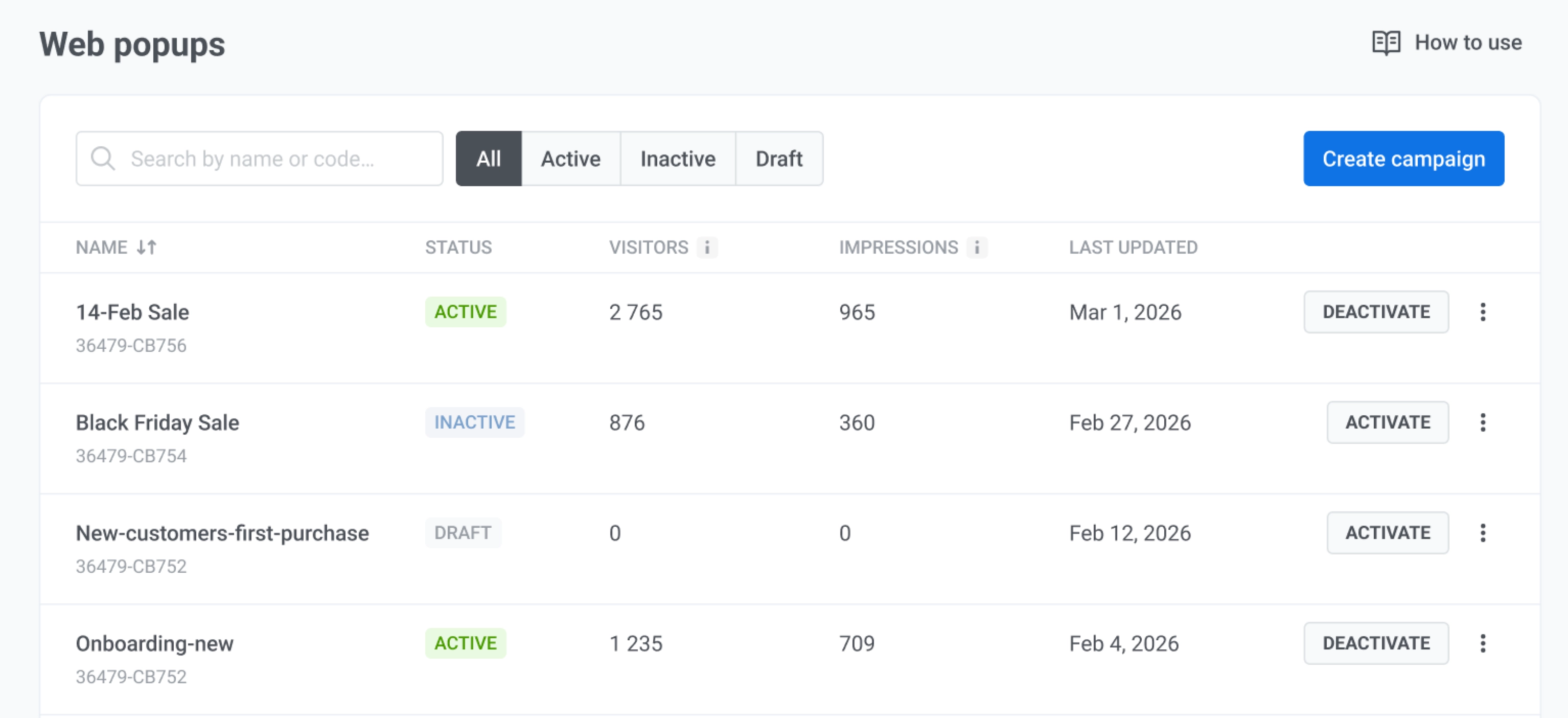
Anchor link toAllez dans Campagnes → Pop-ups web pour gérer toutes les campagnes de pop-ups web en un seul endroit. Utilisez Créer une campagne pour démarrer un nouvel assistant.
Recherchez par nom ou code de campagne, ou filtrez la liste par Toutes, Brouillon, Active ou Inactive.
Suivre vos campagnes
Anchor link toDans le tableau, vous pouvez examiner les performances de chaque campagne de pop-up web. Vérifiez le Statut pour voir si une campagne est en ligne.
Les colonnes rapportent les informations suivantes :
- Visiteurs : combien de visiteurs sont associés à la campagne.
- Impressions : combien de fois le pop-up web a été affiché.
Agir sur une campagne
Anchor link toSur chaque ligne, vous pouvez activer ou désactiver la campagne, ou ouvrir le menu pour d’autres actions.
Cliquez sur les trois points sur la ligne pour ouvrir le menu des actions.
- Choisissez Modifier la campagne pour changer le contenu, l’audience ou les paramètres d’affichage.
- Choisissez Renommer pour ouvrir une petite boîte de dialogue où vous ne changez que le nom de la campagne, sans ouvrir l’éditeur complet.
- Choisissez Dupliquer la campagne pour copier les paramètres comme point de départ.
- Choisissez Supprimer la campagne pour retirer la campagne. Cette action est irréversible.