Importer et exporter des traductions
Au lieu de générer des traductions avec AI Translate, vous pouvez importer les vôtres depuis un fournisseur de traduction, une feuille de calcul ou un autre préréglage Pushwoosh.
Ouvrez Contenu → Préréglages de push, ouvrez le préréglage, puis utilisez Importer ou Exporter à côté du sélecteur de langue dans l’éditeur de préréglages de push.

- Exporter : téléchargez le titre, le sous-titre et le message actuels pour chaque langue sous forme de fichier CSV pour les traduire ailleurs ou les réutiliser dans un autre préréglage.
- Importer : téléchargez un fichier CSV ou JSON pour appliquer les traductions à ce préréglage.
Exporter le contenu actuel
Anchor link toCliquez sur Exporter pour télécharger le titre, le sous-titre et le message du préréglage pour chaque langue qu’il contient actuellement, y compris la langue par défaut, sous forme de fichier CSV. Le nom du fichier téléchargé ressemble à welcome-series-translations.csv (le nom du préréglage, slugifié, puis -translations.csv).
Le fichier ressemble à ceci :
| langue | titre | sous-titre | message |
|---|---|---|---|
| default | Bienvenue dans notre application ! | Merci pour l’installation. | |
| es | ¡Bienvenido a nuestra app! | Gracias por instalar. | |
| de | Willkommen in unserer App! | Danke fürs Installieren. |
Importer des traductions dans le préréglage
Anchor link toPréparer le fichier
Anchor link toUtilisez le fichier CSV de l’Exportation après l’avoir modifié, ou créez un fichier qui correspond à la même structure. L’importation accepte également les fichiers .json.
- language : colonne d’en-tête obligatoire. Écrivez chaque code de la même manière qu’il apparaît dans le sélecteur de langue, par exemple
zh-Hantpour le chinois traditionnel. La casse n’a pas d’importance (ESetesfonctionnent tous les deux). Si l’aperçu de l’importation liste un code que Pushwoosh ne reconnaît pas, corrigez-le dans le fichier et importez à nouveau. Cette langue ne sera envoyée à personne tant que le code ne sera pas valide. - title, subtitle et message : facultatifs. Les colonnes peuvent être dans n’importe quel ordre. Une colonne que vous omettez est traitée comme vide pour chaque ligne, de la même manière qu’une cellule vide dans une colonne que vous avez conservée. Chaque ligne suivante correspond à une langue.
Utiliser un fichier JSON au lieu d’un CSV
Anchor link toSi votre fournisseur ou votre équipe envoie déjà un fichier .json, l’importation l’accepte également. Vous n’avez pas besoin de JSON si vous travaillez avec le CSV de l’Exportation.
-
Mêmes champs que le CSV :
title,subtitleetmessage, regroupés par code de langue :{"default": { "title": "Welcome to our app!", "message": "Thanks for installing." },"es": { "title": "¡Bienvenido a nuestra app!", "message": "Gracias por instalar." }} -
La même structure que l’API Préréglages utilise pour
localizedTitle,localizedSubtitleetlocalizedContent(ceux-ci correspondent aux colonnes CSVtitle,subtitleetmessage). Utile si vous exportez déjà des préréglages via l’API :{"localizedTitle": { "default": "Welcome to our app!", "es": "¡Bienvenido a nuestra app!" },"localizedContent": { "default": "Thanks for installing.", "es": "Gracias por instalar." }}
Importer le fichier
Anchor link to- Cliquez sur Importer à côté du sélecteur de langue.
- Choisissez un fichier
.csvou.json. L’aperçu montre combien de langues seront appliquées, combien d’entre elles sont nouvelles pour ce préréglage, et combien sont ignorées. - Cochez Écraser les langues qui ont déjà du texte uniquement si vous voulez que le fichier remplace les traductions existantes. Laissez cette case décochée pour remplir les langues vides et en ajouter de nouvelles sans modifier le texte que vous avez déjà écrit.
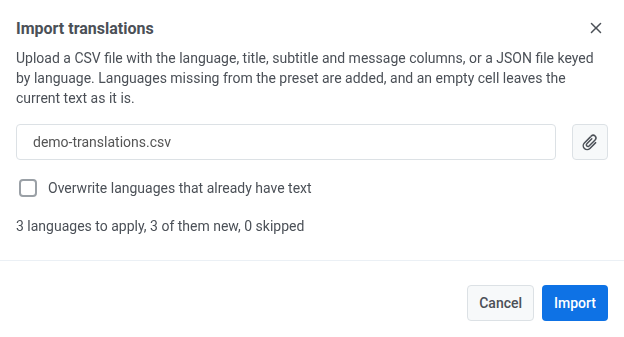
- Cliquez sur Importer.
Après l’importation, basculez le sélecteur de langue sur une langue du fichier et confirmez que le titre et le message s’affichent correctement.
Si Pushwoosh ne peut pas lire le fichier
Anchor link toAu lieu d’un aperçu, vous voyez l’un de ces messages :
| Message | Quand cela se produit |
|---|---|
| Le fichier est vide. | Le fichier n’a pas de contenu. |
| Le fichier n’est pas un JSON valide. | Un fichier .json (ou un fichier commençant par {) ne peut pas être analysé comme du JSON, ou son niveau supérieur n’est pas un objet. |
| Le fichier CSV n’a pas de colonne “language”. | La ligne d’en-tête d’un fichier CSV ne contient pas la colonne language. |
| Le fichier ne contient aucune traduction. | Chaque ligne, ou chaque entrée JSON, ne contient pas de code de langue. |