Configuration de la plateforme WhatsApp
Pushwoosh vous permet d’envoyer des messages personnalisés à vos clients via WhatsApp. Suivez ce guide pour configurer la plateforme WhatsApp.
Prérequis
Anchor link toAvant de commencer la configuration, assurez-vous que les exigences suivantes sont remplies :
- Accès à Facebook Business Manager : vous devez disposer d’un compte Facebook avec les autorisations nécessaires pour gérer le compte WhatsApp Business dans Facebook Business Manager.
- Moyen de paiement pour WhatsApp : Meta facture chaque message envoyé via WhatsApp. Pushwoosh ne gère pas la facturation, assurez-vous donc que vos informations de paiement sont configurées dans les Paramètres de paiement de votre compte WhatsApp.
Configuration de WhatsApp
Anchor link toPour configurer WhatsApp, suivez ces étapes :
- Accédez à Campaigns > WhatsApp messages.
- Cliquez sur Login with Facebook pour démarrer le processus de configuration.
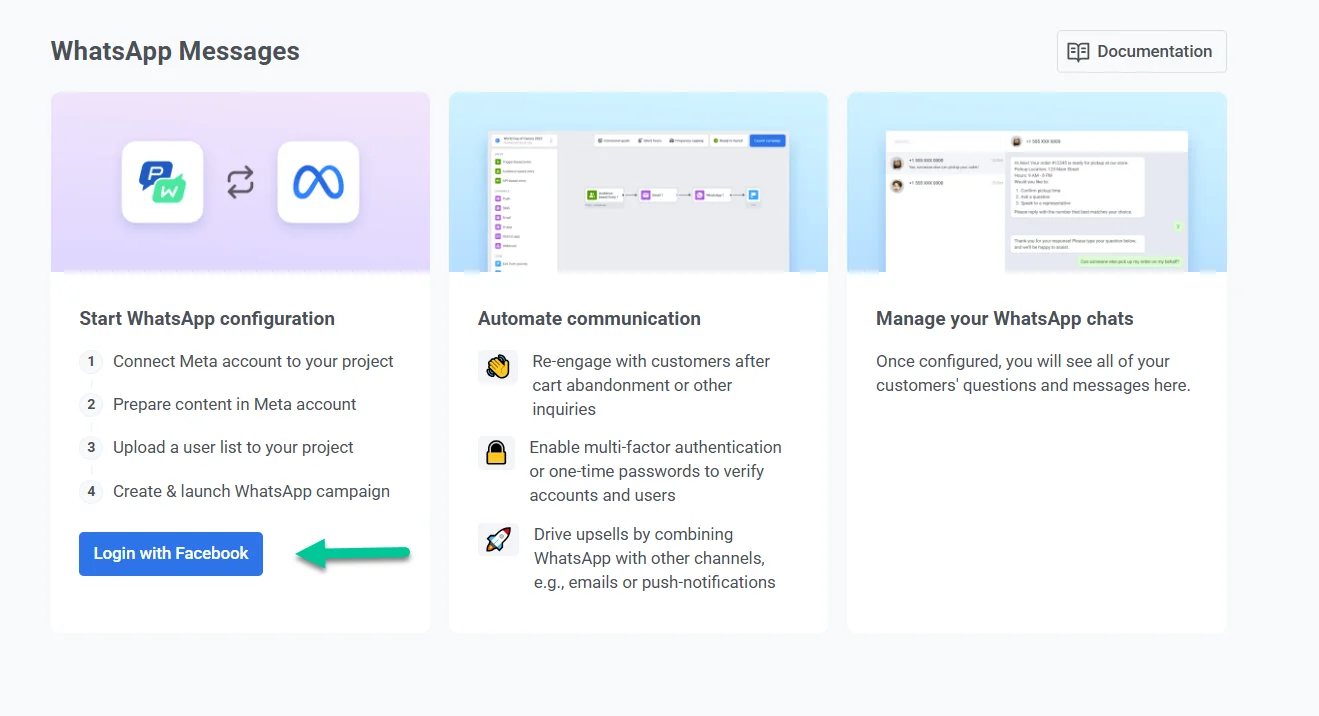
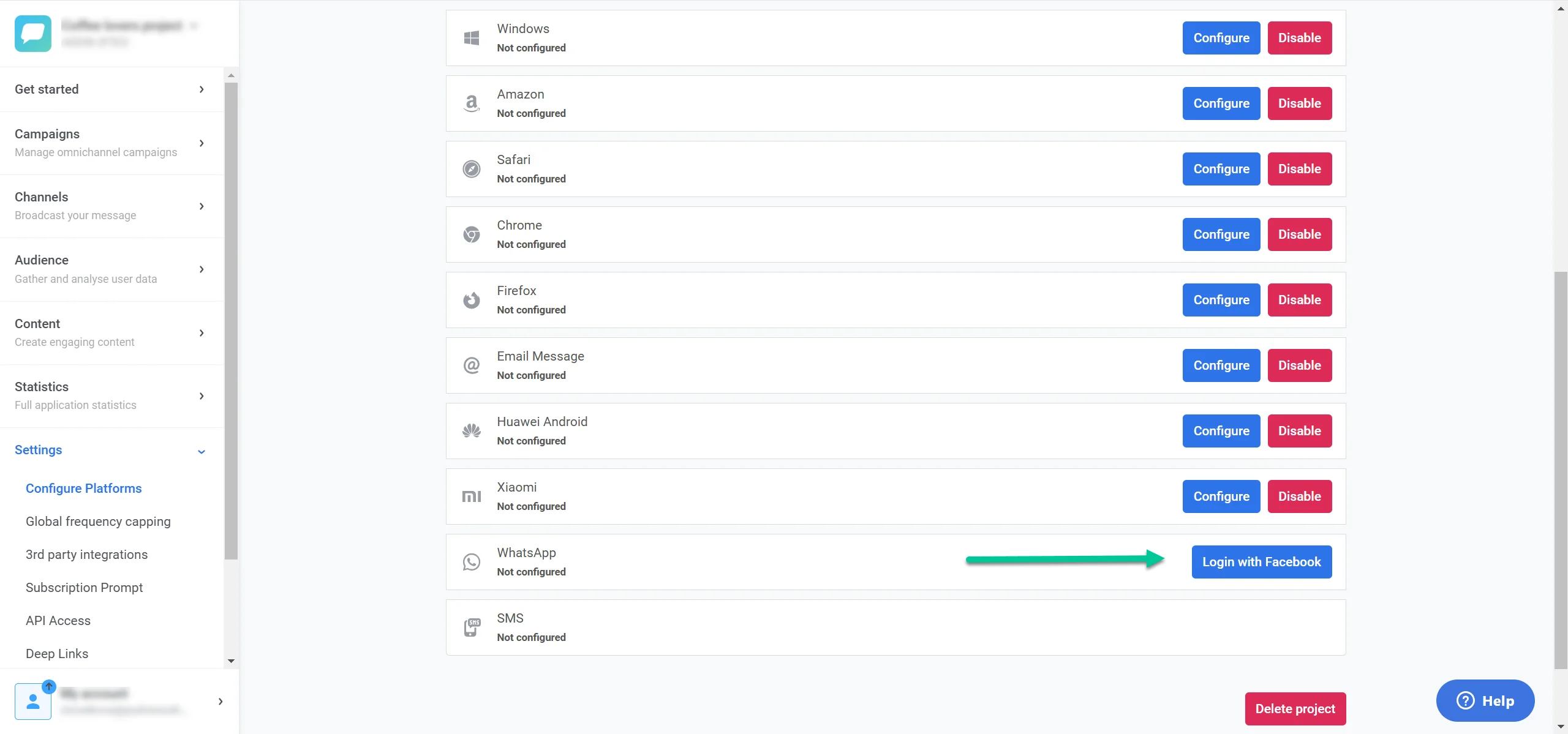
Alternativement, accédez à Settings > Configure Platforms. Localisez WhatsApp dans la liste des plateformes disponibles et cliquez sur Login with Facebook à côté de l’option WhatsApp.
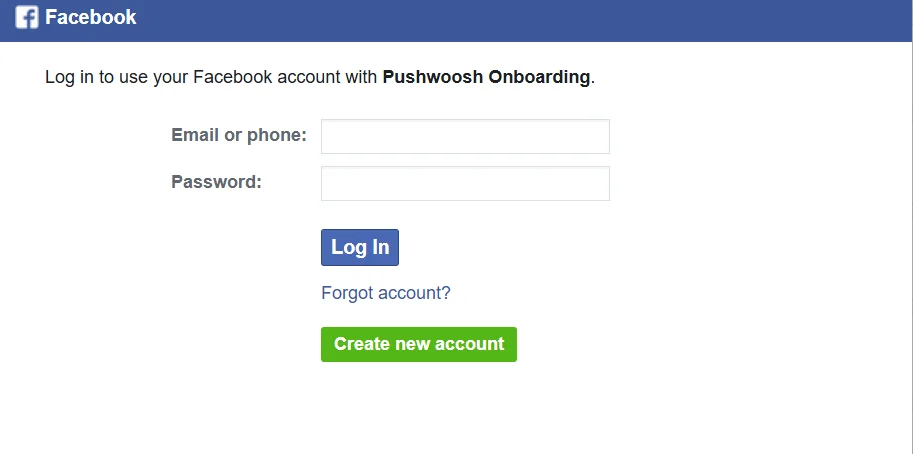
- Suivez les instructions à l’écran pour vous connecter avec votre compte Facebook Business.
- Pour poursuivre l’intégration, cliquez sur Continuer en tant que [Votre Nom] pour autoriser Pushwoosh à accéder aux informations de votre profil Facebook, qui incluent votre nom et votre photo de profil. Cela n’autorise pas Pushwoosh à publier sur Facebook en votre nom.
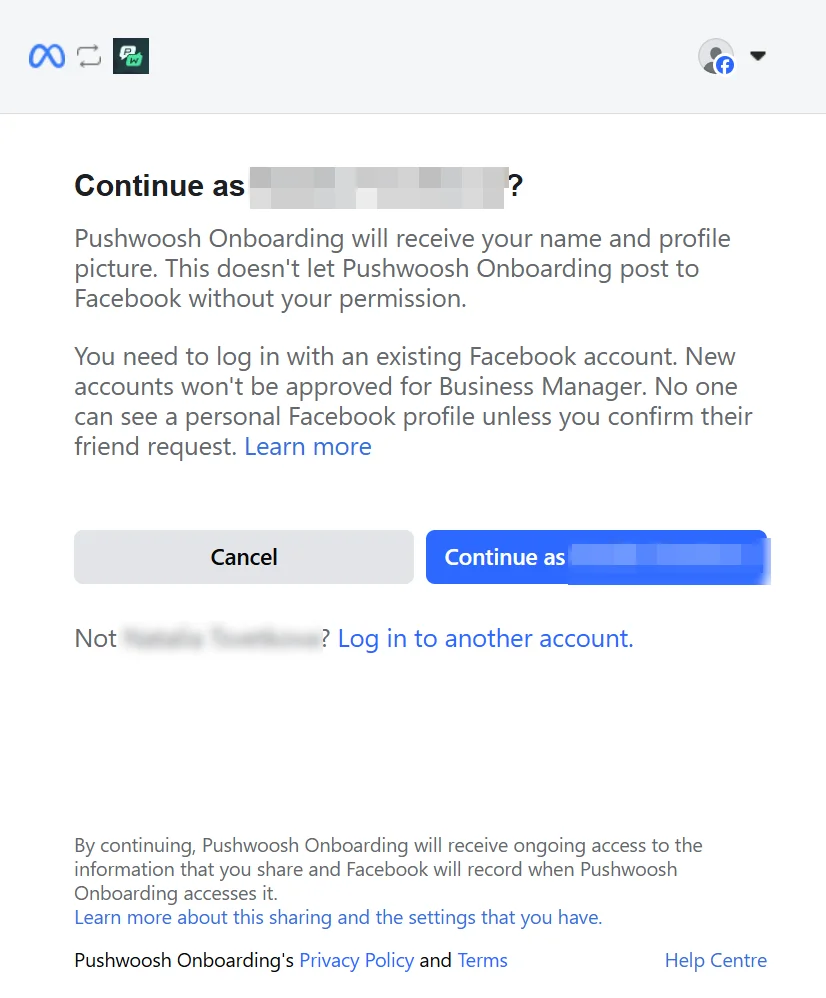
Si le compte affiché est incorrect, cliquez sur Se connecter à un autre compte pour passer au compte Facebook approprié avec un accès à Business Manager. Assurez-vous d’utiliser un compte Facebook existant, car les nouveaux comptes ne peuvent pas être approuvés pour Business Manager.
Connectez votre compte à Pushwoosh et saisissez les informations de votre entreprise
Anchor link to- Après vous être connecté, vous verrez un écran intitulé Connectez votre compte à Pushwoosh. Cet écran décrit les autorisations dont Pushwoosh aura besoin pour envoyer des messages WhatsApp en votre nom.
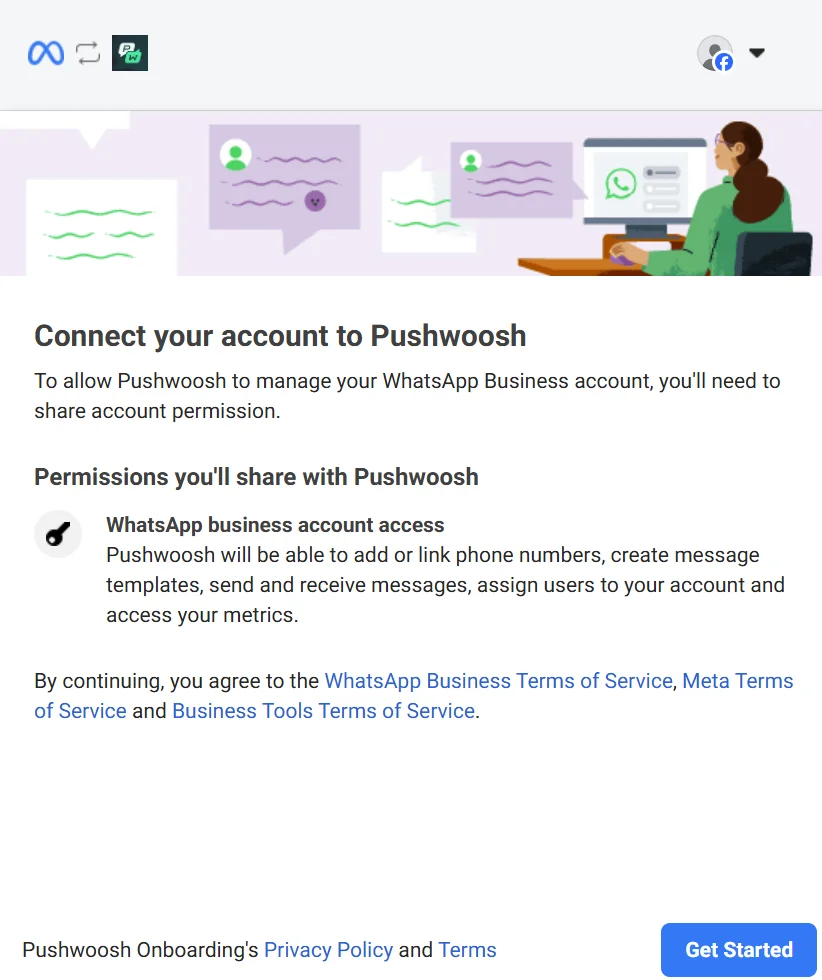
Pushwoosh demandera l’autorisation de :
- Ajouter ou lier des numéros de téléphone à votre compte WhatsApp Business.
- Créer et gérer des modèles de messages.
- Envoyer et recevoir des messages en votre nom.
- Attribuer des utilisateurs à votre compte.
- Accéder à vos métriques.
Examinez attentivement chaque autorisation et les conditions de service applicables, y compris les Conditions de service de WhatsApp Business, les Conditions de service de Meta et les Conditions de service des Outils Business. Consultez la Politique de confidentialité et les Conditions de Pushwoosh pour plus de détails sur la gestion de vos données.
Une fois que vous êtes prêt, cliquez sur Commencer pour continuer.
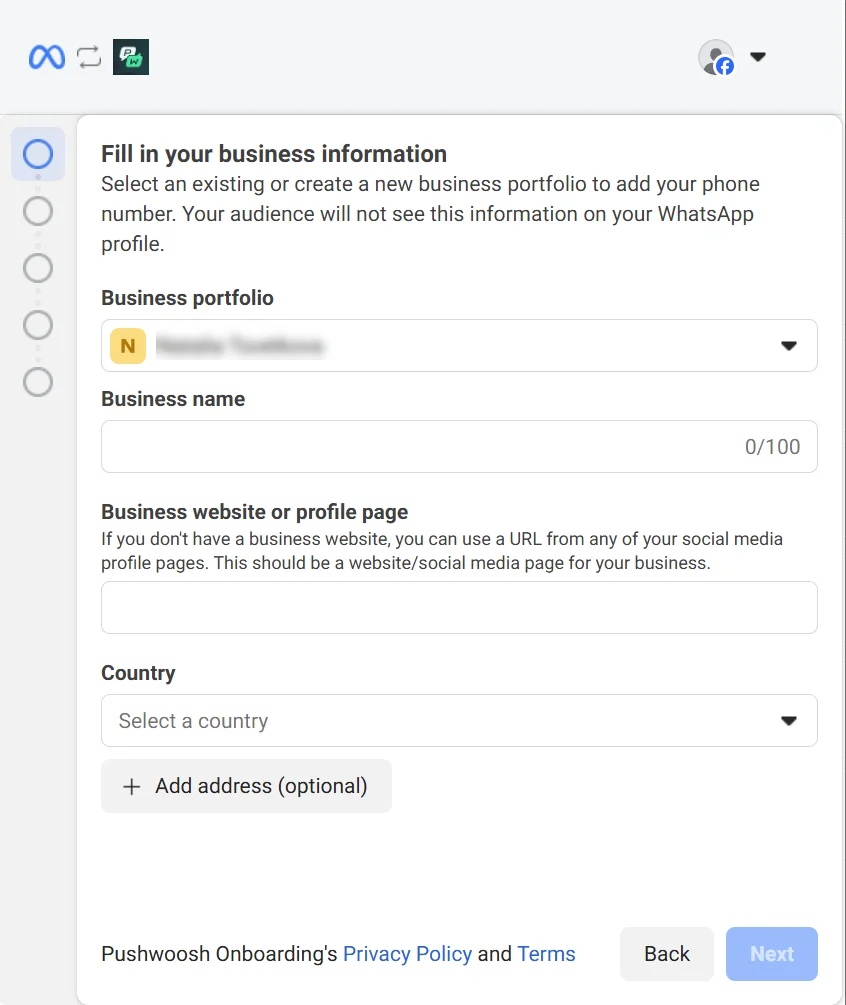
- Pour finaliser la configuration, fournissez les détails de votre entreprise. Ces détails sont utilisés en interne et ne seront pas visibles par les clients sur WhatsApp.
Dans la section Portefeuille d’entreprise, sélectionnez un portefeuille existant ou créez-en un nouveau. Ensuite, remplissez les détails requis de l’entreprise :
- Nom de l’entreprise
- Site web de l’entreprise
- Pays
- Adresse (facultatif)
-
Dans la section Choisir un compte WhatsApp Business, sélectionnez un compte existant dans le menu déroulant. Ce compte sera lié à votre portefeuille d’entreprise dans Pushwoosh. Si vous n’avez pas de compte WhatsApp Business, sélectionnez Créer un compte WhatsApp Business.
-
Dans la section Créer ou sélectionner un profil WhatsApp Business, choisissez un profil existant ou créez-en un nouveau pour représenter votre entreprise sur WhatsApp.
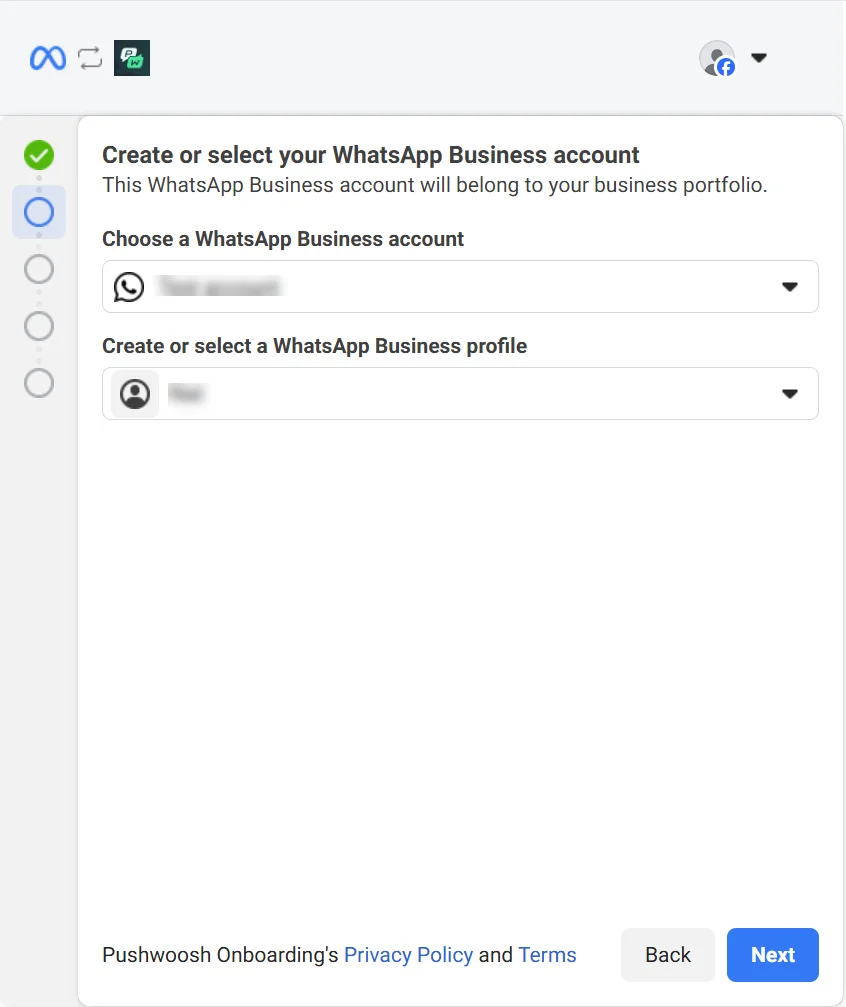
- Ajoutez le numéro de téléphone depuis lequel vos clients recevront les messages, puis vérifiez-le avec le code envoyé par Meta.
- Examinez les autorisations que Pushwoosh aura pour gérer votre compte WhatsApp. Celles-ci incluent :
- La gestion de votre compte WhatsApp sélectionné.
- L’accès et la gestion des conversations via votre compte WhatsApp sélectionné.
-
Cliquez sur Continuer.
-
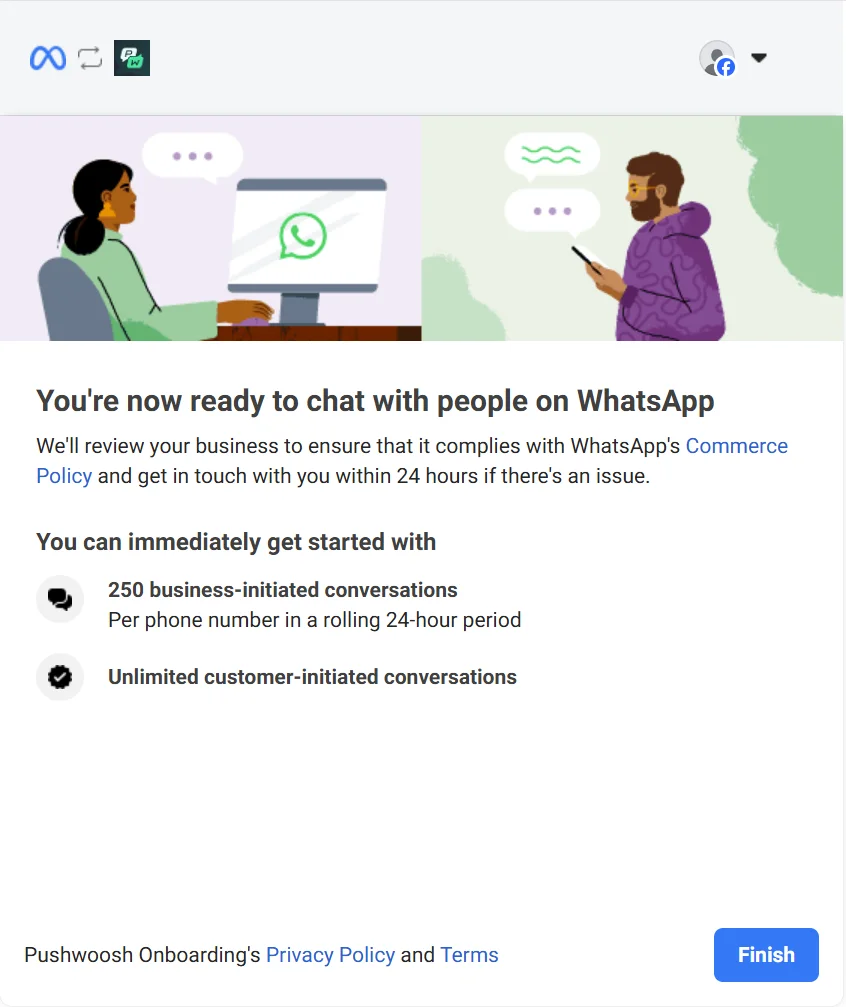
Ensuite, vous verrez un écran de confirmation indiquant que les étapes de connexion à WhatsApp sont terminées. Ne fermez pas encore la fenêtre. Facebook examinera ensuite votre entreprise pour s’assurer de sa conformité avec sa Politique commerciale. Cet examen se déroule généralement en arrière-plan, et vous ne serez contacté qu’en cas de problème, habituellement dans les 24 heures.
-
Examinez les quotas de conversation que Meta affiche pour cet expéditeur :
- Conversations initiées par l’entreprise : conversations que votre entreprise démarre en envoyant un message à un client en premier. Vous pouvez initier jusqu’à 250 conversations par numéro de téléphone sur une période glissante de 24 heures.
- Conversations initiées par le client : conversations où le client envoie le premier message à votre entreprise. Il n’y a pas de limites pour celles-ci, vous pouvez donc répondre sans restriction.
-
Cliquez sur Terminer pour fermer l’assistant de configuration.
Après la configuration, la limite en temps réel que Meta autorise pour cet expéditeur apparaît sur la tuile Limite de messages sous Vérifiez le statut de votre expéditeur et votre indice de qualité.
Une fois configurée et après la fin du processus d’examen, le statut et les informations de base de votre intégration WhatsApp apparaîtront dans la liste des plateformes configurées dans Pushwoosh, vous permettant de commencer à interagir avec les clients sur WhatsApp.
Vérifiez le statut de votre expéditeur et votre indice de qualité
Anchor link toAprès avoir connecté un compte WhatsApp Business, accédez à Settings > Configure Platforms > WhatsApp. L’écran de gestion s’ouvre à la place de l’assistant de connexion. Utilisez-le pour surveiller votre expéditeur et le reconnecter si Meta signale un problème.
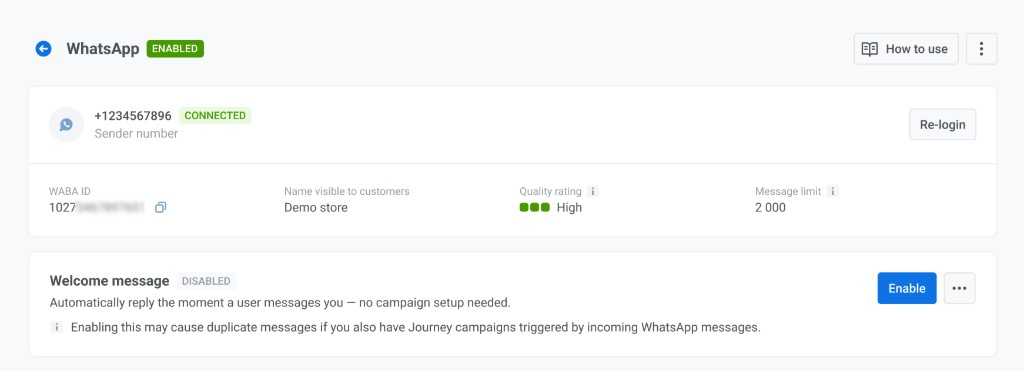
L’en-tête de la page affiche deux statuts indépendants, un de Pushwoosh et un de Meta :
- Activé / Désactivé : indique si vous avez activé ou désactivé la plateforme dans Pushwoosh.
- Numéro de l’expéditeur : le numéro de téléphone WhatsApp lié à ce compte. À côté, Connecté ou Envoi bloqué indique si Meta accepte actuellement les messages de cet expéditeur. Ce badge n’apparaît que lorsque la plateforme est activée.
Depuis le même écran, vous pouvez :
- Cliquer sur Re-login pour répéter les étapes de connexion à Facebook ci-dessus, par exemple si Meta signale un problème de connexion.
- Ouvrir le menu à trois points (⋮) et choisir Désactiver la plateforme (ou Activer la plateforme si elle est déjà désactivée). La désactivation déconnecte le canal, de sorte que les campagnes et les automatisations ne peuvent pas envoyer de messages WhatsApp jusqu’à ce que vous l’activiez à nouveau.
Détails de l’expéditeur
Anchor link toSous l’en-tête, vérifiez ces quatre tuiles pour les détails actuels de votre expéditeur :
- ID WABA : votre identifiant de compte WhatsApp Business. Cliquez sur l’icône de copie pour le copier.
- Nom visible par les clients : le nom de l’entreprise que Meta affiche aux utilisateurs de WhatsApp à qui vous envoyez des messages.
- Limite de messages : le nombre maximum de clients uniques à qui votre expéditeur peut envoyer des messages sur une période glissante de 24 heures. Par exemple,
1 000ou100 000, ou Illimité une fois que Meta lève la limite. - Indice de qualité : comment Meta évalue votre expéditeur en fonction des commentaires récents des destinataires.
Meta signale l’indice de qualité comme l’un des niveaux suivants :
| Indice | Signification |
|---|---|
| Élevé | Aucun retour négatif significatif sur les messages récents. |
| Moyen | Meta a signalé quelques retours négatifs. Révisez le contenu et la fréquence de vos messages. |
| Faible | Meta a signalé des retours négatifs significatifs. Votre limite de messages pourrait baisser. |
| Inconnu | Meta n’a pas encore renvoyé d’indice pour cet expéditeur. |
Comment réparer un expéditeur bloqué ou limité
Anchor link toLorsque Meta restreint l’envoi, vérifiez la bannière au-dessus des détails de l’expéditeur :
- Une bannière d’avertissement signifie que Meta a temporairement réduit votre capacité d’envoi. Les messages passent toujours, mais à un rythme plus lent.

- Une bannière d’erreur signifie que Meta a complètement empêché votre expéditeur d’envoyer des messages. Le badge Numéro de l’expéditeur affiche Envoi bloqué au lieu de Connecté.

Pour restaurer l’envoi :
- Ouvrez le Gestionnaire WhatsApp et résolvez le problème décrit par la bannière. Un code d’erreur apparaît lorsque Meta en fournit un.
- Rechargez Settings > Configure Platforms > WhatsApp.
- Confirmez que la bannière a disparu et que le badge Numéro de l’expéditeur affiche Connecté.
Accepter les conditions de la Marketing Messages API de Meta
Anchor link toPour continuer à envoyer des modèles marketing WhatsApp à partir du 13 octobre 2027, acceptez les conditions de la Marketing Messages API de Meta. À partir de cette date, Meta n’envoie les modèles marketing que pour les entreprises qui ont accepté ces conditions. Meta enregistre l’acceptation séparément pour chaque WhatsApp Business Account : si vous en avez connecté plusieurs, acceptez les conditions pour chacun d’eux.
Les messages utilitaires, d’authentification et de service ne sont pas concernés. Vous n’avez pas besoin de modifier vos modèles ni vos campagnes, car Pushwoosh envoie automatiquement les modèles marketing via la Marketing Messages API.
Si vous connectez WhatsApp à Pushwoosh maintenant, vous acceptez ces conditions dans la fenêtre de connexion Meta pendant la configuration. Les étapes ci-dessous concernent les WhatsApp Business Accounts connectés précédemment, ainsi que tout compte pour lequel Pushwoosh affiche encore un avertissement.
Que se passe-t-il si vous n’acceptez pas les conditions
Anchor link toAvant le 13 octobre 2027, vos modèles marketing sont envoyés comme auparavant. À partir de cette date, Meta cesse d’envoyer les modèles marketing depuis un WhatsApp Business Account qui n’a pas accepté les conditions : les campagnes et les Journeys qui utilisent des modèles marketing n’atteindront plus les clients. Les autres types de messages continuent de fonctionner.
Où Pushwoosh indique que les conditions ne sont pas acceptées
Anchor link toTant que les conditions ne sont pas acceptées, Pushwoosh affiche un avertissement aux endroits suivants :
- Settings > Configure Platforms : une icône d’avertissement sur la ligne WhatsApp, avec le texte Acceptez les conditions de la Marketing Messages API de Meta pour continuer à envoyer des modèles marketing après le 13 octobre 2027.
- Settings > Configure Platforms > WhatsApp : une bannière d’avertissement intitulée Acceptez les nouvelles conditions de Meta pour les messages marketing, avec un lien Ouvrir WhatsApp Manager.
- Centre de notifications : un avertissement intitulé [Pushwoosh Alert] Accept Meta’s new terms for WhatsApp marketing messages, avec un lien Open WhatsApp Manager.
Comment accepter les conditions
Anchor link toSeule une personne disposant du contrôle total du portefeuille business Meta propriétaire du WhatsApp Business Account connecté peut accepter les conditions. Si vous n’avez pas cet accès, demandez à l’administrateur de votre portefeuille.
- Dans la bannière d’avertissement sur Settings > Configure Platforms > WhatsApp, cliquez sur Ouvrir WhatsApp Manager, ou ouvrez directement WhatsApp Manager dans Meta Business Suite.
- Accédez à Overview.
- Dans Alerts, trouvez l’alerte concernant la Marketing Messages API et acceptez les conditions.
Une fois les conditions acceptées, Meta a besoin d’un peu de temps pour finaliser la configuration de votre compte. Les avertissements dans Pushwoosh disparaissent lorsque Meta indique que la configuration est terminée. La bannière de l’écran WhatsApp peut mettre jusqu’à une heure à se mettre à jour, et l’avertissement du Centre de notifications est supprimé dans la journée.
Configurer un message de bienvenue automatique
Anchor link toVous pouvez configurer une première réponse automatique pour les clients qui envoient un message à votre numéro WhatsApp pour la première fois. Chaque client ne la reçoit qu’une seule fois.
Pour activer un message de bienvenue pour la première fois :
- Ouvrez Settings > Configure Platforms > WhatsApp.
- Sur la carte Message de bienvenue, cliquez sur Activer.

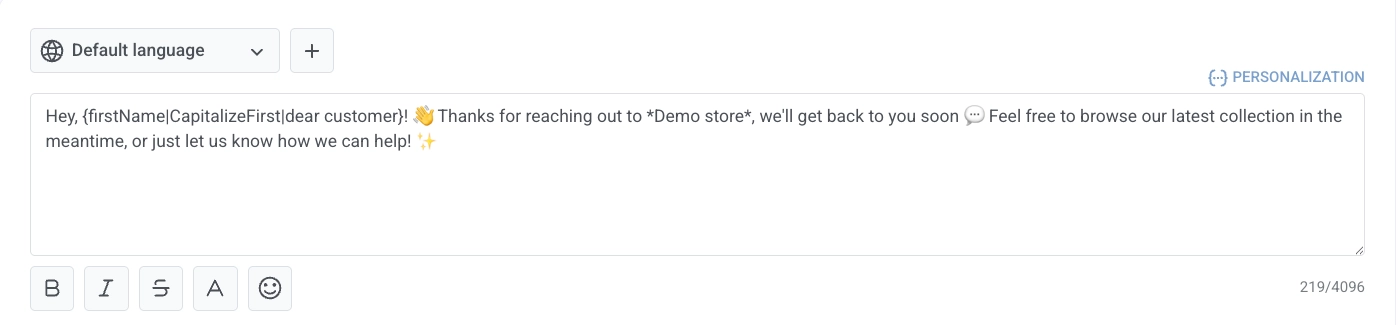
- En haut de l’éditeur, choisissez la langue dans laquelle écrire et envoyer cette version du message. Si la langue dont vous avez besoin n’est pas encore répertoriée, cliquez sur + pour l’ajouter : chaque langue conserve son propre texte de message, séparé des autres.

- Envoyer la même langue à tout le monde : sélectionnez cette langue, écrivez son texte et cliquez sur Enregistrer alors qu’elle est toujours sélectionnée. Chaque client reçoit ce texte, quel que soit son propre tag Langue. Si vous laissez le texte vide, les clients reçoivent à la place le texte de la Langue par défaut.
- Laisser Pushwoosh choisir par client : écrivez un texte pour chaque langue que vous souhaitez couvrir, puis sélectionnez Langue par défaut avant de cliquer sur Enregistrer. Pushwoosh fait correspondre le tag Langue de chaque client à une langue que vous avez écrite, en essayant d’abord une correspondance exacte, puis la langue de base en ignorant la région (
en-UScorrespond àen), puis le texte de la Langue par défaut si rien ne correspond. Donnez également un texte propre à la Langue par défaut. Sinon, un client qui ne correspond à aucune langue que vous avez écrite ne recevra aucun message d’accueil.
-
Utilisez la barre d’outils sous le champ pour appliquer le gras, l’italique, le barré ou la couleur du texte, ou pour insérer un emoji.
-
Pour insérer un Tag ou l’ID utilisateur du client :
- Placez le curseur là où la valeur doit apparaître.
- Cliquez sur Personnalisation au-dessus du champ de message.
- Sous Tag, choisissez un Tag ou un ID utilisateur.
- Dans le menu déroulant suivant, choisissez un modificateur de format (par exemple, CapitalizeFirst).
- Saisissez éventuellement une Valeur de tag par défaut pour les clients qui n’ont pas ce Tag défini.
- Cliquez sur Insérer.
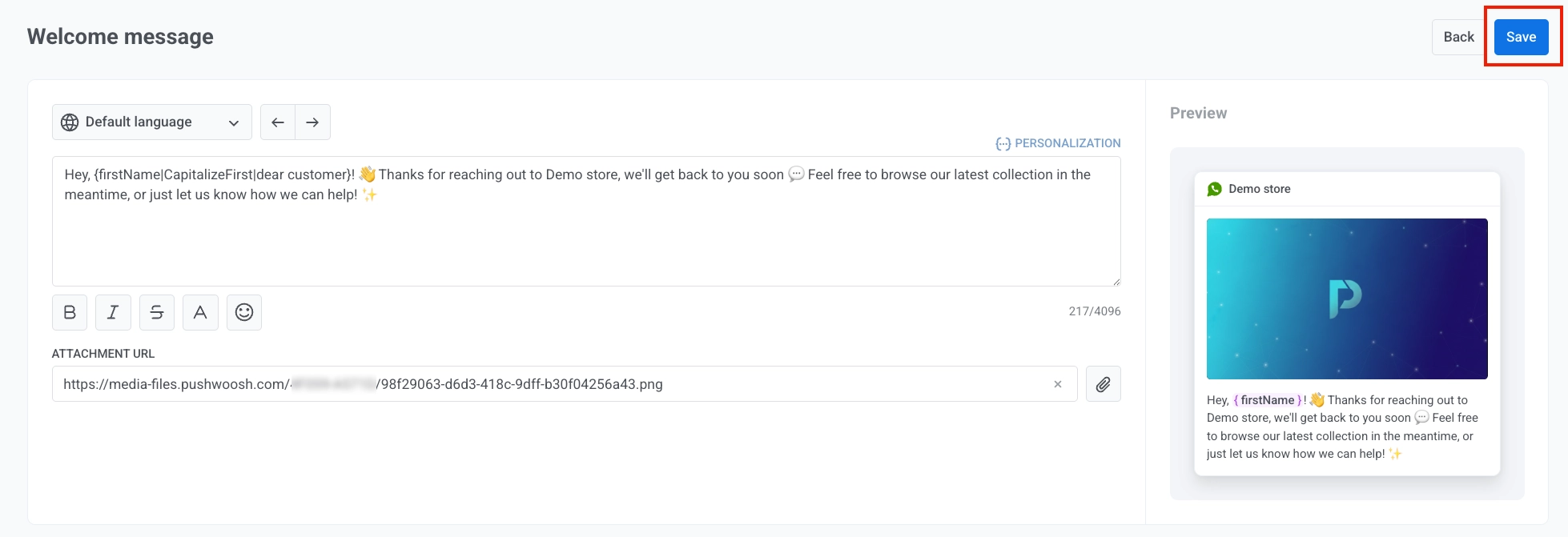
- En option, ajoutez une image dans URL de la pièce jointe : collez une URL ou cliquez sur l’icône du trombone pour choisir un fichier dans la Médiathèque. Contrairement au texte, cette image est partagée entre toutes les langues que vous avez ajoutées.

- Cliquez sur Enregistrer.
Gérer le message de bienvenue
Anchor link toUtilisez la même carte Message de bienvenue pour activer ou désactiver la réponse, la modifier, consulter les statistiques ou la supprimer.
Lorsque le message de bienvenue est activé
Anchor link toActivé signifie que le message de bienvenue est enregistré et envoie des réponses automatiques.
- Cliquez sur Désactiver pour arrêter les réponses automatiques sans supprimer le texte enregistré.
- Ouvrez le menu à trois points et choisissez Modifier le message pour changer le texte.
- Ouvrez le menu à trois points et choisissez Supprimer pour retirer entièrement le message de bienvenue enregistré (pas seulement le désactiver).
- Cliquez sur Voir les statistiques détaillées pour les chiffres de la campagne en cours.
Lorsque le message de bienvenue est désactivé
Anchor link toDésactivé couvre deux situations différentes :
Aucun message pour l’instant
Le message n’a jamais été configuré, ou a été supprimé avec Supprimer. Seul Activer est disponible. Cliquez dessus pour créer le message.
Message enregistré mais désactivé
Le message existe mais n’est pas envoyé.
- Cliquez sur Activer pour réactiver les réponses automatiques sans réécrire le texte.
- Ouvrez le menu à trois points et choisissez Supprimer pour retirer le message enregistré, ou Voir les statistiques détaillées pour les chiffres de la campagne en cours.
Après avoir supprimé le message de bienvenue
Anchor link toSupprimer retire le message de bienvenue de cette carte, mais Campaigns conserve les statistiques des messages déjà envoyés.
Pour envoyer à nouveau des messages de bienvenue, configurez un nouveau message de bienvenue. Cela démarre une nouvelle campagne, donc Voir les statistiques détaillées ouvrira alors la nouvelle campagne, pas celle qui a été supprimée.
Pour consulter les statistiques d’avant la suppression, allez dans Statistiques > Messages agrégés et ouvrez l’entrée plus ancienne Message de bienvenue WhatsApp. Les anciennes et les nouvelles campagnes de message de bienvenue partagent ce même nom, donc distinguez-les par leur date de création.
Choses à savoir
Anchor link to- Le message de bienvenue dépend du statut de livraison de Meta. Si votre expéditeur est actuellement bloqué, le message de bienvenue ne sera pas livré tant que Meta n’aura pas restauré l’envoi. Voir Comment réparer un expéditeur bloqué ou limité.
- Si une campagne Journey est également déclenchée par des messages WhatsApp entrants, le premier message d’un client peut déclencher à la fois le message de bienvenue et le Journey, de sorte qu’il peut recevoir deux messages consécutifs. Ajustez votre déclencheur de Journey ou désactivez le message de bienvenue pour éviter cela.