Mettre à jour les tags via CSV
Pour faciliter votre segmentation marketing, les valeurs de Tag peuvent être assignées aux appareils de vos abonnés via un fichier CSV. En téléchargeant des fichiers CSV, vous pouvez définir des valeurs pour plusieurs Tags et plusieurs appareils à la fois.
Veuillez noter que seuls les Tags existants peuvent être mis à jour via CSV.
1. Préparer le CSV
Anchor link toExporter un segment
Anchor link toAllez dans Segments, sélectionnez le Segment pour lequel vous souhaitez définir des tags et exportez le segment. Le fichier CSV sera téléchargé.
Le fichier CSV contient les données utilisateur suivantes :
- Les HWID des appareils correspondant à ce segment de Filtre (dans la première colonne du .csv)
- Les Push Tokens des appareils de l’utilisateur (dans la deuxième colonne)
- les types d’appareils (entier et humanisé)
- tous les Tags de votre compte Pushwoosh (dans les colonnes restantes)
Dans les cellules du CSV téléchargé, modifiez les valeurs des Tags ou ajoutez celles qui manquent. Enregistrez les modifications.
Créer un CSV
Anchor link toSi l’exportation de segments n’est pas disponible pour votre plan d’abonnement, créez un fichier CSV où :
- la première colonne est nommée HWID et contient les ID matériels (hardware IDs) des appareils des utilisateurs,
- les autres colonnes sont nommées exactement comme les Tags dans votre compte Pushwoosh,
- les cellules contiennent les valeurs à assigner pour le HWID et le Tag spécifiés.
| HWID | Nom | Âge | Alertes Push activées | Version SDK | Première installation | Préférences |
|---|---|---|---|---|---|---|
| XXXX-XXXX-XXXX-XXXX-XXXXXXXXXXXX | Paul | 25 | false | 6.4.12.0 | 2023-06-27 12:00:00 | [“sport”,“actualités”] |
| YYYY-YYYY-YYYY-YYYY-YYYYYYYYYYYY | Anne | 30 | true | 6.7.17.0 | 2025-11-14 16:00:00 | [“mode”,“voyages”] |
Représentation de import.csv au format texte brut :
HWID,Name,Age,Push Alerts Enabled,SDK Version,First Install,PreferencesXXXX-XXXX-XXXX-XXXX-XXXXXXXXXXXX,Paul,19,false,6.4.12.0,2023-06-27 12:00:00,"[""sport"",""news""]"YYYY-YYYY-YYYY-YYYY-YYYYYYYYYYYY,Anne,25,true,6.7.17.0,2025-11-14 16:00:00,"[""fashion",""travel""]"2. Télécharger le CSV
Anchor link toSélectionnez le projet. Sachez que les valeurs de Tag ne sont mises à jour que pour le projet sélectionné. Si certains HWID de votre CSV ne sont pas enregistrés pour le projet sélectionné, les valeurs de Tag ne leur seront pas assignées.
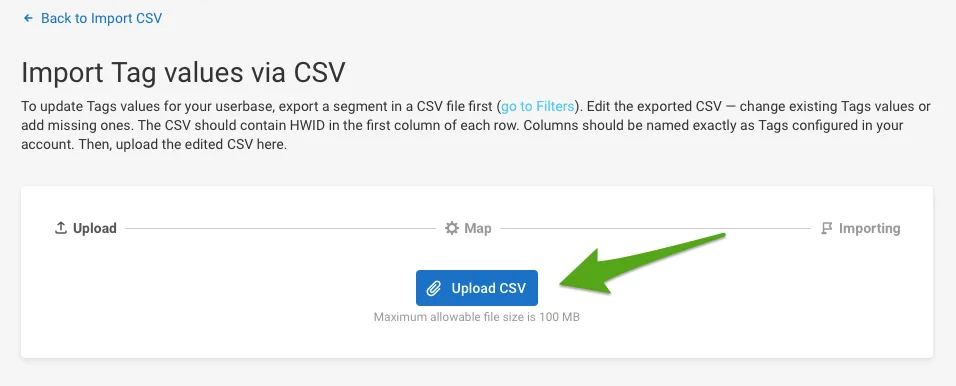
Allez dans Importer CSV -> Mettre à jour les valeurs de Tag.

Appuyez sur Télécharger CSV et recherchez votre fichier modifié.
3. Choisir les Tags à mettre à jour
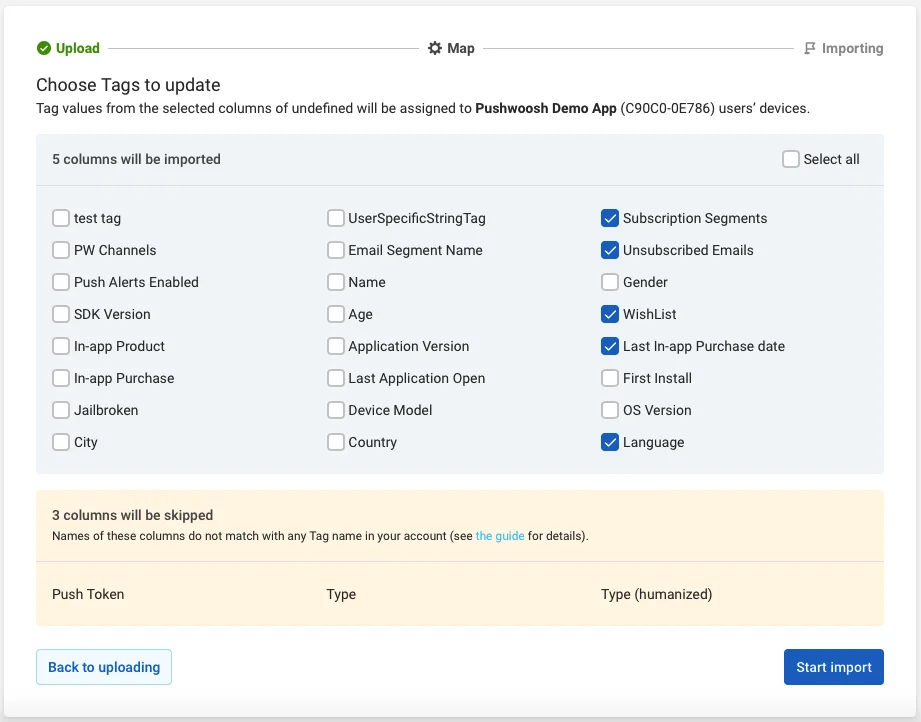
Anchor link toSélectionnez les colonnes à importer. Les valeurs des colonnes que vous sélectionnez seront assignées aux appareils correspondants (HWID de la première colonne). Les colonnes qui ne sont pas nommées comme les Tags de votre compte seront ignorées.
Appuyez sur Démarrer l’importation.
4. Vérifier les résultats
Anchor link toUne fois l’importation démarrée, vous verrez son statut mis à jour en temps réel. Vous pouvez quitter la page et vérifier le statut de l’importation plus tard — le traitement de gros fichiers CSV peut prendre du temps.
Lorsque l’importation est terminée, le rapport indique la quantité de Tags mis à jour, de lignes traitées et de lignes ignorées.
Les lignes traitées sont celles où les valeurs de Tag des colonnes sélectionnées sont assignées au HWID de la première colonne.
Les lignes sont ignorées si le HWID spécifié dans la première colonne de la ligne n’est pas enregistré pour le projet pour lequel vous mettez à jour les Tags. Les valeurs de ces lignes ne sont pas assignées aux HWID.
